
Récupérer une clé de produit Windows perdue : comment retrouver votre licence
Et si vous n'aviez pas du tout besoin de réactiver Windows avec une clé de produit ? Récupérer une clé de produit Windows perdue ne commence pas par un quelconque chercheur de clé de produit, mais par la vérification du fonctionnement de votre licence. Il est compréhensible que vous ayez des doutes : peut-être que votre confirmation d'achat est introuvable, ou vous ne savez plus si Windows a été activé avec une clé ou une licence numérique.
Avec ce plan étape par étape, vous vérifiez d'abord les sources fiables. Ensuite, vous regardez dans les Paramètres Windows si votre PC est déjà activé avec une licence numérique. Celle-ci peut permettre une réactivation sans que vous deviez ressaisir le code à 25 chiffres. Nous expliquons également quand un code peut se trouver dans le firmware, quelles données vous ne devriez pas partager avec des outils inconnus et ce que vous pouvez faire en toute sécurité si vous ne trouvez rien.
Ainsi, vous évitez d'acheter trop rapidement une nouvelle licence. Si la restauration ou la réactivation numérique ne fonctionne pas, une licence Windows 11 Pro peut être une étape suivante. LicentiePromo indique que Ron de Belgique, Bart de Belgique et 1 autre client ont effectué un achat aujourd'hui. Windows 11 Pro est livré numériquement par e-mail et bénéficie d'une garantie d'activation. Activez la licence dans les 30 jours. Découvrez ci-dessous quelle voie correspond à votre situation.
Points clés
- Commencez par votre type de licence : une licence numérique peut activer Windows sans que vous retrouviez le code produit.
- Recherchez systématiquement dans votre boîte mail, vos courriers indésirables, votre compte Microsoft et vos documents d'achat.
- Pour récupérer un code produit Windows perdu, il est utile de vérifier d'abord l'état d'activation, puis les éventuels codes du firmware.
- Comparez l'édition de Windows, le compte associé et le message d'erreur si l'activation échoue.
- N'envisagez une nouvelle licence Windows que lorsque votre licence numérique, votre preuve d'achat et le firmware n'offrent aucune solution.
Récupérer un code produit Windows perdu : commencez par votre type de licence
Un code produit manquant ne signifie pas automatiquement que Windows ne s'active plus. Ne commencez donc pas immédiatement à chercher un nouveau code. Notez d'abord quelle édition de Windows est installée sur votre PC et quel est l'état d'activation actuel. Ouvrez pour cela Paramètres > Système > Activation dans Windows 11. Dans Windows 10, vous trouverez cela via Paramètres > Mise à jour et sécurité > Activation. Vérifiez l'édition via Paramètres > Système > Informations système.
Une licence numérique peut réactiver Windows après une réinstallation sans que vous saisissiez le code produit, si la licence correspond à votre appareil et éventuellement à votre compte Microsoft. Ce n'est pas une garantie pour toutes les situations : l'édition de Windows et le type de licence entrent aussi en jeu. Notez donc l'édition, l'état d'activation et tout message éventuel avant de modifier quoi que ce soit. Ainsi, vous abordez de manière ciblée la récupération d'un code produit Windows perdu.
Code produit ou licence numérique : lequel avez-vous ?
Un code produit est un code que vous saisissez pour activer Windows. Une licence numérique est une information d'activation liée à votre PC et parfois à votre compte Microsoft. C'est pourquoi Windows peut déjà être activé sans que vous connaissiez un code visible. Un code dans le firmware est quant à lui une clé de produit stockée dans le firmware UEFI de certains PC. En savoir plus sur ce qu'est un code produit.
Pourquoi vérifier d'abord l'édition de Windows
L'édition sur votre PC doit correspondre à la licence. Si vous avez Windows Famille, une licence Pro n'activera pas cette installation automatiquement. De même, après une réinstallation, une autre édition ne s'activera pas automatiquement avec la même licence. Vérifiez donc d'abord si vous utilisez Famille ou Pro. Conservez ces informations avant de réinstaller Windows ou de remplacer votre disque.
Utilisez cette courte préparation :
- Notez si vous avez Windows Famille ou Pro.
- Vérifiez si Windows est activé et ce que les Paramètres indiquent à ce sujet.
- Notez si le message fait référence à une licence numérique ou à un compte Microsoft.
- Ne rendez pas ces données publiques et ne les partagez pas avec des programmes inconnus’.
Avec ces bases, vous saurez ce que vous recherchez : un code d'achat, une licence numérique ou éventuellement un code de firmware. Cela vous évite d'essayer le mauvais code ou de supposer trop rapidement que votre licence est perdue.
Suivez ces étapes pour retrouver votre code produit Windows
Partez de l'emplacement le plus fiable vers les options plus techniques. Ainsi, vous évitez les programmes inutiles et vous savez quelle méthode correspond à votre licence.
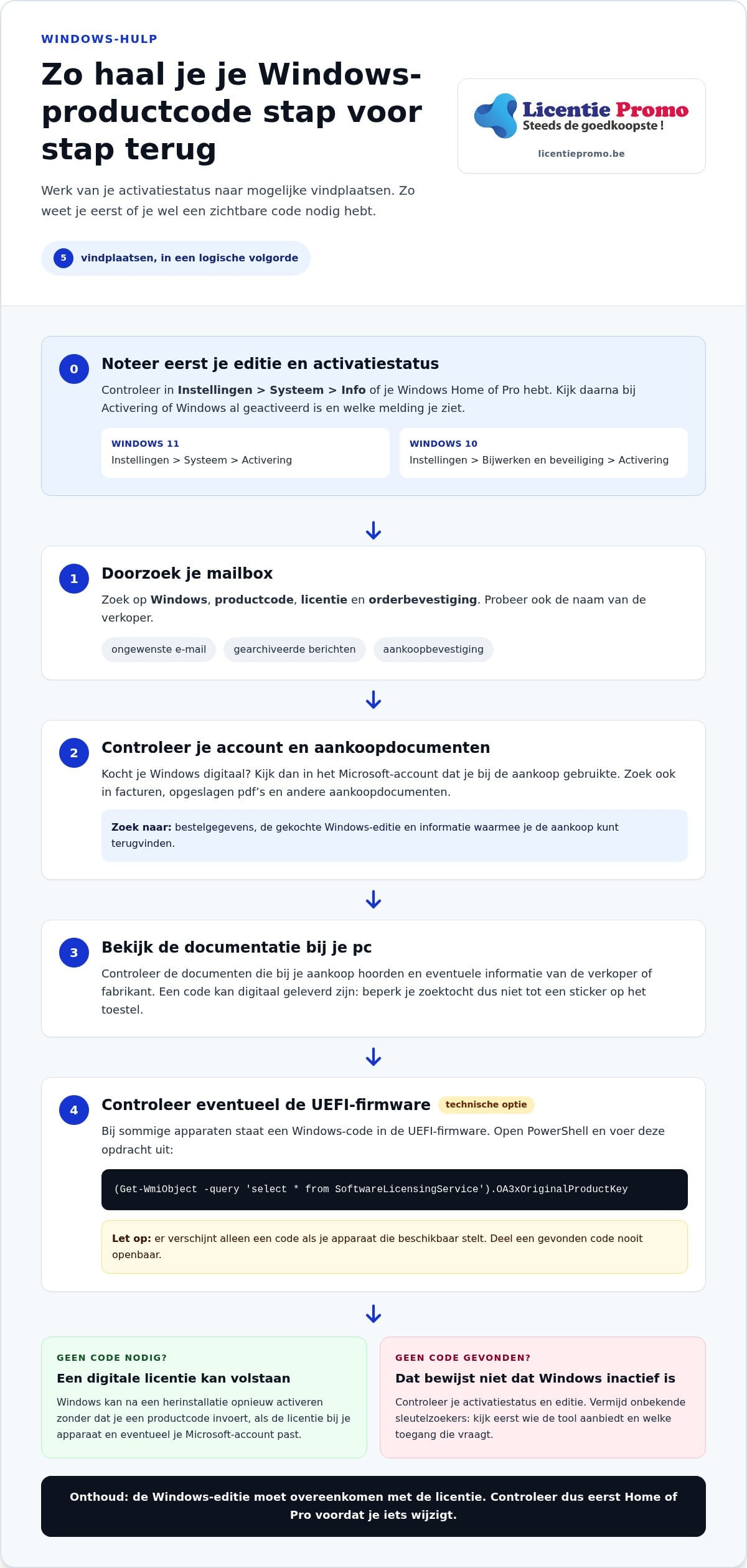
- Vérifiez l'état d'activation. Ouvrez dans Windows 11 Paramètres > Système > Activation. Si vous utilisez Windows 10, allez dans Paramètres > Mise à jour et sécurité > Activation. Notez si Windows est activé et si le message mentionne une licence numérique.
- Fouillez dans votre boîte mail. Recherchez des termes tels que ‘Windows’, ‘code produit’, ‘licence’ et ‘confirmation de commande’. Essayez également le nom du vendeur. Consultez ensuite votre dossier de courrier indésirable et vos messages archivés. Une confirmation de commande peut contenir le code ou les données qui vous permettront de retrouver l’achat.
- Vérifiez votre compte et vos documents d'achat. Si vous avez acheté Windows en version numérique, consultez le compte Microsoft que vous avez utilisé lors de l'achat et recherchez les détails de la commande. Vérifiez également les factures, les PDF enregistrés et autres documents d'achat. Les différents types de licences ont d'autres emplacements possibles ; cette explication sur les types de licences et les codes produit fournit un contexte supplémentaire.
- Consultez la documentation de votre PC. Vérifiez les documents fournis lors de votre achat ainsi que toute information du vendeur ou du fabricant. Un code peut également être fourni sous forme numérique, ne limitez donc pas votre recherche à un autocollant sur l'appareil.
- Vérifiez éventuellement le firmware UEFI. L'UEFI est le logiciel de base qui démarre un PC. Sur certains appareils, un code Windows peut y être enregistré. Ouvrez PowerShell et exécutez cette commande :
(Get-WmiObject -query 'select * from SoftwareLicensingService').OA3xOriginalProductKey. Un code n'apparaît que si votre appareil le met à disposition. Ne partagez jamais publiquement un code trouvé.
N'utilisez pas un chercheur de clé inconnu sans réfléchir. Vérifiez d'abord qui propose l'outil et à quelles données il demande accès. De plus, d'anciennes commandes peuvent ne pas fonctionner sur votre système ou ne donner aucun résultat. Si vous ne voyez aucun code s'afficher, cela ne prouve pas en soi que Windows n'est pas activé.
En suivant cet ordre, vous pouvez récupérer un code produit Windows perdu sans installer immédiatement un logiciel d'origine inconnue. Si, après vérification, vous avez tout de même besoin d'une nouvelle licence Windows, consultez la licence Windows 11 Pro comme étape suivante possible.
Aucun code trouvé ? Comparez la licence numérique, le code du firmware et la preuve d'achat
Une licence numérique n'est pas nécessairement visible sous forme de code produit. Il s'agit d'informations d'activation que Windows peut utiliser pour activer l'installation. Un code firmware est bien un code produit, mais il est stocké dans le firmware UEFI sur certains appareils compatibles. Une preuve d'achat vous aide ensuite à déterminer ce que vous avez exactement acheté et à quelle édition cela correspond.
Utilisez cette comparaison pour choisir votre prochaine vérification. L'emplacement et les possibilités de réactivation diffèrent selon la licence, l'appareil et l'édition de Windows.
| Type de licence | Emplacement possible | Vérification suivante |
|---|---|---|
| Licence numérique | État d'activation de Windows et éventuellement le compte Microsoft associé | Vérifiez si Windows est activé et si vous êtes connecté avec le bon compte. |
| Windows préinstallé | Éventuellement dans le firmware UEFI ou dans la documentation de l'appareil | Vérifiez si votre appareil fournit un code firmware et si l'édition correspond. |
| Achat numérique ou code produit séparé | Confirmation de commande, boîte mail, compte d'achat ou message du vendeur | Comparez les données d'achat avec l'édition de Windows installée. |
Quand Windows peut-il s'activer sans code produit visible ?
Si Windows a déjà été activé sur le même appareil avec une licence numérique, il peut éventuellement s'activer à nouveau après une réinstallation sans que vous saisissiez un code. Cela dépend entre autres de l'édition et des données d'activation. Une licence Home et une installation Pro ne sont par exemple pas automatiquement interchangeables. Vérifiez dans Paramètres > Système > Activation si Windows est activé et si le message fait référence à une licence numérique. Vérifiez également si cette licence est liée au compte Microsoft que vous utilisez.
Quand le firmware et la preuve d'achat sont-ils utiles ?
Un code firmware est surtout un indice possible sur un appareil sur lequel Windows était préinstallé. Tous les appareils ne contiennent pas un tel code et une recherche vide ne prouve pas que vous n'avez pas de licence valide. Lors d'un achat numérique, votre preuve d'achat est souvent l'étape suivante la plus utile : recherchez la confirmation de commande, les détails de commande et tout code éventuel dans la communication d'origine du vendeur.
N'utilisez que des documents et des messages dont vous pouvez vérifier la provenance. Notez l'édition, l'appareil et ce que Windows indique lors de l'activation. Ainsi, vous rendez plus concret le fait de récupérer un code produit Windows perdu et vous évitez de confondre un code, une licence ou une édition.
Code produit Windows retrouvé mais l'activation échoue ? Vérifiez ceci
Retrouver un code est la première étape. Windows doit également reconnaître l'édition correcte et la licence doit correspondre à votre situation. Ne saisissez donc pas immédiatement le code à nouveau. Vérifiez d'abord le message et vos données d'activation. Ainsi, vous évitez des tentatives répétées sans savoir où se situe le problème.
Vérifiez l'édition, l'appareil et le message d'activation
- Comparez les éditions. Vérifiez si votre licence est pour Windows Famille ou Pro et si cette même édition est installée sur votre PC. Un code Famille n'active pas simplement Windows Pro.
- Vérifiez l'état d'activation. Dans Windows 11, allez dans Paramètres > Système > Activation. Dans Windows 10, vous trouverez cela via Paramètres > Mise à jour et sécurité > Activation.
- Vérifiez votre compte. Si Windows mentionne une licence numérique liée à un compte Microsoft, connectez-vous avec le compte associé à cette licence.
- Notez le message d'erreur. Notez le texte complet ou le code d'erreur et le moment où le problème a commencé, par exemple après une réinstallation ou une modification du PC. Conservez ces informations en privé.
Si l'option Résolution des problèmes apparaît dans Activation, vous pouvez l'utiliser pour examiner les problèmes d'activation. L'outil peut notamment être pertinent après une modification matérielle importante. Suivez les instructions à l'écran et vérifiez que vous êtes connecté avec le bon compte Microsoft. L'outil de résolution des problèmes peut aider, mais ne garantit pas que chaque licence s'active à nouveau.
Protégez vos données pendant la restauration
Ne partagez jamais votre code produit complet sur un forum public ou dans une capture d'écran. N'affichez pas non plus de mots de passe, de données de commande ou d'autres informations personnelles. Un chercheur de clé ou un téléchargement inconnu n'est pas une solution standard sûre. Utilisez-le uniquement si vous pouvez faire confiance à sa provenance et à son fonctionnement. Arrêtez si un programme demande de manière inattendue des données sensibles.
Avant d'envisager une nouvelle licence, vérifiez l'édition de Windows, l'état d'activation, le compte associé et le message d'erreur complet. Comparez ces données avec votre preuve d'achat, puis utilisez seulement ensuite l'étape de récupération appropriée.
Vous avez acheté votre licence chez LicentiePromo et l'activation reste bloquée ? Préparez vos données d'achat et le message d'erreur et consultez le service client pour l'étape suivante. Ne partagez pas votre code produit dans des messages publics.
Aucun code produit Windows retrouvé ? Choisissez une étape suivante fiable
Ne pas trouver de code n'est en soi pas une raison pour acheter immédiatement une nouvelle licence. Vérifiez d'abord les trois pistes possibles : votre licence numérique, votre preuve d'achat et un éventuel code dans le firmware. Vérifiez également si l'édition de Windows sur votre PC correspond à l'édition pour laquelle votre licence est destinée.
- Vérifiez l'état d'activation. Windows peut être activé avec une licence numérique sans que vous ne retrouviez un code produit lisible.
- Vérifiez vos données d'achat. Consultez votre boîte mail, vos courriers indésirables, la confirmation de commande et le compte que vous avez utilisé lors de l'achat.
- Vérifiez si votre appareil contient un code de firmware. Un tel code n'est disponible que sur les appareils compatibles. L'absence de résultat ne signifie donc pas automatiquement que votre licence est invalide.
- Comparez l'édition et la licence. Une licence pour Windows Famille n'est pas automatiquement compatible avec Windows Pro, ni inversement.
Ce n'est que lorsque vous ne pouvez pas déterminer de licence numérique utilisable, de données d'achat ou de code firmware, et que la réactivation échoue, qu'une nouvelle licence valide peut être une solution possible. Ce n'est pas automatiquement nécessaire parce que vous avez oublié le code d'origine. Ainsi, vous faites de la récupération d'un code produit Windows perdu une décision réfléchie plutôt qu'un achat précipité.
Quand une nouvelle licence peut-elle être une solution ?
N'envisagez un remplacement que si votre licence existante s'avère indisponible ou ne peut pas être réactivée. LicentiePromo est un revendeur indépendant et vend des licences Microsoft légales. Cela ne signifie pas que LicentiePromo est un partenaire de Microsoft. Consultez la licence Windows 11 Pro si vous avez besoin d'une licence pour cette édition. Vérifiez avant l'achat si Windows 11 Pro correspond à votre appareil et à votre situation.
Que pouvez-vous attendre de LicentiePromo ?
Après le paiement, vous recevez la licence par voie numérique par e-mail. LicentiePromo offre une garantie d'activation. Activez votre licence dans les 30 jours. Conservez votre confirmation de commande et suivez attentivement les étapes d'activation. Ainsi, vous aurez vos données d'achat à portée de main si vous en avez besoin.
Avez-vous vérifié qu'une licence de remplacement est la bonne étape ? Consultez la licence Windows 11 Pro et les informations d'achat, ou rendez-vous au service client de LicentiePromo pour toute question concernant un achat.
Trouvez la bonne étape suivante pour votre licence Windows
Un code manquant ne signifie pas forcément que vous ne pouvez plus activer Windows. Vérifiez d'abord si Windows utilise déjà une licence numérique. Cherchez ensuite dans votre boîte mail et vos documents d'achat, et vérifiez seulement après si votre appareil contient un code dans le firmware. Voilà comment récupérer un code produit Windows perdu étape par étape, sans acheter trop vite une licence de remplacement.
La réactivation ne fonctionne pas et votre licence existante s'avère indisponible ? Une nouvelle licence pour l'édition Windows appropriée peut alors être une solution possible. LicentiePromo vend Windows 11 Pro en tant que revendeur indépendant, avec livraison numérique par e-mail après paiement et une garantie d'activation. Activez la licence dans les 30 jours.
Avez-vous besoin d' Windows 11 Pro ? Consultez la licence Windows 11 Pro de LicentiePromo et choisissez votre prochaine étape en toute confiance. Vous disposez maintenant d'un plan clair pour retrouver votre licence ou continuer en toute sécurité !
Questions fréquentes sur votre code produit Windows
Puis-je activer Windows sans mon code produit ?
Oui, c'est possible si votre PC dispose d'une licence numérique. Windows peut alors se réactiver sans que vous saisissiez un code, par exemple après une réinstallation de la même édition. Vérifiez dans Paramètres > Système > Activation si Windows est activé et si une licence numérique est mentionnée. La réactivation n'est pas garantie : votre édition, votre appareil et le compte Microsoft associé peuvent entrer en jeu.
Où puis-je retrouver mon code produit Windows ?
Cherchez d'abord dans votre boîte mail, y compris dans les courriers indésirables et les messages archivés. Utilisez des termes de recherche tels que ‘Windows’, ‘code produit’, ‘licence’ et ‘confirmation de commande’. Vérifiez ensuite votre compte Microsoft, vos documents d'achat et les messages du vendeur. Sur certains PC sur lesquels Windows était préinstallé, un code peut se trouver dans le firmware. Tous les appareils ne contiennent pas un tel code. Ne partagez jamais publiquement un code trouvé.
Puis-je récupérer mon code produit Windows via PowerShell ?
Sur les appareils compatibles, PowerShell peut afficher un code Windows stocké dans le firmware UEFI. Ouvrez PowerShell et exécutez (Get-WmiObject -query 'select * from SoftwareLicensingService').OA3xOriginalProductKey . Si aucun code n'apparaît, cela ne signifie pas automatiquement que vous n'avez pas de licence valide. Le code peut être absent ou illisible. Conservez un code produit affiché en privé et ne le publiez pas sur un forum.
Que se passe-t-il si je perds mon code produit Windows après une réinstallation ?
Windows peut se réactiver après une réinstallation avec une licence numérique, surtout lorsque vous installez la même édition qu'auparavant. Vérifiez l'état d'activation dans les Paramètres Windows et connectez-vous avec le compte Microsoft qui peut être associé à la licence. Si l'activation ne fonctionne pas, notez le message d'erreur complet et utilisez l'utilitaire de résolution des problèmes d'activation s'il apparaît. Un nouveau code n'est pas automatiquement nécessaire.
Un chercheur de code produit est-il sûr pour retrouver mon code Windows ?
Tous les outils de recherche de code produit ne sont pas fiables. Un programme inconnu peut demander l'accès à votre PC ou à vos données, alors n'installez pas n'importe quel outil trouvé en ligne. Vérifiez d'abord sa provenance et ce qu'il fait. Commencez plutôt par les Paramètres Windows, votre e-mail d'achat et votre compte. Ne partagez jamais votre code produit complet, votre mot de passe ou vos données d'achat personnelles sur des forums publics ou dans des captures d'écran.
Dois-je acheter une nouvelle licence Windows si je ne trouve pas mon code ?
Non, pas seulement parce que vous avez perdu le code. Vérifiez d'abord si Windows est déjà activé avec une licence numérique, recherchez votre preuve d'achat et vérifiez si votre appareil contient un code de firmware. Si votre licence existante s'avère indisponible ou si la réactivation échoue, une nouvelle licence pour l'édition Windows appropriée peut être une étape suivante. Ainsi, vous récupérez un code produit Windows perdu sans le remplacer trop rapidement.
Puis-je utiliser un code produit Windows sur un autre ordinateur ?
Cela dépend du type de licence. Une licence OEM, souvent associée à une version de Windows préinstallée, est généralement liée à l'appareil d'origine. Une licence retail séparée peut, selon les conditions, être transférée vers un autre PC après l'avoir supprimée de l'ancien PC. Vérifiez également que l'édition de Windows correspond. Une licence numérique n'est pas automatiquement transférable du simple fait que vous connaissez le code.