
Résoudre le code d'erreur 0xc004f050 lors de l'activation de Windows : plan d'action pour la Belgique
Devez-vous immédiatement acheter une nouvelle clé de produit si Windows refuse l'activation ? Pas avant d'en connaître la cause. Le code d'erreur 0xc004f050 activation Windows signifie que Windows n'accepte pas la clé saisie. Cela peut être dû au fait que la clé ne correspond pas à votre édition de Windows, à une erreur de saisie ou à un problème lors d'une mise à niveau. Répéter la même étape d'activation ne résoudra pas ce problème.
Vous voulez savoir rapidement où se situe le problème, sans acheter inutilement une autre clé. C'est compréhensible. Vérifiez d'abord quelle édition de Windows est installée sur votre appareil et comparez-la à l'édition pour laquelle votre clé de produit est prévue. L'édition de Windows et la licence doivent correspondre.
Dans ce guide étape par étape, vous découvrirez ce que signifie le code d'erreur et comment vérifier les causes possibles une par une. Vous apprendrez également quand l'outil de résolution des problèmes d'activation peut vous aider, ce qu'il faut faire lors d'une mise à niveau de Home vers Pro et quand une clé de produit appropriée ou une aide ciblée constitue l'étape suivante. Ainsi, vous ne remplacez pas une clé à l'aveugle et vous savez comment procéder.
Points clés
- Vérifiez quelle édition de Windows est installée sur votre appareil et comparez-la à l'édition pour laquelle votre clé de produit est prévue.
- Avec le code d'erreur 0xc004f050 lors de l'activation de Windows, une différence entre la clé et l'édition de Windows peut en être la cause. Acheter une nouvelle clé n'est donc pas toujours la première étape.
- Vérifiez soigneusement la saisie de votre clé de produit et la disposition de votre clavier. Ne partagez jamais la clé complète publiquement.
- Windows continue-t-il de refuser la clé après vos vérifications ? Déterminez alors si vous avez besoin d'une licence appropriée ou d'une aide supplémentaire.
- Conservez le message d'erreur et suivez un ordre fixe : notez votre édition, vérifiez votre clé et ne choisissez qu'ensuite votre étape suivante.
Que signifie le code d'erreur 0xc004f050 lors de l'activation de Windows ?
Windows n'accepte pas la clé de produit saisie et affiche le code d'erreur 0xc004f050. Ce code ne prouve pas en soi que votre clé est invalide. Windows peut également refuser la clé parce qu'elle ne correspond pas à l'édition installée. Une clé pour Pro n'active par exemple pas simplement une installation de Home.
Pendant le processus d'activation , Windows vérifie si la clé de produit correspond au logiciel et à la licence. Cela fait partie de Windows Product Activation. Le message d'erreur vous indique que l'activation n'a pas réussi, mais ne donne pas automatiquement la cause exacte. Microsoft décrit le code en lien avec une clé de produit qui ne peut pas être utilisée pour activer Windows. Consultez l'explication actuelle chez Microsoft avant d'effectuer une modification importante.
Quel message voyez-vous avec le code d'erreur ?
Le code peut apparaître lorsque vous saisissez une clé dans les paramètres d'activation, ou lorsque Windows tente de s'activer après une mise à niveau. Le texte exact à l'écran peut varier selon votre version de Windows et la situation. Notez donc le message complet, y compris le code d'erreur, avant de modifier les paramètres. Ainsi, vous pourrez comparer les informations ultérieurement avec les explications de Microsoft et vous n'oublierez aucun détail.
Ne partagez pas la clé de produit elle-même dans un message public ou sur une capture d'écran. Le code d'erreur et le message complet suffisent pour commencer la vérification.
Quelles causes faut-il vérifier en premier ?
Commencez par la combinaison de votre édition Windows et de la clé. Une clé pour Pro ne correspond pas simplement à Windows Home, et inversement. Une faute de frappe est également possible. Vérifiez que vous avez correctement recopié les caractères et que votre disposition de clavier n'introduit pas un autre caractère. Ce sont des causes possibles, pas des constats : le code seul ne dit pas laquelle est en jeu.
Résumé utile : le code d'erreur 0xc004f050 signifie que Windows n'accepte pas la clé saisie pour l'activation. Vérifiez l'édition de Windows et la clé, puis comparez le message avec l'explication actuelle de Microsoft.
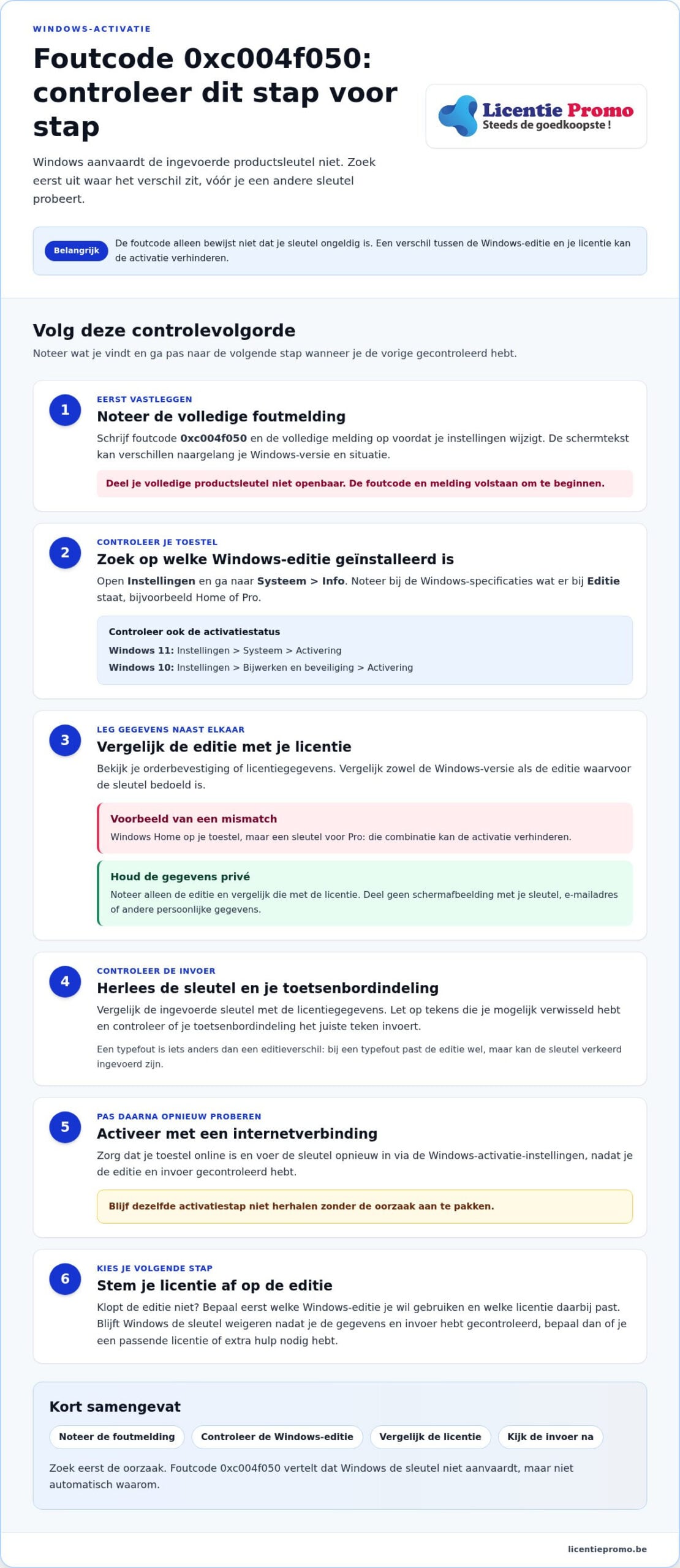
Procédez étape par étape : notez le message, déterminez quelle édition de Windows est installée et comparez-la avec vos données de licence. Vérifiez ensuite la saisie. Ce n'est que si ces étapes n'apportent aucune explication que vous choisissez une action suivante. Vous évitez ainsi de répéter les tentatives d'activation ou d'acheter inutilement une autre clé de produit.
Vérifiez d'abord si votre édition de Windows correspond à votre clé de produit
Vérifiez d'abord quelle édition de Windows est installée sur votre appareil avant d'essayer une autre clé. Une clé de produit pour Windows Pro n'active pas simplement une installation de Windows Home. Microsoft cite une différence entre la clé et l'édition installée comme cause possible du code d'erreur 0xc004f050. Consultez les causes du code d'erreur 0xc004f050 et comparez ensuite soigneusement vos propres données.
Comment vérifier quelle édition de Windows est installée
Ouvrez Paramètres et allez dans Système > Informations système. Dans les spécifications Windows, regardez Édition et notez ce qui est indiqué, par exemple Famille ou Pro. La dénomination exacte peut varier selon votre version de Windows.
Vérifiez également votre état d'activation. Dans Windows 11 , vous le trouverez via Paramètres > Système > Activation. Dans Windows 10, la page d'activation se trouve sous Paramètres > Mise à jour et sécurité > Activation. Les noms affichés peuvent légèrement différer selon la version.
Ne partagez pas de capture d'écran sur laquelle votre clé de produit, votre adresse e-mail ou d'autres données personnelles sont visibles. Notez uniquement l'édition et le message d'erreur pour votre propre vérification.
Comment comparer l'édition avec votre licence
Placez votre confirmation de commande ou vos informations de licence à côté de l'édition que vous venez de noter. Comparez à la fois la version de Windows et l'édition, pas seulement le nom de marque. Si Windows Home est indiqué sur votre appareil, mais que votre clé est destinée à Pro ? Cette combinaison peut alors empêcher l'activation. Cela diffère d'une faute de frappe : en cas de faute de frappe, l'édition correspond bien, mais la clé a peut-être été saisie incorrectement.
- Notez l'édition installée.
- Recherchez dans vos informations de licence à quelle édition la clé est destinée.
- Comparez les deux mentions et gardez votre clé complète privée.
Si l'édition ne correspond pas, ne saisissez pas la clé à plusieurs reprises. Déterminez d'abord quelle édition vous souhaitez utiliser et quelle licence y correspond. Vous cherchez une licence pour Windows 11 Pro, consultez alors la licence Windows 11 Pro. Ne la choisissez que si Pro correspond à l'édition que vous souhaitez utiliser. Ainsi, vous traitez le code d'erreur 0xc004f050 d'activation Windows de manière ciblée, sans essayer aveuglément une autre clé.
Suivez ces étapes sûres pour résoudre le code d'erreur 0xc004f050
Maintenant que vous avez comparé l'édition à vos informations de licence, vous pouvez vérifier la saisie. Travaillez dans cet ordre. Ainsi, vous éviterez de répéter une activation échouée sans traiter la cause.
- Relisez les informations de licence. Comparez la clé aux informations reçues lors de votre achat. Faites attention aux caractères intervertis et saisissez à nouveau la clé via les paramètres d'activation de Windows.
- Vérifiez l'édition et la saisie. Vérifiez si la clé est destinée à l'édition de Windows sur votre appareil. Vérifiez également la disposition du clavier, car elle détermine le caractère que vous saisissez.
- Réessayez avec une connexion Internet. Assurez-vous que votre appareil est en ligne et relancez l'activation via Paramètres. Si l'erreur réapparaît, notez le message exact.
Vérifiez la clé de produit sans la divulguer
Gardez votre confirmation de commande ou vos informations de licence à portée de main et comparez la clé caractère par caractère. Ne partagez jamais la clé de produit complète dans une question publique, une réponse de forum ou une capture d'écran. Le message d'erreur et l'édition de Windows suffisent à décrire le problème. N'utilisez pas non plus de clés trouvées sur des forums ou des sites web inconnus. Celles-ci ne prouvent pas que vous disposez d'une licence appropriée et valide.
Essayez l'aide à l'activation intégrée
Windows dispose d'un outil de résolution des problèmes d'activation. Cette option est destinée à un appareil sur lequel Windows n'est pas activé. Connectez-vous en tant qu'administrateur. Ouvrez dans Windows 11 Paramètres > Système > Activation. Ouvrez dans Windows 10 Paramètres > Mise à jour et sécurité > Activation. Si vous y voyez le bouton Résolution des problèmes, sélectionnez-le et suivez les instructions à l'écran.
Les menus peuvent varier selon votre version de Windows. Suivez les options qui apparaissent sur votre appareil et notez le résultat, même si l’outil de résolution des problèmes ne trouve pas de solution. Ainsi, vous saurez quelle étape vous avez déjà essayée.
Arrêtez de ressaisir la clé si votre édition ne correspond pas à la licence ou si la même erreur persiste. Répéter l'opération ne change rien à une différence d'édition ou à une clé qui ne convient pas à votre installation. La cause reste floue ? Gardez votre édition, le code d'erreur et vos données de licence à portée de main lorsque vous contactez le service client pour l'aide à l'activation . Vous pourrez ainsi avancer de manière ciblée avec le code d'erreur 0xc004f050 lors de l'activation de Windows.
Quand une autre clé de produit ou une aide supplémentaire est-elle nécessaire ?
Une nouvelle clé de produit n'est pas automatiquement la solution. Déterminez d'abord ce que vos vérifications montrent. Pour le code d'erreur 0xc004f050 activation Windows, il existe trois situations avec chacune une étape suivante différente :
- L'édition ne correspond pas : n'utilisez pas à nouveau la clé pour cette installation. Vérifiez quelle licence correspond à l'édition Windows que vous souhaitez utiliser.
- Vous soupçonnez une erreur de saisie : comparez la clé avec les données que vous avez reçues et saisissez-la à nouveau avec soin. Ne partagez la clé complète nulle part en public.
- L'édition et la saisie sont correctes, mais l'activation ne fonctionne toujours pas : arrêtez de répéter et demandez une aide ciblée en incluant le message d'erreur et vos informations de licence.
Quand ne faut-il pas réessayer la même clé ?
Arrêtez dès que vous constatez que la clé et l'édition installée ne correspondent pas. Une saisie répétée ne changera pas cette différence. Arrêtez également lorsque vous avez vérifié attentivement la clé et que l'erreur persiste après les contrôles de base. Notez alors le code d'erreur et l'édition Windows et gardez votre confirmation de commande ou votre preuve d'achat à portée de main.
Si vous avez acheté la licence chez LicentiePromo, gardez le message d'erreur et la confirmation de commande à portée de main lorsque vous contactez le service client. Ainsi, la situation pourra être examinée à l'aide des bonnes données. Consultez également les conditions de la garantie d'activation qui accompagne votre achat.
Comment choisir une étape suivante appropriée ?
L'édition ne correspond pas ? Déterminez d'abord si vous souhaitez conserver l'édition actuelle ou en utiliser une autre. Choisissez ensuite seulement une licence adaptée. Si Windows 11 Pro est la bonne édition pour votre appareil, consultez la licence Windows 11 Pro. Une licence Pro n'est pas une solution si vous souhaitez continuer à utiliser Windows Home.
En cas de faute de frappe présumée, il suffit de vérifier calmement à nouveau les données reçues. Si l'erreur persiste ensuite, gardez le code d'erreur, votre édition Windows et votre preuve d'achat à portée de main lorsque vous demandez de l'aide. Ainsi, vous évitez de parcourir les mêmes étapes sans nouvelle information.
Vous souhaitez consulter les expériences d'autres clients avant de choisir une étape suivante ? Lisez les avis clients sur LicentiePromo. Examinez les expériences qui correspondent à votre question et évaluez séparément vos propres données de licence.
Savez-vous que Windows 11 Pro est la bonne édition ? Consultez alors la licence Windows 11 Pro après avoir vérifié l'édition et la clé existante.
Activez Windows avec la bonne licence et évitez la même erreur
Évitez de saisir aveuglément une autre clé. Procédez dans le bon ordre : conservez le message d'erreur, déterminez votre édition de Windows, comparez-la avec vos données de licence et vérifiez ensuite seulement quelle étape est nécessaire. Une licence valide doit correspondre à l'édition de Windows sur votre appareil. Ainsi, vous traitez de manière ciblée le code d'erreur 0xc004f050 lors de l'activation de Windows.
Que vérifiez-vous avant une nouvelle licence Windows ?
Comparez ces informations une dernière fois :
- Le message d'activation complet et le code d'erreur.
- L'édition de Windows installée sur votre appareil, comme Famille ou Pro.
- L'édition et les informations de clé figurant sur votre confirmation de commande ou dans vos données de licence.
Tout correspond, mais Windows refuse toujours la clé ? Conservez alors le message et votre preuve d'achat. Ces informations aident à demander une assistance ciblée, sans partager publiquement votre clé complète. LicentiePromo vend des licences Microsoft légales avec une garantie d'activation et une possibilité de remboursement. Consultez les conditions applicables à votre achat.
Activez votre licence dans les 30 jours. Après le paiement, vous recevrez votre licence numérique par e-mail. Vérifiez d'abord que l'édition est correcte, puis essayez l'activation avec la bonne clé.
Choisissez une étape suivante sans tâtonner
La clé ne correspond pas à l'édition installée ? Déterminez d'abord quelle édition de Windows vous souhaitez utiliser et cherchez une licence qui correspond. Vous avez besoin de Windows 11 Pro et cette édition correspond à votre choix ? Consultez alors la Windows 11 Pro-licence.
Vous hésitez encore ? Relisez d'abord votre clé existante et le message d'activation. Vous éviterez ainsi un nouvel achat alors qu'une erreur de saisie ou une différence d'édition peut en être la cause. Ne choisissez qu'ensuite une licence pour l'édition que vous souhaitez réellement activer.
Avez-vous vérifié votre édition et savez-vous de quelle licence vous avez besoin ? Consultez les licences Windows et choisissez en connaissance de cause. Avec la bonne vérification au préalable, vous franchissez la prochaine étape avec plus de confiance.
Choisissez votre prochaine étape en toute confiance
Le code d'erreur 0xc004f050 lors de l'activation de Windows ne signifie pas automatiquement que vous avez besoin d'une nouvelle clé de produit. Notez d'abord le message d'erreur, vérifiez votre édition de Windows et comparez-la avec les informations de licence. Ensuite seulement, vérifiez la saisie ou déterminez l'aide dont vous avez besoin. Ainsi, vous éviterez de répéter la même étape d'activation.
Une licence valide doit correspondre à l'édition de Windows installée sur votre appareil. Si, après vos vérifications, il s'avère que vous avez besoin d'une autre licence, sachez que LicentiePromo vend des licences Microsoft légales avec une garantie d'activation et une possibilité de remboursement. Consultez les conditions liées à votre achat. Vous pouvez également lire les avis de clients belges pour découvrir leurs expériences.
Prêt à faire un choix ciblé ? Comparez d'abord l'édition que vous souhaitez activer avec les données de licence disponibles. Consultez les licences Windows et choisissez en connaissance de cause. Avec une vérification préalable adéquate, vous franchirez la prochaine étape avec plus de confiance.
FAQ
Comment résoudre le code d'erreur 0xc004f050 ?
Vérifiez d'abord quelle édition de Windows est installée sur votre appareil et comparez-la à l'édition pour laquelle votre clé est prévue. Vérifiez ensuite la clé à l'aide de vos informations de licence et contrôlez la disposition de votre clavier. Réessayez l'activation pendant que votre appareil est en ligne. Si l'utilitaire de résolution des problèmes d'activation apparaît dans Windows, suivez les instructions. Si l'erreur persiste, notez le message et cessez de répéter la même tentative.
Une mauvaise édition de Windows peut-elle provoquer le code d'erreur 0xc004f050 ?
Oui. Une clé de produit pour Windows Pro ne correspond pas simplement à une installation de Windows Famille, et inversement. Vérifiez l'édition via Paramètres et comparez-la aux informations figurant sur votre confirmation de commande ou dans vos données de licence. Une différence d'édition est différente d'une faute de frappe. Ne saisissez pas la clé à plusieurs reprises si les éditions ne correspondent pas. Déterminez d'abord quelle édition de Windows vous souhaitez utiliser.
Puis-je résoudre le code d'erreur 0xc004f050 sans acheter une nouvelle licence ?
Oui, c'est possible. Une nouvelle licence n'est pas toujours nécessaire : la cause peut être une saisie erronée, une disposition de clavier personnalisée ou une différence entre la clé et l'édition de Windows. Vérifiez d'abord ces points, puis réessayez d'activer. Vous pouvez également utiliser l'outil de résolution des problèmes intégré s'il est disponible sur votre appareil. Ne choisissez une autre clé qu'après avoir déterminé que votre licence existante ne correspond pas à votre édition.
Que faire si ma clé de produit Windows ne fonctionne toujours pas après vérification ?
Arrêtez de saisir à nouveau la clé si votre édition et les données de la clé correspondent, mais que Windows continue de la refuser. Conservez le message d'erreur complet, notez votre édition Windows et gardez votre confirmation de commande ou votre preuve d'achat à portée de main. Si vous avez acheté la licence chez LicentiePromo, contactez le service client. Ne partagez jamais votre clé de produit complète en public. Avec le code d'erreur et votre édition, vous pouvez demander une aide ciblée.
Le code d'erreur 0xc004f050 est-il un signe que ma licence Windows est illégale ?
Non, le code d'erreur en lui-même ne prouve pas que votre licence est illégale. Il indique que Windows n'accepte pas la clé saisie, par exemple en raison d'une différence d'édition ou d'un problème de saisie. Vérifiez donc d'abord les données de licence et l'édition de Windows. Consultez les conditions liées à votre achat si l'activation échoue.