
Supprimer les anciennes licences d'Office

Il peut parfois arriver qu'après l'installation de votre nouveau Office, il soit encore indiqué qu'une version plus ancienne d'Office est geïnstalleerd. Vous avez par exemple Office 2024 geïnstalleerd mais dans votre Fichier – compte il reste toujours Office 2021 ou Office 2019.
Cela signifie qu'il reste encore de petites traces de votre précédente application Office. Vous pouvez résoudre cela simplement :
Ancienne licence supprimée ? Microsoft Office 2024 Professional Plus à partir de €29,90 — directement dans votre boîte mail.
Solution 1 :
Utilisez l'outil de désinstallation d'Office pour vous assurer de supprimer tous les anciens résidus d'Office : https://aka.ms/SaRA-officeUninstallFromPC
Si vous avez déjà fait cela avant d'installer Office, vous pouvez passer à la solution 2.
Solution 2 :
Ouvrez Word. Cliquez sur fichier – compte et en haut à gauche vous êtes connecté. Cliquez ici pour vous déconnecter. Fermez Word et redémarrez Word. Retournez à nouveau à fichier – compte et, à droite de l'écran, choisissez modifier le code produit (si on vous demande de vous connecter à un compte, ne le faites pas, mais cliquez sur le lien ci-dessous “j’ai un code produit” et saisissez le code de licence que vous avez reçu de notre part.
Solution 3 :
Fermez toutes vos applications Office.
Allez avec l'explorateur vers “c:program dataMicrosoftofficelicences” et supprimez tous les fichiers qui se trouvent dans ce répertoire
(Il se peut que le dossier program data soit masqué chez vous. Cliquez alors en haut dans votre explorateur sur “afficher” puis sur “afficher les éléments masqués”)
Redémarrez Word : on vous demandera de vous connecter ou vous pourrez choisir de saisir la clé de produit. Ne vous connectez pas mais saisissez à nouveau la clé et votre identification sera normalement correcte comme Office 2024.
Solution 4 :
Attention, ces étapes ne sont pas destinées aux débutants et nécessitent certaines connaissances / compétences techniques. Tout est entièrement à vos risques et nous ne pouvons pas offrir d’assistance à ce sujet.
Cela dit, commençons immédiatement.
Étape 1 : ouvrir l'invite de commande et exécuter le script de contrôle
- Ouvrez l'invite de commande en tant qu'administrateur (tapez cm puis cliquez avec le bouton droit pour exécuter en tant qu'administrateur).
- Si l'invite de commande (cmd) est ouverte, vous pouvez exécuter le script ci-dessous pour voir quels codes produit sont installés sur votre système
Pour Office 64 bits : cscript “%ProgramFiles%Microsoft OfficeOffice16ospp.vbs” /dstatus
Pour 32 bits Office : cscript “%ProgramFiles(x86)%Microsoft OfficeOffice16ospp.vbs” /dstatus
Petite remarque : vous voyez dans cet exemple Office16. Cela correspond à Office 2016/2019. Si vous avez une version plus ancienne, choisissez Office 2013 Office15 et pour Office 2010 office 14
Vous obtenez alors un écran comme celui-ci :
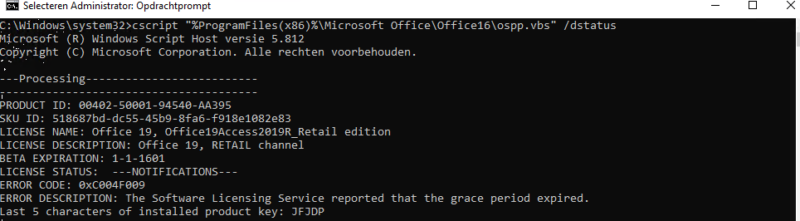
Important c’est que dans votre situation il peut y avoir plusieurs codes installés (pour le même produit). Notez seulement les 5 derniers caractères que vous VOULEZ supprimer.
Étape 2 : La suppression effective du code produit
Avez-vous les 5 derniers caractères ? Alors nous pouvons maintenant réellement supprimer le code
Nous faisons cela avec le script ci-dessous :
cscript “%ProgramFiles%Microsoft OfficeOffice16ospp.vbs” /unpkey:xxxxx
Ou si vous recevez un message d'erreur :
cscript “%ProgramFiles(x86)%Microsoft OfficeOffice16ospp.vbs” /unpkey:xxxxx
Évidemment, les xxxxx sont les 5 derniers caractères du code produit que vous souhaitez supprimer.
Comme dans notre cas : cscript “%ProgramFiles(x86)%Microsoft OfficeOffice16ospp.vbs” /unpkey:jfjdp
Étape 3 : C’est Microsoft, donc il faut toujours redémarrer pour être sûr
Oui, ce titre le dit déjà, il suffit de redémarrer. On m'a donné ce conseil lorsqu'un employé Microsoft, après des heures de recherche, n'avait pas encore réussi à débarrasser le système d'un code produit.
Et c’est tout, en fait.
En bref :
- Ouvrez cmd (invite de commandes) en tant qu'administrateur
- Exécutez le script pour voir quels codes sont présents sur votre système.
- Vérifiez que les 5 derniers caractères correspondent au code que vous souhaitez supprimer
- Exécutez le script pour supprimer le code, c'est terminé.