
Toutes les façons de désinstaller Microsoft Office de votre ordinateur

Suppression de Microsoft Office : toutes les méthodes efficaces
Microsoft Office est dans le monde l'un des logiciels les plus utilisés pour créer des documents, des présentations et des feuilles de calcul. Cependant, il peut être nécessaire de désinstaller le programme de votre ordinateur. Vous pourriez vouloir passer à une version plus récente, passer à un logiciel alternatif, ou simplement libérer plus d'espace de stockage. Dans cet article, nous présentons quelques méthodes simples pour désinstaller Microsoft Office d'un ordinateur Windows. Pour désinstaller Office sur un Mac, consultez les instructions spécifiques aux utilisateurs Mac.
Ancienne licence supprimée ? Microsoft Office 2024 Professional Plus à partir de €29,90 — directement dans votre boîte mail.
Pourquoi supprimer Microsoft Office ?
Il existe plusieurs raisons pour lesquelles vous pourriez vouloir désinstaller Microsoft Office. Vous pourriez vouloir :
- Passer à une autre version qui correspond mieux à vos besoins;
- Libérer de l'espace sur votre disque dur;
- Résoudre les problèmes avec une installation existante.
Quelle que soit la raison, la désinstallation de Microsoft Office peut être simple si vous suivez les bonnes étapes.
Conseils pratiques pour désinstaller Microsoft Office
- Effectuez une sauvegarde : Assurez-vous d'enregistrer vos fichiers importants dans le cloud, sur un disque dur externe ou sur une clé USB avant de commencer.
- Vérifiez les fichiers résiduels: Assurez-vous que tous les résidus d'Office sont complètement supprimés afin d'éviter les conflits avec les nouvelles installations.
- Redémarrez votre ordinateur: Redémarrez votre ordinateur après avoir désinstallé Microsoft Office, surtout avant d'installer une nouvelle version.
Méthode 1 : Désinstallation via le Panneau de configuration
C’est la méthode la plus directe pour supprimer Microsoft Office.
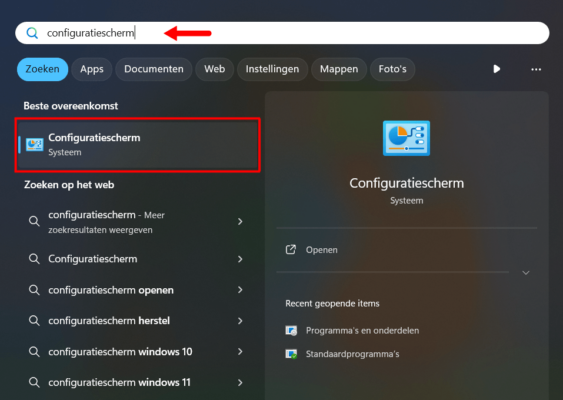
Étape 1 : Ouvrir le Panneau de configuration
- Recherchez “Panneau de configuration” via le menu Démarrer et ouvrez-le.
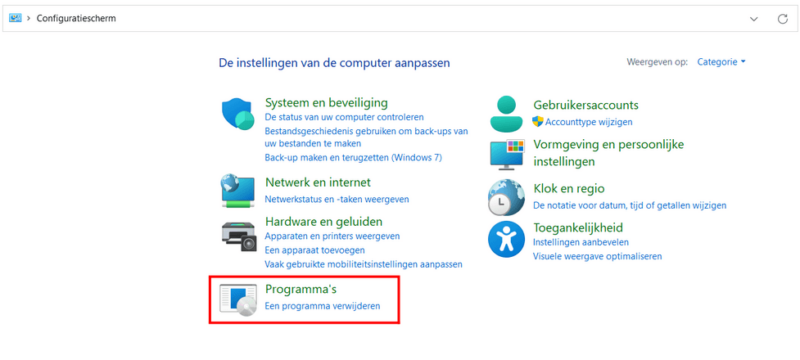
Étape 2 : Aller à ‘Programma’s’
- Cliquez dans le Panneau de configuration sur “Programmes” puis sur “Programmes et fonctionnalités”.
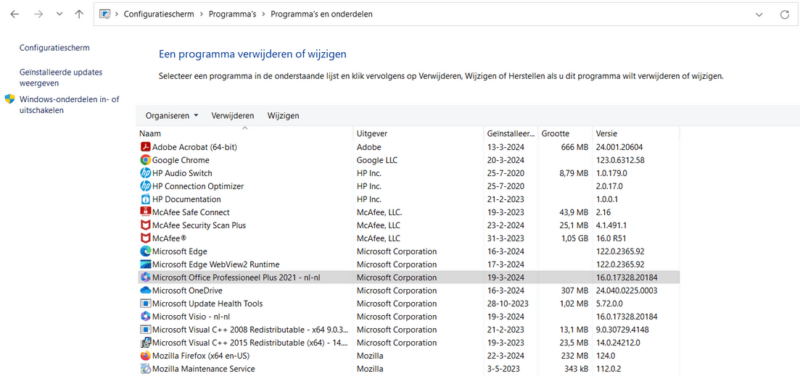
Étape 3 : Rechercher Microsoft Office
- Parcourez la liste des programmes’ installés et recherchez “Microsoft Office”.
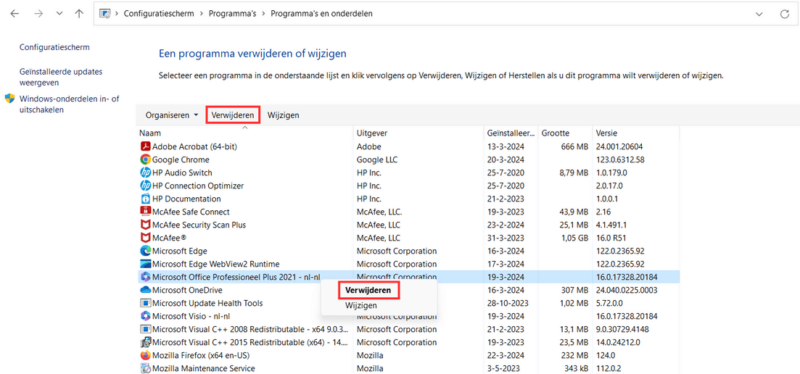
Étape 4 : Désinstaller Microsoft Office
- Cliquez avec le bouton droit sur “Microsoft Office” et sélectionnez “Supprimer”. Suivez les instructions à l’écran pour terminer la désinstallation.
Méthode 2 : Utiliser l'outil Microsoft Office Removal Tool
Pour une désinstallation plus approfondie, vous pouvez utiliser l'outil officiel de Microsoft.
Étape 1 : Télécharger l'outil de suppression
- Visitez le site Web de Microsoft, téléchargez le Office Removal Tool et exécutez le fichier d'installation (.exe).
Étape 2 : Exécuter l'outil de suppression
- Double-cliquez sur le fichier téléchargé et suivez les étapes pour installer et lancer l'outil.
Étape 3 : Désinstaller Microsoft Office
- Cliquez sur “Supprimer” dans l'outil. Le Removal Tool veille à ce que tous les Office-programma’s et les fichiers associés soient entièrement supprimés de votre ordinateur.
Méthode 3 : désinstaller Microsoft Office manuellement
Pour plus de contrôle du processus, vous pouvez désinstaller Office manuellement. Cela peut être utile si vous souhaitez supprimer des fichiers spécifiques.
Étape 1 : Fermez toutes les applications Office
- Assurez-vous que tous les programmes Office sont complètement fermés avant de commencer.
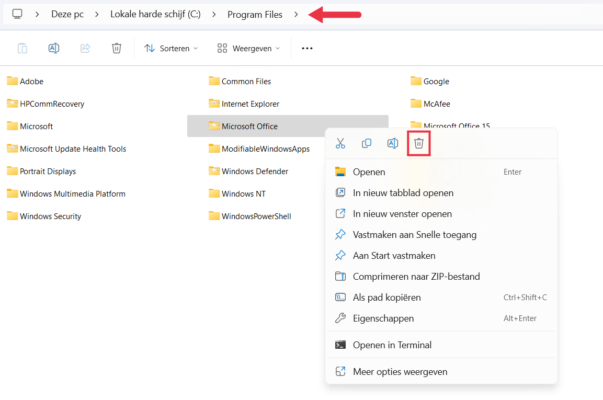
Étape 2 : Supprimer les fichiers Office
- Naviguez vers le dossier d'installation (généralement “C:Program FilesMicrosoft Office”) et supprimez tous les fichiers et dossiers liés à Office.
Étape 3 : Videz la corbeille
- Supprimez les fichiers de façon permanente en vidant la corbeille.
Conclusion
Que vous choisissiez d'utiliser le Panneau de configuration, l'outil Microsoft Office Removal Tool, ou une approche manuelle, il existe plusieurs façons de désinstaller Microsoft Office de votre ordinateur Windows. Choisissez la méthode qui convient le mieux à votre situation et assurez-vous que vos fichiers sont en sécurité avant de commencer. De cette façon, vous pouvez libérer de l'espace rapidement et efficacement ou passer à une autre version.