
Transférer votre licence Windows vers un nouveau PC : voici comment procéder étape par étape
Pouvez-vous transférer votre ancienne licence Windows vers votre nouveau PC ? Vérifiez d'abord quel type de licence vous possédez avant d'acheter un nouveau code. Avec transférer une licence Windows vers un nouveau PC , cela fait une grande différence : une licence Retail peut généralement être déplacée, tandis qu'une licence OEM est liée à l'ordinateur d'origine.
Vous doutez que votre licence soit encore utilisable, ou vous rencontrez une erreur d'activation ? Les règles concernant les licences Retail et OEM ne sont pas toujours claires. Avec quelques vérifications, vous verrez si votre licence est transférable et ce dont vous avez besoin pour activer Windows sur votre nouveau PC.
Dans ce guide, vous découvrirez comment vérifier votre type de licence, préparer une licence transférable et réactiver Windows. Nous verrons également comment activer une licence numérique via votre compte Microsoft et ce que vous pouvez faire si cela ne fonctionne pas. Si votre licence n'est pas transférable, vous découvrirez à quoi faire attention lorsque vous choisissez un nouveau code d'activation.
Points clés
- Vérifiez votre type de licence : c'est ce qui détermine si vous pouvez transférer votre licence Windows vers un nouveau PC.
- Recherchez votre code produit et associez une licence numérique à votre compte Microsoft pour une réactivation plus rapide.
- Préparez votre ancien PC et installez sur le nouvel ordinateur la même édition de Windows que celle couverte par votre licence.
- En cas d'erreur d'activation, vérifiez d'abord l'édition et le code d'erreur. Une licence OEM est généralement liée à l'ordinateur d'origine.
- Le transfert n'est pas une option ? Découvrez la licence Windows 11 Pro de LicentiePromo, avec livraison en cinq minutes et garantie d'activation.
Est-il possible de transférer votre licence Windows vers un nouveau PC ?
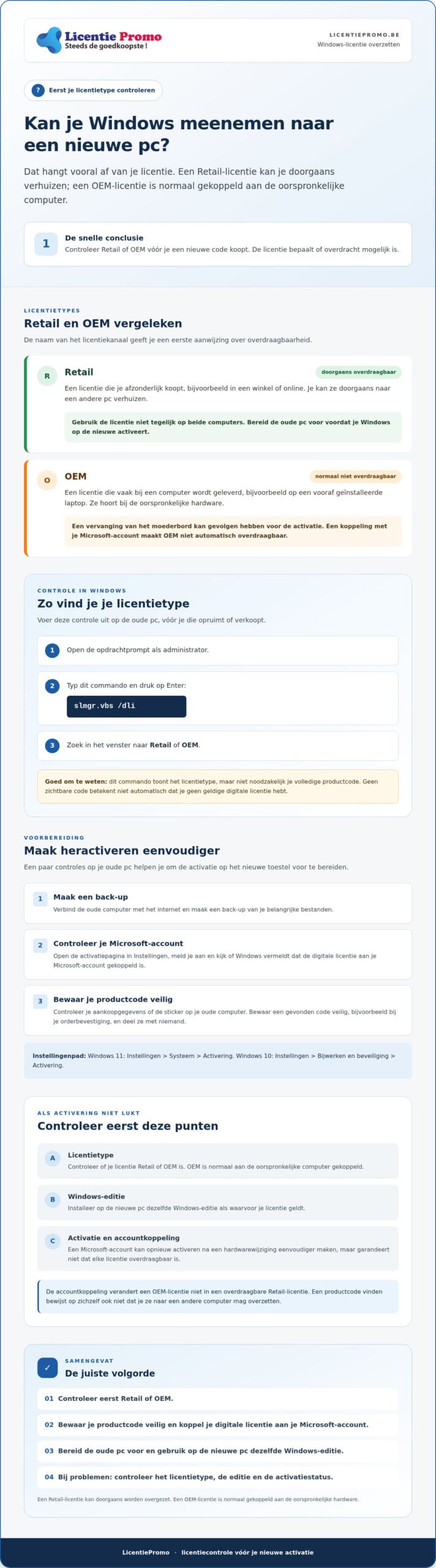
Oui, mais cela dépend de votre type de licence. Une licence Retail peut généralement être transférée vers un nouveau PC. Une licence OEM, souvent fournie avec un ordinateur, est liée au matériel d'origine et n'est normalement pas transférable. Vérifiez donc d'abord quel type vous avez. Ainsi, vous éviterez d'acheter un nouveau code d'activation alors que votre licence existante est encore utilisable.
Lors de l'activation, Windows vérifie si la licence correspond à l'appareil. La page sur l'activation des produits Windows explique comment Microsoft reconnaît les licences et le matériel. Une licence numérique peut être liée à votre compte Microsoft. Cela facilite souvent une nouvelle activation après une modification matérielle, mais ne transforme pas automatiquement une licence OEM en une licence Retail transférable.
La différence entre Retail et OEM
Retail est une licence que vous achetez séparément, par exemple en magasin ou en ligne. Vous pouvez généralement la transférer vers un autre PC. Ne l'utilisez pas simultanément sur les deux ordinateurs et préparez l'ancien PC avant d'activer la licence sur le nouveau.
OEM est une licence fournie avec un ordinateur, par exemple sur un ordinateur portable préinstallé. Elle est liée au matériel d'origine. Le remplacement de la carte mère peut notamment avoir des conséquences sur l'activation. Une liaison avec votre compte Microsoft peut faciliter la réactivation, mais ne rend pas la licence transférable en soi.
Comment vérifier le type de licence que vous possédez
Vérifiez le canal de licence avant de nettoyer ou de vendre l'ancien PC. Suivez ces étapes :
- Ouvrez l'invite de commandes en tant qu'administrateur.
- Tapez
slmgr.vbs /dliet appuyez sur Entrée. - Lisez la fenêtre qui apparaît et recherchez Retail ou OEM.
Si Retail est indiqué, vous pouvez généralement préparer la licence pour le transfert. Si vous voyez OEM, elle est liée à l'ordinateur d'origine. Cette commande affiche le type de licence, mais pas nécessairement votre code produit complet. Conservez ce code séparément si vous l'avez, par exemple avec vos données d'achat, et ne le partagez avec personne.
Si votre licence est transférable, vous pouvez d'abord essayer de la déplacer et n'envisager une autre licence Windows que si cela ne fonctionne pas ou si votre licence actuelle ne convient pas. Dans la partie suivante, vous découvrirez comment retrouver votre code produit et préparer l'activation.
Trouver et préparer votre code produit Windows actuel
Préparez votre ancien PC avant de transférer la licence. Connectez l'ordinateur à Internet, sauvegardez vos fichiers importants et vérifiez que Windows est lié à votre compte Microsoft. Ainsi, vous pourrez vérifier sur le nouveau PC si votre licence numérique peut être réactivée. Il est également judicieux de noter un code produit, même si toutes les licences numériques n'affichent pas de code.
Liez votre licence à votre compte Microsoft
Ouvrez les paramètres et accédez à la page d'activation. Dans Windows 11 , vous la trouverez via Paramètres > Système > Activation. Dans Windows 10, elle se trouve sous Paramètres > Mise à jour et sécurité > Activation. Connectez-vous avec votre compte Microsoft et vérifiez l'état d'activation. Le message indiquant que Windows est activé avec une licence numérique liée à votre compte Microsoft est la confirmation que vous recherchez.
Une association de compte peut faciliter la réactivation après une modification matérielle, mais ne garantit pas que chaque licence soit transférable. Microsoft explique le processus dans les étapes officielles de Microsoft. Gardez votre ancien PC en ligne pendant que vous préparez et vérifiez la licence.
Recherchez votre code produit en toute sécurité
Vous ne retrouvez pas le code immédiatement ? Vérifiez d'abord vos données d'achat ou l'autocollant sur l'ancien ordinateur de bureau ou portable. Un code stocké dans le firmware de l'ordinateur peut parfois être lu avec PowerShell. Ouvrez PowerShell et saisissez cette commande :
(Get-CimInstance -ClassName SoftwareLicensingService).OA3xOriginalProductKey
La commande peut afficher un code stocké dans le firmware. Si vous n'obtenez aucun résultat, cela ne signifie pas automatiquement que Windows n'a pas de licence valide. Une licence numérique n'a pas besoin d'avoir un code produit visible. Des outils comme ProduKey peuvent parfois afficher des codes, mais ne téléchargez de tels programmes qu'à partir d'une source fiable et ne partagez pas le code trouvé.
Conservez le code en lieu sûr, par exemple dans un gestionnaire de mots de passe ou avec votre confirmation de commande. Ne le mettez pas n'importe où dans un document ou un message public. Un code produit trouvé ne prouve pas en soi que vous pouvez le transférer vers un autre ordinateur. Vérifiez donc d'abord le type de licence.
Ne commencez à transférer une licence Windows vers un nouveau PC que si vos fichiers sont en sécurité et que vos données de compte et de licence ont été vérifiées. Vous limitez ainsi le risque de surprises lors de l'activation.
Les étapes pour transférer efficacement votre licence Windows
Les étapes suivantes sont destinées à une licence Retail transférable. Vérifiez d'abord que le nouveau PC utilise la même édition de Windows que votre licence, par exemple Pro. Une licence Home n'active pas Windows Pro. Tom’s Hardware explique plus en détail la différence entre les licences Retail et OEM .
Étape 1 : préparez l'ancien PC
Sur l'ancien ordinateur, ouvrez l'invite de commandes en tant qu'administrateur. Exécutez cette commande et confirmez le message :
slmgr.vbs /upk
Cette commande supprime le code produit de l'ancienne installation Windows. Si vous souhaitez également effacer le code du registre, exécutez ensuite slmgr.vbs /cpky . Ces commandes ne rendent pas une licence OEM transférable. N'utilisez pas non plus la licence pour activer Windows sur deux ordinateurs en même temps.
Étape 2 : installez la même édition de Windows
Installez sur votre nouveau PC l'édition correspondant à votre licence. Gardez votre code Retail à portée de main. Saisissez-le pendant l'installation si Windows vous le demande, ou ignorez cette étape et activez-le ultérieurement via les paramètres. Ne choisissez pas une autre édition au hasard : un code pour Windows Pro n'active par exemple pas automatiquement Windows Home.
Étape 3 : activez avec votre compte ou votre code produit
Connectez-vous sur le nouveau PC avec le même compte Microsoft auquel votre licence numérique est associée. Ouvrez Paramètres > Système > Activation et lancez l'outil de résolution des problèmes. Choisissez J'ai récemment modifié le matériel de cet appareil et suivez les instructions. Cette option est destinée à une licence numérique associée à votre compte. Elle ne contourne pas les limitations d'une licence OEM.
L'activation automatique ne fonctionne pas ? Dans le même menu d'activation, allez dans Modifier la clé de produit et saisissez votre clé Retail. Vérifiez que vous avez correctement recopié la clé et que l'édition installée correspond à votre licence.
Étape 4 : vérifier l'état d'activation
Retournez dans Paramètres > Système > Activation et vérifiez que Windows indique qu'il est activé. Si vous recevez un message d'erreur, notez le code d'erreur avant d'essayer d'autres étapes. Vous pourrez ainsi déterminer plus précisément où le processus d'activation bloque.
Avec cette approche, vous pouvez transférer votre licence Windows vers un nouveau PC sans acheter immédiatement un nouveau code. Si votre licence s'avère non transférable, vérifiez si une licence Windows 11 Pro correspond à l'édition que vous souhaitez activer.
Que faire si le transfert de votre licence Windows échoue ?
Une erreur d'activation ne signifie pas immédiatement que votre licence est perdue. Vérifiez d'abord si vous avez installé la bonne édition de Windows et si votre licence Retail n'est pas encore active sur l'ancien PC. Notez également le code d'erreur complet. Celui-ci peut aider à expliquer ce qui ne va pas.
Vérifiez le code d'erreur et votre édition de Windows
Le code d'erreur 0xC004C008 peut indiquer que la clé de produit est déjà utilisée sur un autre appareil ou que Windows n'accepte pas l'activation. Vérifiez donc si vous avez supprimé la licence de l'ancien PC et si votre nouvel ordinateur utilise l'édition de Windows à laquelle votre code correspond. Un code Pro n'active pas une installation Home, et inversement.
Après une modification matérielle importante, comme une nouvelle carte mère, Windows peut reconnaître l'ordinateur comme un autre appareil. Connectez-vous avec le compte Microsoft associé à la licence numérique et essayez l'outil de résolution des problèmes d'activation. Si l'erreur persiste, contactez le support Microsoft et demandez quelles options d'activation sont disponibles pour votre situation. L'activation par téléphone ou l'aide via le support n'est pas une solution garantie.
Savoir quand votre licence ne peut pas suivre
Une licence OEM est liée à l'ordinateur d'origine. Une nouvelle carte mère ou un tout nouvel ordinateur peut signifier que vous ne pourrez pas réactiver cette licence. Un compte Microsoft ne change pas le type de licence. De même, un code produit trouvé en ligne n'est pas automatiquement transférable ou fiable. Avant l'achat, vérifiez quel type de licence vous obtenez, d'où elle provient et quelle garantie d'activation le vendeur propose.
Avez-vous vérifié que vous utilisez une licence Retail valide, que l'édition de Windows est correcte et que vous avez essayé l'outil de résolution des problèmes ? Si vous obtenez toujours la même erreur, continuer à essayer ne servira probablement à rien. Une nouvelle licence peut alors être une solution. Choisissez un fournisseur qui est transparent sur la provenance et les conditions d'activation, pas simplement le premier code bon marché que vous rencontrez.
Votre ancienne licence est-elle OEM ou l'activation continue-t-elle d'échouer ? Consultez alors la Licence Windows 11 Pro de LicentiePromo. LicentiePromo vend des licences légales avec garantie d'activation et livraison en cinq minutes. Vérifiez au préalable si Windows Pro est la bonne édition pour votre PC et consultez les conditions avant de commander.
Acheter une nouvelle licence Windows sans payer le prix fort
Si votre ancienne licence s'avère liée à votre ordinateur précédent, vous ne pouvez pas simplement la transférer. Comparez l'origine et les conditions des licences disponibles et voyez si un achat unique vous convient mieux qu'un abonnement. LicentiePromo vend des licences Windows et propose une licence Windows 11 Pro avec activation permanente et garantie d'activation.
Après l'achat, vous recevez la licence par voie numérique dans les cinq minutes. Avant l'activation, vérifiez que votre nouveau PC est prêt pour Windows 11 Pro et que l'édition de Windows installée correspond à la licence.
Pourquoi choisir Windows 11 Pro ?
Windows 11 Pro peut convenir à un ordinateur domestique ou à votre travail en tant qu'indépendant. Les fonctionnalités incluent notamment la sécurité du pare-feu et du réseau, Secure Boot et les groupes d'ancrage. Secure Boot aide à garantir que seul un logiciel de confiance démarre l'ordinateur. Avec les groupes d'ancrage, vous pouvez réduire ou rouvrir des applications ensemble. Consultez la licence Windows 11 Pro et vérifiez la configuration système requise et l'édition sur votre PC avant de commander.
Vous achetez une licence avec activation permanente, pas un abonnement qui se renouvelle sans cesse. Le bon choix dépend de ce dont vous avez besoin et si votre ordinateur prend en charge Windows 11 Pro . Comparez donc non seulement le mode d'achat, mais aussi les conditions d'activation et la garantie.
La certitude de LicentiePromo
LicentiePromo vend des licences Microsoft légales à des prix fortement réduits. Les licences sont accompagnées d'une garantie d'activation et d'une possibilité de remboursement. Lisez les conditions et suivez les étapes d'activation si vous rencontrez un problème après l'achat.
Vous souhaitez lire les expériences d'autres clients ? Consultez alors les avis de LicentiePromo. La licence est un achat unique, sans renouvellement mensuel. Comparez ces conditions avec un abonnement et choisissez ce qui correspond à votre usage. Si, après vérification, vous savez que vous avez besoin d'une nouvelle licence, c'est une alternative pour activer votre nouveau PC. Si vous avez reçu un message d'erreur auparavant, conservez le code d'erreur et suivez attentivement les étapes d'activation.
Préparez votre nouveau PC pour Windows
Que vous puissiez transférer votre licence Windows vers un nouveau PC dépend d'abord de votre type de licence. Une licence Retail peut généralement être déplacée. Une licence OEM reste liée à l'ordinateur d'origine. Vérifiez donc votre licence et votre édition Windows avant de réactiver ou d'acheter un autre code.
Si le transfert ne fonctionne pas, vous n'êtes pas obligé de choisir immédiatement un abonnement. LicentiePromo propose une licence Windows 11 Pro en achat unique, avec activation permanente et garantie d'activation. Vous recevez le code par e-mail dans les cinq minutes.
Prêt à activer votre nouveau PC ? Consultez la licence Windows 11 Pro de LicentiePromo. Vérifiez au préalable si Windows 11 Pro est compatible avec votre PC et lisez les conditions d'activation. Vous choisirez ainsi une licence adaptée à l'édition que vous souhaitez utiliser.
Questions fréquentes sur les licences Windows
Puis-je transférer une licence Windows 10 vers un PC Windows 11 ?
Cela est possible si votre licence est transférable, généralement une licence Retail. Une licence OEM reste liée à l'ordinateur d'origine. Vérifiez également que votre licence correspond à l'édition de Windows. Une licence Windows 10 Pro n'est pas identique à une licence Home. Même avec une licence transférable, Windows peut effectuer un contrôle d'activation. Sur le nouveau PC, suivez les étapes d'activation et utilisez si nécessaire l'outil de résolution des problèmes.
Quelle est la différence entre une licence numérique et un code produit ?
Un code produit est un code qui vous permet d'activer Windows. Une licence numérique est une méthode d'activation qui peut être liée à votre appareil, parfois aussi à votre compte Microsoft. Vous n'avez alors pas toujours besoin d'un code pour réactiver Windows. Les termes ne sont pas identiques : un code produit est une série de caractères, tandis qu'une licence numérique fixe le droit d'activation de Windows sur un appareil.
Combien de fois puis-je transférer ma licence Windows vers un nouveau PC ?
Il n'existe pas de nombre universel qui s'applique à chaque licence. Une licence Retail peut normalement être transférée vers un autre PC, mais ne l'utilisez pas simultanément sur plusieurs ordinateurs. Supprimez d'abord la clé de l'ancienne installation, puis activez la licence sur le nouveau PC. Les licences OEM sont liées au matériel d'origine et ne sont normalement pas transférables. Vérifiez les conditions de votre licence en cas de doute.
Dois-je racheter Windows si je remplace ma carte mère ?
Cela dépend de votre type de licence. Une licence OEM est liée au matériel d'origine, ce qui signifie qu'un remplacement de carte mère peut entraîner des problèmes d'activation. Une licence Retail peut généralement être réactivée. Si votre licence numérique est liée à votre compte Microsoft, connectez-vous sur l'appareil avec le même compte et essayez l'outil de résolution des problèmes d'activation. Si cela ne fonctionne pas, demandez au support Microsoft quelles options sont disponibles pour votre licence.
Est-il légal d'acheter une licence Windows bon marché en Belgique ?
Un prix bas à lui seul ne vous dit pas si une licence est légitime. Vérifiez qui est le vendeur, quelle est la provenance et les conditions d'utilisation, et si vous recevez une preuve d'achat. Une garantie d'activation est utile, mais ne prouve pas à elle seule la provenance d'une licence. LicentiePromo vend des licences Microsoft légales. Lisez les conditions du vendeur avant de commander et activez le code selon les instructions.
Que devient la licence Windows sur mon ancien PC après le transfert ?
Avec une licence Retail transférable, vous supprimez la clé de l'ancienne installation Windows avant d'activer la licence sur le nouveau PC. Windows peut rester sur l'ancien ordinateur, mais la licence transférée ne peut pas être utilisée simultanément sur les deux appareils. La suppression de la clé n'efface pas automatiquement vos fichiers personnels. Faites donc une sauvegarde au préalable et vérifiez sur le nouveau PC que Windows est activé.
Que dois-je faire si Windows indique que la licence a déjà été utilisée sur un autre appareil ?
Vérifiez d'abord si le nouveau PC utilise la même édition de Windows que votre licence. Supprimez la licence de l'ancien ordinateur s'il s'agit d'une licence Retail transférable. Connectez-vous ensuite avec le compte Microsoft auquel la licence numérique est associée et lancez l'utilitaire de résolution des problèmes d'activation. Si le message persiste, notez le code d'erreur et contactez le support Microsoft. Une licence OEM ne peut normalement pas être transférée vers un autre PC.
Combien de temps ai-je pour activer ma nouvelle licence Windows ?
Cela dépend du vendeur et des conditions de la licence. Vérifiez le délai d'activation et les instructions lors de votre commande et ne retardez pas inutilement l'activation. Assurez-vous que le nouveau PC dispose de la bonne édition de Windows et gardez votre code produit ou vos identifiants de compte Microsoft à portée de main. Si vous recevez un message d'erreur, notez le code et demandez de l'aide selon les conditions du vendeur.