
Windows 11 Pro télécharger et activer : le guide complet pas à pas pour 2026
Le passage à Windows 11 Pro n'est plus un luxe, mais une nécessité absolue pour tous ceux qui souhaitent travailler en toute sécurité et efficiënt! Vous le reconnaissez sûrement : vous voulez passer à ces fonctions professionnelles puissantes, mais la crainte d'une activation échouée ou des problèmes techniques liés aux exigences TPM 2.0 vous retient. Personne ne veut subir une perte de données ou une licence invalide après une installation de plusieurs heures. Nous comprenons cela très bien chez LicentiePromo. Vous voulez simplement que cela fonctionne, sans tracas et sans dépenser des fortunes en logiciels.
Pas de panique. Windows 11 Pro télécharger et activer est un jeu d'enfant si vous utilisez la bonne méthode ! Dans ce guide complet pour 2026, vous apprendrez comment récupérer en toute sécurité le officiële logiciel, l'installer facilement et l'activer immédiatement avec une licence 100 % légale. Nous vous guidons pas à pas à travers le processus, du contrôle matériel à l'activation finale. Ainsi, vous profiterez ultra rapidement d'un système parfaitement fonctionnel avec une sécurité maximale et tous les avantages Pro. Vous n'êtes qu'à quelques minutes de l'expérience Windows la plus stable jamais réalisée !
Points clés
- Vérifiez que votre matériel est prêt pour la transition en vérifiant les exigences spécifiques pour TPM 2.0 et Secure Boot.
- Apprenez comment télécharger et activer Windows 11 Pro via l’assistant d’installation officiel ou l’outil Media Creation Tool.
- Suivez notre guide étape par étape pour démarrer votre PC depuis une clé USB et choisir les paramètres linguistiques belges appropriés.
- Obtenez un accès direct à toutes les puissantes fonctionnalités Pro en saisissant correctement votre code produit à 25 chiffres dans les paramètres.
- Évitez les frustrations en apprenant à résoudre vous-même les codes d’erreur courants et les problèmes Internet pendant le processus d’activation.
avant de commencer : exigences système pour Windows 11 Pro
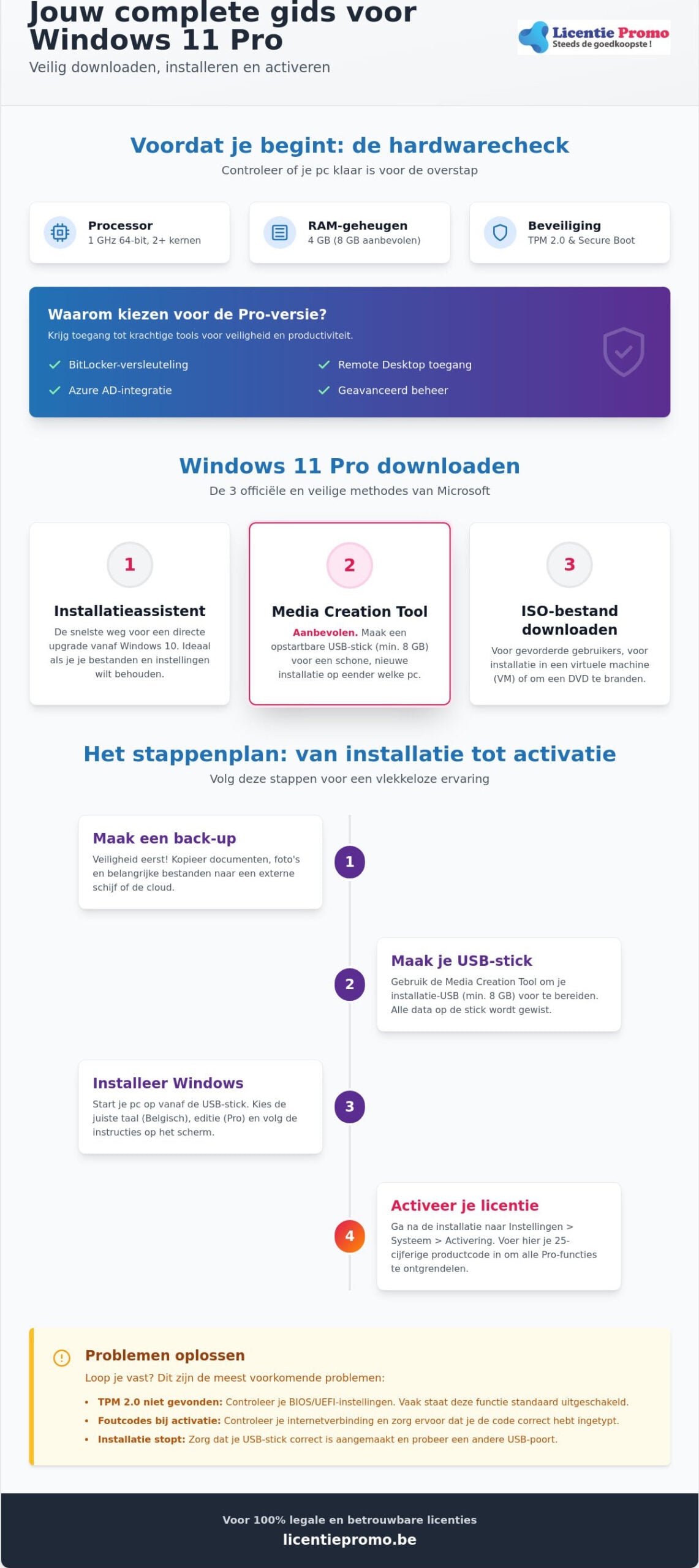
Arrêtez. Avant de vous lancer à toute vitesse, vous devez vous assurer que votre PC possède la puissance nécessaire. Rien n'est plus frustrant qu'une installation qui s'interrompt à mi-chemin. Microsoft impose des exigences strictes à votre matériel. Voulez-vous télécharger et activer Windows 11 Pro? Alors, une machine compatible est le point de départ absolu. Utilisez l'application officiële Microsoft PC Health Check pour analyser votre système à grande vitesse. Cet outil vous indique en quelques secondes si vous avez le feu vert pour la mise à jour.
Les exigences minimales du système pour Windows 11 Pro ne sont pas légères. Vous avez besoin d'un processeur 64 bits d'au moins 1 GHz avec deux cœurs ou plus. De plus, 4 Go de RAM est le minimum absolu, bien que nous recommandions 8 Go pour une expérience fluide. Votre espace de stockage doit être d'au moins 64 Go. Vous avez un PC plus ancien ? Il est alors fort probable que votre processeur ne figure pas sur la liste des puces prises en charge. Vérifiez cela à l'avance pour éviter toute déception.
La sécurité est au cœur de cette version. C’est pourquoi TPM 2.0 et Secure Boot sont obligatoires. Le Trusted Platform Module (TPM) est une puce sur votre carte mère qui assure la sécurité matérielle. Sans cette puce, Windows 11 refuse simplement de s’installer. C’est une barrière cruciale contre les menaces cybernétiques modernes. Vous avez un PC moderne mais vous recevez tout de même un message d’erreur ? Consultez alors les paramètres de votre BIOS. Souvent, le TPM y est désactivé et vous pouvez l’activer d’un één clic.
pourquoi choisir la version Pro?
Le passage à la version Pro est pour beaucoup un choix conscient pour la sécurité et le contrôle. Avec le chiffrement BitLocker, vous verrouillez complètement vos données personnelles. Vous perdez votre ordinateur portable ? Alors personne ne peut accéder à vos fichiers sans la clé de récupération. Pour les entrepreneurs en België Windows 11 Pro la norme. Vous obtenez l'accès à Remote Desktop, ce qui vous permet de travailler en toute sécurité sur votre propre PC partout dans le monde. L'intégration avec Azure Active Directory rend la gestion des comptes professionnels d'une simplicité enfantine. C'est un investissement dans la productivité qui en vaut largement la peine.
faites une sauvegarde de vos fichiers importants
Ne travaillez jamais sans préparation. Une installation propre peut effacer vos fichiers si vous ne faites pas attention. Prenez ce disque externe ou utilisez votre stockage cloud préféré. Copiez immédiatement vos documents, photo’s et projets importants. Pensez également à vos favoris de navigateur et aux paramètres logiciels spécifiques. Créez une courte checklist des programmes’s que vous devez réinstaller plus tard. Pensez à votre logiciel de comptabilité ou aux outils graphiques. Ainsi vous évitez la perte de données et vous pouvez après le télécharger et activer windows 11 pro directement reprendre le travail avec un système frais.
Télécharger Windows 11 Pro : les trois méthodes officielles
Vous avez décidé de mettre à niveau. Bon choix ! Maintenant, le vrai travail commence. Pour sécuriser télécharger et activer windows 11 pro afin de mener à bien, vous devez obtenir le logiciel officiële directement à la source. Évitez les sites de torrents vagues ou les liens inconnus qui pourraient infecter votre PC. Allez directement à la page de téléchargement officielle de Windows 11 de Microsoft. Vous y trouverez trois méthodes fiables pour récupérer les fichiers d'installation. Assurez-vous d'avoir une connexion Internet stable pendant le processus. Une petite interruption peut entraîner des fichiers corrompus et beaucoup de frustration lors de l'installation ultérieure.
La première option est le Windows 11-assistant d'installation. C’est le moyen le plus simple si vous utilisez actuellement Windows 10 et que vous souhaitez simplement mettre à niveau sans perdre vos paramètres. Le programme vous guide facilement à travers tout le processus. Vous préférez une installation propre et vous débarrasser de tous les anciens fichiers inutiles ? Utilisez alors l'outil Media Creation Tool. Avec cela, vous créez un support d'installation sur une clé USB. Pour les vrais techniciens et les utilisateurs de machines virtuelles, il y a le fichier ISO. Il s'agit d'une copie numérique exacte du disque d'installation que vous pouvez utiliser à diverses fins avancées.
créer une clé USB amorçable
Vous optez pour une installation propre ? Alors une clé USB est votre meilleur ami. Vous avez besoin d'une clé vierge d'une capacité d'au moins 8 Go. Attention : l'outil Media Creation Tool efface toutes les données existantes sur la clé. Faites donc d'abord une copie de vos documents importants qui s'y trouvent encore ! Lancez l'outil, sélectionnez la langue et la version appropriées, et laissez le logiciel faire le travail lourd. Les fichiers sont automatiquement flashés sur votre clé. Dès que la barre atteint 100 %, vous avez un outil puissant entre les mains pour installer Windows sur tout PC compatible.
utiliser le fichier ISO
Parfois, une clé USB n’est pas pratique ou même impossible. Dans ce cas, choisissez le fichier ISO. C’est idéal si vous Windows 11 dans un environnement virtuel souhaitez tester ou si vous voulez gérer l’installation entièrement manuellement. Dans votre environnement Windows actuel, vous pouvez simplement ‘monter’ un ISO en cliquant avec le bouton droit de la souris. Le fichier apparaît alors comme un lecteur virtuel dans votre explorateur, après quoi vous lancez directement l’installation. Devez‑vous encore graver un DVD à l’ancienne ? C’est possible, bien que nous le voyions très rarement en 2026. Le fichier ISO vous offre la liberté ultime.
Vous avez les fichiers en sécurité ? Alors vous êtes à mi-chemin de votre objectif. Pour une expérience sans souci, vous avez bien sûr besoin d’une licence valide pour débloquer toutes les fonctionnalités. Vous pouvez chez nous acheter directement une licence Windows 11 Pro afin que vous puissiez commencer immédiatement après l’installation. Ainsi, vous combinez le logiciel officiële avec la certitude d’une activation fonctionnelle sans coûts imprévus.
guide étape par étape : installer Windows 11 Pro
Vous avez le logiciel. Maintenant le vrai travail commence. Le passage à un système plus rapide est proche. Si vous voulez télécharger et activer avec succès windows 11 pro télécharger et activer, votre PC doit d'abord démarrer correctement depuis votre support d'installation. Ce processus peut sembler technique, mais avec les bonnes étapes c’est un jeu d’enfant. Suivez ce guide attentivement pour une installation sans faille.
modifier les paramètres du BIOS/UEFI
Redémarrez votre PC. Appuyez immédiatement et de façon répétée sur la touche du BIOS. Il s'agit généralement de F2, F12 ou Del, selon votre marque. Recherchez dans le menu ‘boot’ ou ‘opstartvolgorde’ . Placez votre clé USB en haut de la liste. N'oubliez pas d'activer le Secure Boot ; sans cette fonction, Windows 11 refuse de fonctionner. Enregistrez les modifications et redémarrez. Votre PC lit maintenant directement depuis la clé.
Pour un guide détaillé d'installation vous pouvez toujours consulter la documentation des fabricants de matériel, mais nos étapes couvrent l'essentiel pour chaque marque.
Lorsque l‘écran violet’ apparaît, vous devez faire des choix cruciaux. Choisissez pour ‘Néerlandais (Belgique)’ et la disposition du clavier ‘Belge (point)’. C’est essentiel pour une expérience de frappe familière en Flandre. Cliquez sur ‘Installer maintenant’. On vous demande maintenant un code produit. L’avez‑vous déjà ? Saisissez‑le. Sinon, cliquez sur ‘Je n’ai pas de code produit’ pour activer plus tard avec votre windows 11 pro licentie.
gestion des disques pendant l'installation
Choisissez l'option ‘Personnalisé : installer uniquement Windows (avancé)’. C'est la meilleure voie pour un démarrage propre. Vous voyez maintenant une liste de disques. Supprimez toutes les partitions existantes sur votre disque principal jusqu'à ce que vous ne voyiez plus que ‘Espace non alloué’. Sélectionnez cet espace et cliquez sur suivant. Le logiciel crée maintenant automatiquement la bonne configuration. Installez toujours Windows sur un SSD pour une vitesse maximale. Votre système démarre alors en quelques secondes.
Après la copie des fichiers, l'ordinateur redémarre. Retirez maintenant la clé USB. Vous accédez au panneau de configuration. Connectez-vous au Wi‑Fi et connectez-vous avec votre compte Microsoft. Soyez critique concernant les paramètres de confidentialité ; désactivez ce que vous ne jugez pas nécessaire. Félicitations, votre bureau apparaît ! Vous êtes maintenant prêt pour la dernière étape du processus : l'activation finale.
Activer Windows 11 Pro avec votre code produit
Votre système est prêt. Il a l'air magnifique. Mais sans activation, vous manquez l'essentiel. Si vous voulez vraiment télécharger et activer Windows 11 Pro, alors cette dernière étape est cruciale. Une version non activée limite votre personnalisation. Pire encore : vous manquez à terme des mises à jour de sécurité cruciales. Vous ne voulez pas prendre ce risque. Prenez votre code de licence à 25 chiffres. Nous allons immédiatement nous mettre au travail pour rendre votre système officiel.
Cliquez sur le bouton Démarrer et ouvrez ‘Paramètres’. Naviguez vers ‘Système’ puis cliquez sur ‘Activation’. Vous voyez ici le statut actuel de votre logiciel. Il est probable qu’il indique encore que Windows n’est pas activé. Pas de panique. Cliquez sur le bouton ‘Modifier’ à côté de l’option ‘Modifier le code produit’. Saisissez votre code soigneusement. Chaque caractère compte. Cliquez sur ‘Suivant’ puis sur ‘Activer’. Attendez patiemment un instant. Votre PC contacte les serveurs Microsoft pour la validation numérique. Dès que vous voyez le message ‘Windows est activé’, vous avez officiellement terminé. Vous avez maintenant un système entièrement légal et pris en charge.
mise à niveau de Windows 11 Home vers Pro
Vous avez actuellement la version Home sur votre PC ? Pas de souci. Vous n'avez absolument pas besoin d'effacer votre disque dur pour une mise à niveau. C’est une idée reçue tenace. Vous pouvez passer directement en simplement saisissant votre nouvelle licence Windows 11 Pro à saisir dans le panneau d'activation. Windows reconnaît immédiatement le nouveau code. Le système télécharge automatiquement les paquets supplémentaires nécessaires. En quelques minutes, les fonctionnalités professionnelles telles que BitLocker et Remote Desktop sont débloquées. Vous conservez tous vos fichiers personnels et vos programmes installés. C’est le chemin le plus rapide vers plus de puissance. Lisez tous les détails dans notre guide spécifique sur le clé de mise à niveau Windows 11 Pro
Quelle est la différence entre OEM et Retail ?
Lors du télécharger et activer Windows 11 Pro vous rencontrez souvent ces deux termes. La différence est simple mais importante pour l'avenir. Une licence OEM se lie définitivement à votre carte mère. Si vous achetez plus tard un ordinateur entièrement nouveau, vous ne pourrez pas emporter ce code. Cela fait de l'OEM le choix le plus économique pour votre machine actuelle. Une licence Retail est plus chère, mais elle est flexible. Vous déménagez l'année prochaine vers un autre PC ? Alors votre licence vous suit simplement. Découvrez quelle option convient le mieux à votre situation dans notre article sur Windows 11 Pro OEM vs Retail.
Vous n'avez pas encore de code valide pour terminer votre installation ? N'attendez plus et commandez dès maintenant votre licence Windows 11 Pro chez LicentiePromo. Vous recevrez le code dans les 5 minutes dans votre boîte mail avec notre garantie d'activation complète !
Résoudre les problèmes courants lors du téléchargement et de l’activation
Parfois, le processus ne se déroule pas comme prévu. C’est ennuyeux, mais presque toujours facile à résoudre. Avez‑vous suivi toutes les étapes des chapitres précédents et le système refuse‑t‑il quand même de fonctionner ? Pas de panique. Le processus de télécharger et activer windows 11 pro peut parfois être entravé par de petites défaillances techniques. L’une des plaintes les plus fréquentes est le code d’erreur 0xc004c008. Ce message suggère que votre code produit est déjà utilisé sur un autre appareil. Cela se produit souvent après une mise à jour matérielle importante, comme le remplacement de votre carte mère. Votre PC obtient alors une nouvelle empreinte digitale qui ne correspond plus à votre licence.
Vérifiez également toujours votre connexion Internet. Cela semble logique, mais une connexion instable bloque la communication avec les serveurs Microsoft. Sans cette connexion, la validation numérique ne peut tout simplement pas avoir lieu. Recevez-vous soudain le message que votre Windows n'est pas légitime ? Cela peut indiquer un conflit avec d'anciennes résidus de licence sur votre disque dur. Une installation propre, comme discuté dans la section trois, résout généralement cela de façon définitive. Utilisez donc toujours une source fiable pour codes d'activation Windows 11 bon marché. Ainsi, vous évitez d'utiliser des clés invalides ou bloquées qui rendent votre système dangereux.
aide pour les erreurs d'activation
Windows dispose d'un secours intégré en cas d'urgence. Utilisez le ‘Résolveur de problèmes d'activation’ dans les paramètres. Cet outil analyse votre système et rétablit souvent automatiquement la connexion aux serveurs d'activation. Cela ne fonctionne pas ? Vous pouvez alors choisir l'activation téléphonique via la ligne d'assistance officielle de Microsoft. Vous saisissez alors une série de chiffres sur votre téléphone pour lier manuellement votre licence à votre matériel. Chez LicentiePromo, nous allons toutefois un pas plus loin. Notre garantie d'activation vous offre une tranquillité d'esprit totale. Un code ne fonctionne pas immédiatement ? Nous le résolvons immédiatement pour vous. Vous n'êtes jamais seul.
pourquoi LicentiePromo est le meilleur choix pour les Belges
Nous comprenons les besoins du marché belge comme nul autre. La rapidité est notre norme. Vous recevez votre licence légale en moins de 5 minutes directement dans votre boîte mail. Pas de jours d’attente pour un colis, mais vous pouvez commencer immédiatement. Pour les indépendants et les PME belges, nous offrons un avantage crucial : une officiële facture au nom de votre entreprise. Ainsi vous comptabilisez facilement l’achat dans votre comptabilité et vous conformez à toutes les règles fiscales. Notre service client belge parle votre langue et vous aide personnellement à chaque étape du télécharger et activer windows 11 pro. Nous combinons les prix les plus compétitifs avec la fiabilité d’un partenaire local. Choisissez la sécurité, choisissez LicentiePromo.
Commencez dès aujourd'hui avec votre expérience Windows 11 Pro renouvelée
Vous êtes maintenant entièrement préparé pour une installation réussie. Nous avons abordé les exigences strictes du système pour TPM 2.0 et examiné les trois officiëles méthodes de téléchargement. Vous savez maintenant exactement comment créer une clé USB amorçable et comment débloquer directement les puissantes fonctionnalités Pro. Le processus de télécharger et activer windows 11 pro ne devrait vraiment pas vous causer de soucis si vous suivez ces étapes à la lettre. Avec le matériel adéquat et un code légitime, vous profiterez en un rien de temps d’un système ultra‑rapide, sécurisé et professionnel.
Arrêtez d'hésiter et choisissez la certitude absolue d'un PC fonctionnel. Chez LicentiePromo, vous bénéficiez toujours d'une garantie d'activation à 100 % sur chaque licence. Vous recevez votre code en moins de 5 minutes directement dans votre boîte mail. Vous avez une question pendant le processus ? Notre service client flamand est disponible chaque jour pour vous aider personnellement. N'attendez plus les mises à jour lentes ou les logiciels non sécurisés.
Vous êtes parfaitement prêt pour l'avenir. Bonne chance avec votre système renouvelé et profitez de la vitesse inégalée !
questions fréquentes sur Windows 11 Pro
Windows 11 Pro est-il gratuit à télécharger ?
Oui, vous pouvez télécharger les fichiers d'installation entièrement gratuitement depuis le site officiel de Microsoft. Vous ne payez que lorsque vous souhaitez activer le logiciel avec un code de licence unique. Sans ce code, vous pouvez installer le système, mais de nombreuses fonctions professionnelles restent verrouillées et vous verrez un filigrane gênant sur votre bureau. Le téléchargement lui‑même ne vous coûte donc rien.
Puis-je activer Windows 11 Pro sans code produit ?
Non, pour une activation officiële et permanente, vous avez toujours besoin d'un code produit valide à 25 chiffres. Des outils illégaux circulent sur Internet promettant une activation sans code, mais nous les déconseillons fortement. Ils contiennent souvent des logiciels malveillants qui mettent en danger vos données personnelles. Choisissez la sécurité et assurez-vous que vous suivez le processus de télécharger et activer Windows 11 Pro uniquement par un chemin légal.
Combien de temps faut-il pour télécharger et installer Windows 11 Pro ?
Prévoyez environ 30 à 60 minutes pour le processus complet de télécharger et activer Windows 11 Pro sur un ordinateur moyen. Le temps exact dépend fortement de la vitesse de votre connexion Internet et de la puissance de votre matériel. Vous avez un PC moderne avec un SSD rapide ? Alors l'installation réelle est souvent terminée en 15 à 20 minutes.
Que dois-je faire si mon PC ne répond pas aux exigences système minimales ?
Vous pouvez techniquement forcer l'installation en utilisant certains détours, mais cela comporte de grands risques’. Microsoft ne garantit alors plus les mises à jour de sécurité, ce qui rend votre PC vulnérable aux hackers. Il est préférable de mettre à niveau votre matériel vers un modèle qui prend en charge TPM 2.0. Ainsi, vous êtes assuré d'un système stable qui restera sûr pendant des années.
Puis-je utiliser mon code Windows 10 Pro pour Windows 11 Pro ?
Oui, dans la plupart des cas, un code Windows 10 Pro légitime fonctionne parfaitement pour l'activation de Windows 11 Pro. Microsoft propose actuellement la mise à niveau gratuitement pour les utilisateurs disposant d'un système compatible. Cependant, si vous avez une licence Home et que vous souhaitez passer à la version Pro, vous devez acquérir une licence de mise à niveau spécifique afin d'accéder à toutes les fonctionnalités professionnelles avancées.
Est‑il légal d'acheter une licence Windows 11 Pro bon marché chez LicentiePromo ?
Absolument, nos licences sont 100 % légales et respectent pleinement la législation européenne concernant la revente de logiciels. Nous achetons des codes de licence inutilisés en gros volumes, ce qui nous permet de les proposer à un prix compétitif. Vous bénéficiez toujours chez nous d’une garantie d’activation et d’une facture officielle au nom de votre entreprise, ce qui est idéal pour les indépendants belges et les PME’.
Quelle est la différence entre une installation propre et une mise à jour ?
Lors d’une mise à niveau, tous vos fichiers, paramètres et programmes restent en place ; c’est la méthode la plus simple. En revanche, une installation propre efface votre disque dur complet et installe Windows à partir de zéro. Bien que cela demande plus de travail car vous devez tout reconfigurer par la suite, cela permet d’obtenir un système nettement plus rapide. En effet, cela supprime toute l’ancienne charge logicielle qui ralentit votre PC.
Comment retrouver mon code produit Windows actuel ?
Si Windows était préinstallé sur votre ordinateur portable, le code est souvent stocké numériquement sur votre carte mère. Vous pouvez le lire facilement via l'invite de commande avec une commande spécifique. Vous avez acheté votre licence chez nous ? Vous trouverez alors le code produit simplement dans l'e‑mail de confirmation que nous avons envoyé dans les 5 minutes suivant votre commande. Conservez cet e‑mail précieusement pour une utilisation future.