
Windows 11 Professionnel : découvrez ce que Pro offre et quand vous en avez besoin
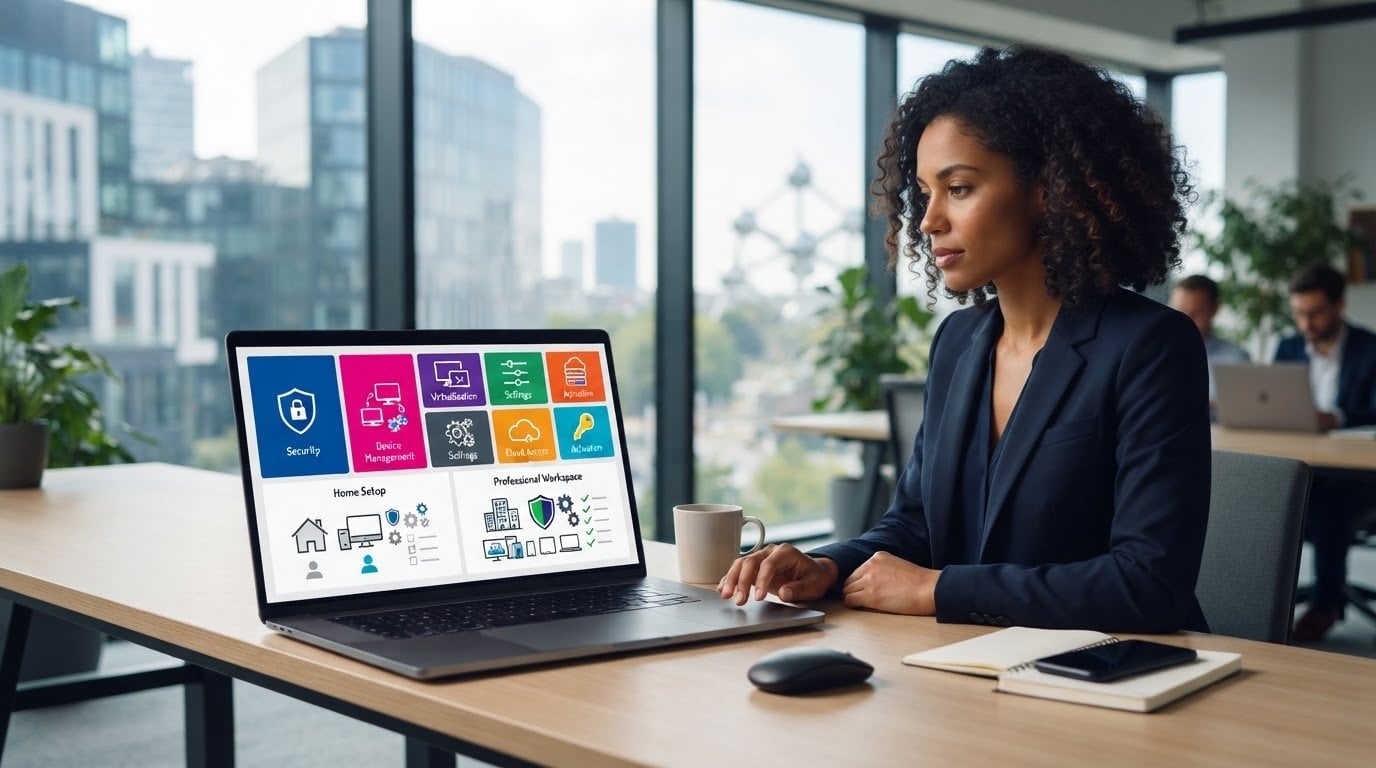
Windows 11 Pro ne rend pas votre ordinateur plus rapide. Pourtant, windows 11 professional peut être le bon choix si vous avez besoin de fonctions spécifiques pour votre travail ou si vous recherchez des options de gestion supplémentaires. Choisir Pro parce que cela sonne plus complet ? Ce n'est pas toujours nécessaire.
Vous hésitez entre Windows 11 Famille et Pro ? Commencez par examiner ce que vous faites avec votre PC et les fonctionnalités dont vous avez réellement besoin. Dans ce guide, vous découvrirez ce que Pro ajoute, quand Famille peut suffire et quelles configurations système votre appareil doit respecter. Vous choisirez ainsi de manière ciblée, sans fonctionnalités inutiles ni abonnement récurrent.
Vous y découvrirez également comment vérifier si votre ordinateur est compatible et comment fonctionne l'activation. Attention : selon les informations de cet article, vous devez activer une licence Windows 11 Pro dans les 30 jours. LicentiePromo mentionne une livraison numérique par e-mail en cinq minutes, une garantie d'activation et une possibilité de remboursement. Nous récapitulons les points d'attention, afin que vous sachiez avant l'achat ce que vous choisissez et que vous aidiez à éviter les problèmes d'activation.
Points clés
- Découvrez pourquoi Microsoft appelle l'édition Windows 11 Pro et pour qui windows 11 professional peut être un choix approprié.
- Associez les fonctionnalités Pro à vos besoins, comme des paramètres de sécurité supplémentaires ou la gestion des appareils.
- Comparez Home et Pro en fonction de votre utilisation, afin de ne pas choisir des fonctionnalités dont vous n'avez pas besoin.
- Vérifiez la configuration système requise et assurez-vous que votre appareil est compatible. Suivez ensuite les étapes d'activation.
- Avant l'achat, vérifiez le nom du produit, les conditions de licence et les informations de livraison. LicentiePromo est un revendeur indépendant, pas un partenaire Microsoft.
Que signifie Windows 11 Professionnel et à qui s'adresse l'édition Pro ?
Qu'est-ce que Windows 11 Professional exactement ? Microsoft utilise le nom de produit Windows 11 Pro. Il ne s'agit donc pas de deux versions distinctes : Windows 11 Professional est une appellation souvent utilisée pour l'édition Pro.
En bref : Windows 11 Pro est une édition de Windows 11 avec des fonctionnalités qui peuvent surtout être utiles pour des paramètres de sécurité supplémentaires, la gestion des appareils et des besoins professionnels spécifiques.
Quelle est la différence entre Windows 11 Professional et Windows 11 Pro ?
Ceux qui recherchent windows 11 professional tombent généralement sur des informations concernant Windows 11 Pro. Utilisez ce nom de produit lorsque vous comparez les éditions ou vérifiez une licence. Vous éviterez ainsi toute confusion avec une prétendue version Professional distincte. Les versions de Windows 11 offrent également un aperçu plus large des éditions et des versions.
Qui peut tirer profit de l'édition Pro ?
Le meilleur choix dépend de ce que vous faites avec votre appareil et des fonctionnalités dont vous avez besoin. Pro n'est pas automatiquement l'édition adaptée à tout le monde.
- Usage domestique : utilisez-vous principalement votre PC pour naviguer sur Internet, gérer vos documents et vous détendre ? Dans ce cas, vous n'avez peut-être pas besoin des fonctionnalités Pro. Si vous souhaitez utiliser votre PC comme hôte pour des connexions externes, le Bureau à distance peut être pertinent.
- Indépendants : si vous travaillez avec des fichiers sensibles sur votre PC, BitLocker pour le chiffrement du disque peut être intéressant. Si vous testez régulièrement des logiciels dans un environnement isolé, vérifiez si Windows Sandbox correspond à votre méthode de travail.
- Petites entreprises : gérez-vous des appareils ou des paramètres au sein d'un réseau d'entreprise ? Dans ce cas, la stratégie de groupe et la connexion à un réseau d'entreprise peuvent être pertinentes. Les fonctionnalités utilisables dépendent de la configuration et de la méthode de travail.
Pro ne rend pas votre ordinateur plus rapide en soi. La valeur ajoutée réside dans les fonctionnalités dont vous avez besoin pour des tâches spécifiques. Réfléchissez d'abord à votre travail quotidien, à la sécurité que vous recherchez et éventuellement à la gestion par votre organisation. Évaluez ensuite de manière ciblée les différences avec Home.
Ce guide vous aide à faire votre choix et à identifier les points d'attention concernant la licence et l'activation. Il ne remplace pas un manuel d'installation. Si vous souhaitez Windows 11 Pro installer ou activer, vérifiez les étapes et conditions appropriées pour votre appareil et votre licence.
Quelles fonctionnalités de Windows 11 Pro sont pertinentes pour votre utilisation ?
Windows 11 Pro ajoute principalement des options pour la sécurité, la gestion et les environnements virtuels. Lesquelles vous seront utiles dépend de votre travail et des paramètres de votre PC. Microsoft propose un aperçu des fonctionnalités officielles de Windows 11 Pro. Pour une fonctionnalité spécifique, vérifiez également si elle correspond à votre appareil et à votre configuration.
Quelles fonctionnalités Pro peuvent être utiles pour le travail ou la gestion ?
Une fonctionnalité n'est un avantage que si elle correspond à ce que vous faites réellement. Pensez par exemple à ces possibilités :
- Bureau à distance : vous pouvez utiliser le PC comme hôte pour vous y connecter à distance. Cela peut être pratique si votre ordinateur de travail reste à un autre emplacement. Le PC doit pour cela être correctement configuré et rester disponible.
- Hyper-V et Windows Sandbox : avec Hyper-V, vous pouvez exécuter des machines virtuelles. Windows Sandbox offre un environnement temporaire et isolé pour tester des logiciels. Cela peut être pertinent si vous souhaitez essayer des programmes sans les utiliser immédiatement dans votre environnement de travail habituel. Vérifiez au préalable si votre appareil et vos paramètres prennent en charge cette fonction.
- Stratégie de groupe et gestion du réseau : les administrateurs peuvent gérer les paramètres des appareils utilisés au sein d'une organisation. L'adhésion à un domaine ou à Microsoft Entra ID peut correspondre à la manière dont une entreprise ou une école gère les comptes et les appareils.
Windows 11 Pro vous permet d'exécuter une machine virtuelle avec Hyper-V, ce qui peut être utile pour utiliser un environnement logiciel distinct. C'est un exemple concret, mais en soi, ce n'est pas une raison de choisir Pro. Si vous ne gérez aucun appareil et n'utilisez ni environnement virtuel ni connexion à distance, ces possibilités ne vous apporteront peut-être pas grand-chose.
Quel rôle jouent la sécurité et Secure Boot ?
BitLocker peut chiffrer le stockage d'un PC. Ainsi, les données sur le disque ne sont pas facilement lisibles si quelqu'un retire le disque de l'ordinateur. Les options et paramètres disponibles peuvent dépendre de l'appareil et de la configuration. Secure Boot est différent : c'est une fonction du firmware UEFI qui vérifie au démarrage si un logiciel de confiance est chargé.
Le pare-feu et la sécurité réseau se trouvent dans la Sécurité Windows. Ces fonctions aident à surveiller le trafic réseau, mais ne garantissent pas que vous soyez protégé contre toutes les menaces. Utilisez-les dans le cadre d'une approche plus large, en tenant compte des mises à jour et d'un comportement sûr.
Faites votre choix en fonction de besoins concrets, et non d'une longue liste de fonctionnalités. Si vous souhaitez consulter les informations produit, lisez les détails de la licence Windows 11 Pro avant de décider.
Windows 11 Famille ou Pro : comment déterminer l'édition qui vous convient ?
Ne choisissez pas uniquement sur la base du nom. Regardez ce que vous faites avec votre PC et si vous avez besoin des fonctions supplémentaires de gestion ou de sécurité de Pro. Windows 11 Famille peut suffire pour un usage quotidien. Windows 11 Pro mérite d'être envisagé si votre travail ou la gestion de vos appareils nécessite des fonctions que Famille n'offre pas.
Comparaison rapide
- Windows 11 Famille : peut convenir pour la navigation, la gestion administrative, les appels vidéo et les loisirs. Vérifiez toutefois que vous n'avez pas besoin de fonctions Pro spécifiques.
- Windows 11 Pro : peut être pertinent si vous avez besoin par exemple de BitLocker, Hyper-V, de la stratégie de groupe ou de la possibilité d'utiliser votre PC comme hôte pour les connexions à distance. Vérifiez si la fonctionnalité correspond à votre appareil et à votre méthode de travail.
Quand Windows 11 Famille peut-il suffire ?
Utilisez-vous votre ordinateur principalement pour des tâches courantes et ne gérez-vous pas d'appareils pour une organisation ? Dans ce cas, vous n'avez peut-être pas besoin des fonctionnalités Pro. Cela ne s'applique pas automatiquement à chaque utilisateur à domicile : même à la maison, vous pouvez avoir besoin d'une fonctionnalité spécifique pour le travail, la sécurité ou les tests de logiciels. Comparez donc vos tâches avec les informations actuelles sur les éditions. Consultez éventuellement les informations produit de la licence Windows 11 Famille.
Quand vaut-il la peine d'envisager Windows 11 Pro ?
Pro peut convenir si vous avez un besoin concret de fonctions de chiffrement des données, d'environnements virtuels, d'accès à distance ou de gestion centralisée. Dressez d'abord une liste de ce que vous utilisez réellement. Vérifiez ensuite la disponibilité et les conditions actuelles chez Microsoft. La page officielle consacrée à Windows 11 Pro for Business vous aide à confronter les fonctions à votre situation.
Si vous recherchez windows 11 professional, il s'agit généralement de l'édition Pro. Vous n'êtes pas obligé de la choisir parce qu'elle sonne plus complète. Ne la choisissez que si les fonctionnalités offrent un avantage clair pour votre travail ou votre appareil. Si vous souhaitez ensuite consulter les informations de licence, lisez les informations sur la licence Windows 11 Pro avant de décider.
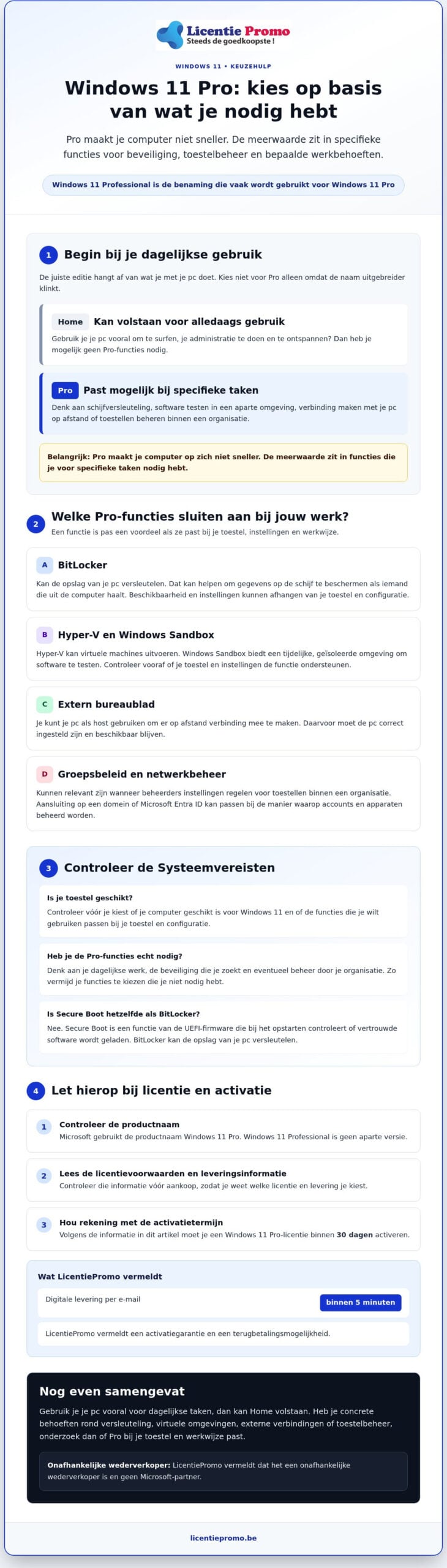
Vérifiez la configuration requise et suivez le processus d'activation étape par étape
Vérifiez d'abord que vous avez le bon produit et un appareil compatible. Ainsi, vous évitez de choisir une licence qui ne correspond pas à votre édition Windows ou à vos attentes.
- Vérifiez l'édition : identifiez la version de Windows installée sur votre PC et notez si vous utilisez Windows 11 Famille ou Pro.
- Consultez la configuration requise : vérifiez les conditions actuelles chez Microsoft, notamment le processeur, la mémoire, le stockage, le firmware et la prise en charge de la sécurité.
- Vérifiez votre appareil : utilisez Microsoft PC Health Check pour déterminer si votre ordinateur actuel est compatible avec Windows 11.
- Lisez les conditions de licence : avant d'utiliser la licence, vérifiez le nom exact du produit, l'édition, les instructions d'activation et la durée.
Que vérifiez-vous avant d'installer Windows 11 Pro ?
Les exigences minimales pour Windows 11 comprennent un processeur 64 bits compatible d'au moins 1 GHz avec deux cœurs ou plus, au moins 4 Go de RAM et 64 Go d'espace de stockage disponible. L'appareil a également besoin d'un firmware UEFI prenant en charge Secure Boot, de TPM 2.0 et d'une carte graphique compatible DirectX 12 ou supérieur avec un pilote WDDM 2.0. Vérifiez également les exigences d'écran et les informations les plus récentes de Microsoft. Le respect des exigences minimales ne signifie pas automatiquement que chaque fonctionnalité Pro individuelle est disponible sur votre appareil.
Avant de commencer, ayez à portée de main votre édition actuelle de Windows, les informations de licence et les instructions du produit. Ainsi, vous pourrez suivre correctement les étapes et les messages d'erreur. Pour la vérification de compatibilité, utilisez les informations de Microsoft, et non pas seulement une description générale du produit.
Comment se déroule le processus d'activation ?
Suivez les instructions qui accompagnent votre licence. Lors d'une mise à niveau de Windows 11 Famille vers Pro, vous pouvez saisir le code produit via les paramètres d'activation de Windows.
- Conservez votre confirmation de commande et vérifiez dans votre e-mail le code produit et les instructions correspondantes.
- Ouvrez dans Windows Système > Activation et choisissez l'option pour modifier le code produit.
- Saisissez le code comme indiqué dans les instructions reçues et confirmez.
- Vérifiez ensuite, sur la même page d'activation, si Windows affiche l'édition Pro et l'état d'activation.
LicentiePromo indique que vous recevez la licence par voie numérique par e-mail après le paiement, dans les cinq minutes. Activez-la dans les 30 jours. Cela ne fonctionne pas ? Consultez les conditions de la garantie d'activation et, en cas de questions, contactez le service client de LicentiePromo.
Vous optez pour Windows 11 Pro ? Vérifiez la licence et la livraison avant l'achat
Prenez le temps, avant de commander, de lire les caractéristiques du produit et les conditions. Vous saurez ainsi quelle édition vous choisissez, comment activer le code et ce que vous pouvez attendre de la livraison.
Comment reconnaître des conditions de licence et de garantie claires ?
Vérifiez ces points au préalable :
- Nom du produit et édition : vérifiez que la description mentionne clairement Windows 11 Pro.
- Conditions d'activation : lisez comment et quand utiliser le code. Selon les informations de cet article, vous devez activer la licence dans les 30 jours.
- Garantie et remboursement : LicentiePromo mentionne une garantie d'activation et une possibilité de remboursement. Lisez les conditions actuelles pour savoir ce qu'elles impliquent exactement.
- Abonnement : la licence Windows 11 Pro est proposée comme un achat numérique sans abonnement. Vous ne payez donc pas de frais d'abonnement récurrents pour cette licence.
LicentiePromo est un revendeur indépendant, pas un partenaire Microsoft. L'entreprise indique qu'elle vend des licences légales. Avant de commander, vérifiez vous-même les informations sur le produit et les conditions d'activation et de remboursement.
À quoi pouvez-vous vous attendre après un achat chez LicentiePromo ?
LicentiePromo indique que vous recevez la licence par voie numérique par e-mail après le paiement, dans les cinq minutes. Avant de commander, vérifiez également les conditions actuelles du produit et de la commande. Après l'achat, conservez votre confirmation de commande et vos instructions d'activation. Vous en aurez besoin lorsque vous saisirez le code du produit.
Windows 11 Pro correspond-il à votre appareil et à votre usage ?Consultez la licence Windows 11 Pro et vérifiez les conditions du produitavant de commander.
Choisissez Pro en toute confiance, et activez à temps
La meilleure édition dépend de votre usage. Si vous n'avez pas besoin de fonctions Pro spécifiques, Home peut suffire. Si vous recherchez des possibilités supplémentaires pour la sécurité, le bureau à distance ou la gestion des appareils, vérifiez si Pro correspond à votre appareil et à votre méthode de travail. Le nom windows 11 professional fait généralement référence à Windows 11 Pro.
Avant l'achat, consultez le nom du produit, les conditions d'activation et la garantie. Activez votre licence dans les 30 jours. LicentiePromo mentionne une garantie d'activation et une possibilité de remboursement, ainsi qu'une livraison numérique par e-mail en cinq minutes. Vérifiez les conditions actuelles du produit et de la commande, afin de savoir ce qui s'applique à votre achat.
Prêt à consulter les détails du produit ? Consultez la licence Windows 11 Pro et vérifiez les conditions du produit. Ne choisissez que lorsque les fonctionnalités et les conditions correspondent à ce dont vous avez besoin.
Questions fréquentes sur Windows 11 Pro
Windows 11 Professionnel est-il identique à Windows 11 Pro ?
Oui. Microsoft utilise le nom de produit Windows 11 Pro ; « Windows 11 Professionnel » est une appellation qui désigne souvent la même édition. Il ne s'agit donc pas de deux versions distinctes. Si vous recherchez windows 11 professionnel, vérifiez que la description du produit mentionne clairement Windows 11 Pro . Vous saurez ainsi quelle édition vous choisissez et pourrez adapter les conditions de licence et les étapes d'activation au bon produit.
Quelle est la différence entre Windows 11 Home et Pro ?
Windows 11 Pro offre, en plus des fonctions Windows habituelles, des possibilités supplémentaires notamment pour la sécurité, la gestion et les environnements virtuels. Pensez à BitLocker pour le chiffrement du disque, aux stratégies de groupe pour la gestion des appareils et à Hyper-V pour les machines virtuelles. Home peut suffire si vous n'avez pas besoin de ces fonctions. Consultez les informations actuelles de Microsoft pour connaître les différences précises et voyez quelles fonctions correspondent à votre appareil et à votre usage.
Ai-je besoin de Windows 11 Pro pour un usage domestique ?
Non, pas automatiquement. Pour la navigation, la gestion administrative, les appels vidéo et les loisirs, Windows 11 Home peut suffire. Pro peut être utile à la maison si, par exemple, vous souhaitez utiliser votre PC comme hôte pour une connexion externe, chiffrer des données avec BitLocker ou tester des logiciels dans un environnement virtuel. Regardez vos besoins concrets. L'édition Pro ne rend pas votre ordinateur plus rapide en soi.
Puis-je passer de Windows 11 Home à Windows 11 Pro ?
Oui. Vous pouvez mettre à niveau une installation existante de Windows 11 Famille vers Pro en saisissant un code produit Pro valide dans Windows. Normalement, vous n'avez pas besoin de réinstaller Windows pour cela. Ouvrez Paramètres, allez dans Système puis Activation. Choisissez l'option pour modifier le code produit et suivez les instructions. Vérifiez ensuite que Windows affiche l'édition Pro et l'état d'activation.
Quelle est la configuration système requise pour Windows 11 Pro ?
Les exigences système standard pour Windows 11 comprennent un processeur 64 bits compatible d'au moins 1 GHz avec deux cœurs ou plus, au moins 4 Go de RAM et 64 Go d'espace de stockage disponible. Votre appareil a également besoin d'un firmware UEFI prenant en charge Secure Boot, TPM 2.0 et une carte graphique compatible DirectX 12 avec un pilote WDDM 2.0. Vérifiez les exigences actuelles de Microsoft et utilisez PC Health Check pour vérifier votre appareil.
Comment activer une licence Windows 11 Pro ?
Conservez d'abord votre confirmation de commande et lisez les instructions du produit. Ensuite, ouvrez Paramètres > Système > Activation, choisissez l'option pour modifier un code produit et saisissez le code reçu. Suivez les instructions à l'écran, puis vérifiez l'état d'activation. Selon les informations de cet article, vous devez activer la licence dans les 30 jours. En cas de questions, vous pouvez consulter les conditions ou contacter le service client.
Une licence Windows 11 Pro bon marché est-elle légale ?
Un prix bas ne suffit pas à vous dire si une licence est légale. Vérifiez donc avant l'achat le nom du produit, l'édition, les conditions de licence et les informations sur l'activation et la garantie. LicentiePromo indique qu'il vend des licences Microsoft légales et propose une garantie d'activation et une possibilité de remboursement. Lisez attentivement les conditions actuelles. LicentiePromo est un revendeur indépendant et non un partenaire Microsoft.