
Entfernen ALLER Office-Installationen und Lizenzen mit unserem Licentiepromo Office Scrubber Tool
Durch die große Anzahl an Office‑Versionen und verschiedene Lizenzarten ist es notwendig, aber manchmal schwierig, alte Versionen zu entfernen oder es treten Probleme bei der Installation neuer Versionen auf. Deshalb wollen wir diesen Prozess für unsere Kunden vereinfachen.
In Zusammenarbeit mit dem Microsoft-Support haben wir ein Tool entwickelt, die es ermöglicht, jede mögliche Version von Office und die zugehörige Lizenz auf einfache und endgültige Weise zu entfernen.
Lassen Sie uns ansehen, wie wir Microsoft Office vollständig entfernen können oder wie wir alle Lizenzen entfernen können, um Lizenzprobleme bei der Eingabe des neuen Produktschlüssels zu vermeiden.
Alte Lizenz entfernt? Microsoft Office 2024 Professional Plus ab €29,90 — direkt in deinem Postfach.
Licentiepromo Office Scrubber Tool
Sie können das Tool hier herunterladen: https://licentiepromo.be/download/OfficeScrubber_Microsoft.zip
Wir garantieren die Sicherheit dieses Tools, es enthält ausschließlich vollständig lesbare Skripte und ist völlig sicher auszuführen (Ihr Antivirus- oder Malware-Scanner wird es ebenfalls als sicher kennzeichnen).
Nach dem Herunterladen können Sie die Zip-Datei entpacken (achten Sie darauf, dass Sie sie entpacken! Einfaches Doppelklicken und Ausführen der Datei führt zu einer Fehlermeldung)
Nach dem Entpacken sehen Sie folgende Dateien verfügbar:
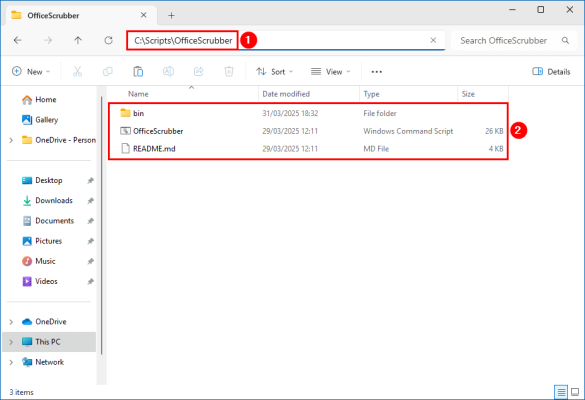
Befolgen Sie die nachstehenden Schritte, um die Microsoft Office-Version auf dem System mit Hilfe des Office Scrubber:
Klicken Sie mit der rechten Maustaste auf OfficeScrubber.cmd und führen Sie es als Administrator aus
Das Hilfsprogramm Office Scrubber erkennt und zeigt die installierte Office-Version auf Ihrem System an. Sie können diese mit dem Platzhalter {*} am Ende identifizieren. In diesem Fall ist beispielsweise Office C2R installiert. (Office C2R ist ein Sammelbegriff für Office Click‑to‑Run wie Office 365, 2024 und 2021)
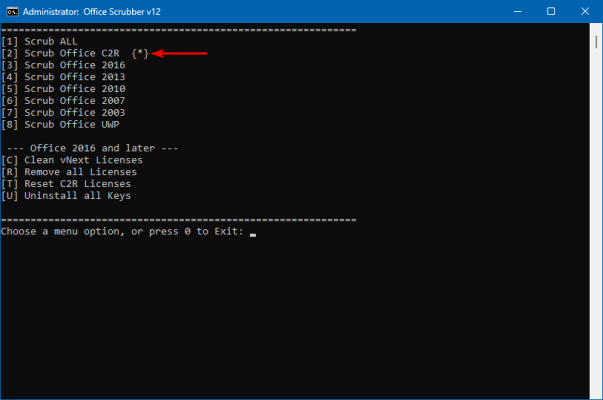
Wählen Sie die Nummer, um Office zu entfernen (in diesem Beispiel Nummer 2)
Microsoft Office und alle Lizenzen werden vom Rechner entfernt.
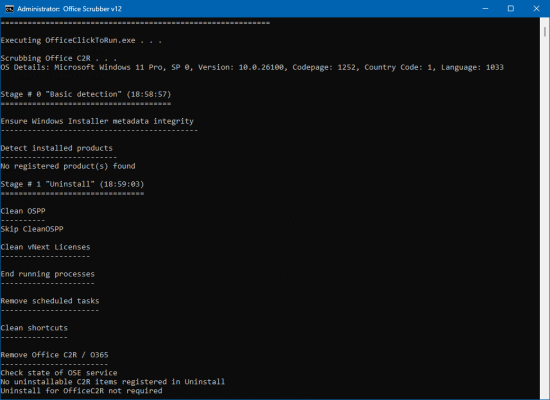
Starten Sie danach Ihren PC oder Laptop neu!
Überprüfen Sie Ihre Arbeit
Installieren Sie ein neues Exemplar von Microsoft Office auf dem System und aktivieren Sie es, ohne sich Sorgen über Reste zu machen, die Probleme verursachen können. Öffnen Sie Word und klicken Sie im Menü auf Datei – Konto.
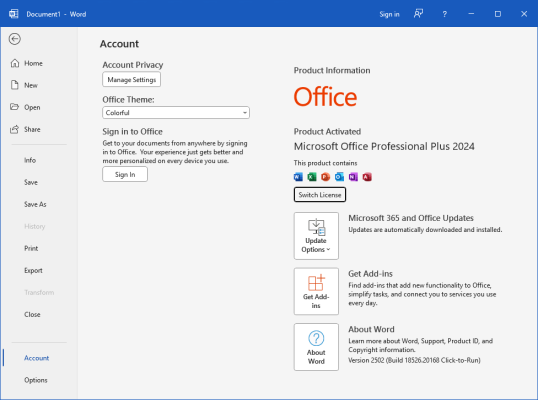
Das ist es!