Allgemeine Fragen

von Licentiepromo verstehen, dass Sie vielleicht zögern, unseren Service zu nutzen. Wie ist es möglich, dass wir Ihnen die neuesten Office- und Windows- Pakete zu so niedrigen Preisen anbieten können? Das muss doch ein Betrug sein, oder? Keineswegs. Wir können Ihnen diese Preise dank einer ausgeklügelten Einkaufsstrategie unserer weltweit tätigen Einkäufer anbieten. 

Wir kaufen weltweit (in China, Amerika, dem ehemaligen Ostblock und Europa) große Mengen an Lizenzen für alle Microsoft-Produkte (und einige andere) von Unternehmen mit Überbeständen oder ungenutzten Lizenzen, um den niedrigstmöglichen Preis zu erzielen. Wir erwerben außerdem nicht mehr benötigte Lizenzen von insolventen Unternehmen. Unsere Gemeinkosten sind minimal, da wir beispielsweise keine Betriebskosten für ein Ladengeschäft haben und die gesamte Abwicklung digital erfolgt.

Durch die Abwicklung großer Mengen sowohl im An- als auch im Verkauf können wir unsere Gewinnmargen zum Vorteil des Verbrauchers sehr niedrig halten.

Händler mit einem Vertrag mit Microsoft sind an feste Preise gebunden. Wir haben keinen solchen Vertrag mit Microsoft und können daher unter den festgelegten Preisen bleiben.

Alle Lizenzen sind zu 100 % legal. Die Gründe dafür erfahren Sie im folgenden Abschnitt. Wir sind seit über 8 Jahren im Geschäft und bieten hochwertige Lizenzschlüssel mit Garantie. Unsere Schlüssel werden niemals mehr als einmal weiterverkauft, und jeder Kunde erhält eine Aktivierungsbestätigung von Microsoft für seinen Schlüssel. Das bedeutet, dass Sie sich auch auf die offiziellen Supportkanäle von Microsoft und alle zugehörigen Updates verlassen können. Anders als viele annehmen, handelt es sich hierbei um vollwertige Einzelhandelslizenzen, identisch mit denen, die Sie direkt bei Microsoft erwerben. Sie eignen sich gleichermaßen für Privatpersonen, KMU und Großunternehmen.

Lesen Sie unbedingt die Erfahrungsberichte und Bewertungen von mehr als 14.000 Kunden online, die bei uns eingekauft haben.

Selbstverständlich ! Die verkauften Lizenzen sind voll funktionsfähig und legal. Wir empfehlen allen unseren Kunden, ihre E-Mail-Adresse und ihren spezifischen Microsoft Office-Produktschlüssel über die Microsoft Online-Aktivierung zu registrieren, um die Echtheit ihrer Softwareprodukte zu gewährleisten.

Die meisten unserer Lizenzen sind neu, aber es gibt auch gebrauchte Lizenzen (dabei handelt es sich um einen Lizenzschlüssel, der bereits ein Softwarepaket aktiviert hat, beispielsweise auf einem Laptop. Wird die Software oder der Laptop ersetzt, wird die installierte Software nicht mehr benötigt. Die Lizenz kann dann erneut verwendet werden.) Wir garantieren stets die Funktionsfähigkeit unserer Lizenzschlüssel!

Europäische Rechtsprechung bezüglich gebrauchter Software

Die europäische Gesetzgebung lässt keinen Zweifel: Der Weiterverkauf gebrauchter Softwarelizenzen und Aktivierungsschlüssel ist erlaubt. In einem wegweisenden Urteil entschied der Europäische Gerichtshof, dass das Vertriebsrecht des Softwareherstellers erlischt, sobald eine Lizenz im Europäischen Wirtschaftsraum rechtmäßig in Verkehr gebracht wurde. Dieser Grundsatz gilt sowohl für Software auf physischen Datenträgern als auch für digital vertriebene Software. Daher darf jeder, der eine dauerhafte Lizenz erworben hat, diese weiterverkaufen.

Die nationale Rechtsprechung bestätigt diese Position

Auch nationale Gerichte haben diese europäische Linie bestätigt. In Deutschland haben mehrere Gerichte entschieden, dass gebrauchte Softwarelizenzen, einschließlich Volumenlizenzen, rechtmäßig weiterverkauft werden dürfen. Versuche von Softwareherstellern, diesen Handel zu unterbinden, wurden von den Gerichten zurückgewiesen. Somit ist die Rechtmäßigkeit des Sekundärmarktes für Software auch auf nationaler Ebene eindeutig geklärt.

Die Aufteilung von Volumenlizenzen ist zulässig

Nicht nur Einzellizenzen dürfen weiterverkauft werden. Auch Volumenlizenzen – die ursprünglich als Paket erworben wurden – können gemäß europäischer Vorschriften aufgeteilt werden. Die einzelnen Lizenzen dürfen anschließend separat angeboten werden, sofern die entsprechenden Bedingungen erfüllt sind. In verschiedenen Ländern ist diese Praxis ausdrücklich gesetzlich anerkannt und auf dem europäischen Markt allgemein akzeptiert.

Was bedeutet das konkret für Sie?

Bei Licentiepromo können Sie gebrauchte Softwarelizenzen und Produktkeys ohne rechtliches Risiko erwerben. Alle angebotenen Produkte entsprechen den folgenden Grundprinzipien:

  • Die Software wurde ursprünglich vom Rechteinhaber innerhalb des EWR vermarktet.

  • Es handelt sich hierbei um eine unbefristete Lizenz ohne Zeitbegrenzung.

  • Der Vorbesitzer hat seine Anlage beim Weiterverkauf stillgelegt.

  • Die Übertragung erfolgt gemäß den geltenden Lizenzbedingungen.

Was erhalten Sie im Rahmen Ihres Kaufs?

Bei jedem Kauf einer gebrauchten Softwarelizenz oder eines Produktschlüssels erhalten Sie:

  • Ein gültiger Aktivierungsschlüssel ohne Ablaufdatum, geeignet für die Online-Aktivierung.

  • Klare Installationsanweisungen werden per E-Mail versandt.

  • Eine korrekte Rechnung mit Angabe der Mehrwertsteuer und der Lizenzreferenz.

Licentiepromo liefert ausschließlich Softwarelizenzen und Produktkeys. Es werden keine physischen Datenträger oder Echtheitszertifikate mitgeliefert. Alle Keys stammen aus anerkannten Vertriebskanälen innerhalb der Europäischen Union.

Transparenz und Rechtssicherheit

Wir legen großen Wert auf Transparenz und Rechtskonformität. Deshalb verkaufen wir ausschließlich Softwarelizenzen, die den europäischen und nationalen Bestimmungen entsprechen. Sie kaufen somit informiert und ohne versteckte Risiken. Haben Sie Fragen zum rechtlichen Hintergrund? Wir beantworten sie Ihnen gerne direkt.

Zusammenfassend

Der Handel mit gebrauchten Softwarelizenzen und Produktkeys ist innerhalb der Europäischen Union uneingeschränkt legal. Auch die Aufteilung von Volumenlizenzen fällt unter diese Rechtslage. Licentiepromo arbeitet strikt nach diesen Regeln und bietet somit eine zuverlässige und kostengünstige Möglichkeit, Software zu erwerben.

Quelle: 

Rechtsprechung Europäische Entscheidung vom 24. April 2012

EUR-Lex – 62011CJ0128 – DE – EUR-Lex

http://curia.europa.eu/juris/document/document.jsf?text=&docid=121981&pageIndex=0&doclang=EN&mode=req&dir=&occ=first&part=1&cid=1437095


Sie erhalten die Software als digitalen Download. Ein digitaler Download ist ein elektronisch bereitgestelltes Produkt, mit dem Sie Ihre neue Software sofort herunterladen und nutzen können. Das bedeutet, dass Ihrer Bestellung keine physische CD oder DVD beiliegt. Das Installationsprogramm wird über einen Cloud-Speicher heruntergeladen. Sie können anschließend bei Bedarf selbst eine CD oder einen USB-Stick als Installationsmedium erstellen. Dies ist jedoch nicht erforderlich, da der Download in Ihrem Konto jederzeit öffentlich verfügbar bleibt.

Unsere Softwarelizenzen für den Einzelhandel sind, sofern nicht anders angegeben, für die Installation und Aktivierung auf nur einem Computer vorgesehen. (Wir bieten Aktionspakete für mehrere PCs und Benutzer an.) Bei der Office-Lizenz mit Benutzerkonto können Sie die Lizenz auf ein anderes Gerät übertragen. Wenn Sie die Software auf einem anderen Computer installieren möchten, müssen Sie sie zuvor vom Computer deinstallieren, auf dem sie installiert ist. Die Lizenz ohne Benutzerkonto ist nur für einen PC gültig und nicht übertragbar.

Sobald Ihre Zahlung abgeschlossen ist, können Sie Ihre Software direkt von der Bestellbestätigungsseite herunterladen. Sie erhalten außerdem einen Download-Link und Ihren Lizenzcode per E-Mail.

Die E-Mail mit Ihren Lizenzcodes und Links zur Software wird Ihnen nach Ihrer Bestellung automatisch zugesandt und ist in Kürze in Ihrem Posteingang. Die E-Mail wird an die Adresse gesendet, die Sie bei Ihrer Bestellung angegeben haben. Sollten Sie vermuten, dass Sie eine falsche E-Mail-Adresse angegeben haben, kontaktieren Sie uns bitte umgehend unter [email protected]

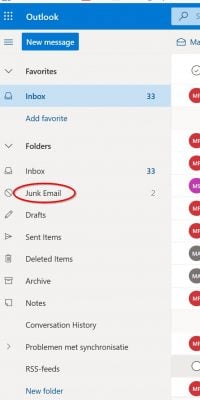
Vergessen Sie nicht, auch Ihren Spam- oder Junk-Ordner zu überprüfen, insbesondere wenn Ihre E-Mail-Adresse auf @hotmail.xxx, @live.xxx oder @outlook.xxx endet.

Sie können uns jederzeit per E-Mail oder über unser Kontaktformular erreichen. Unsere Mitarbeiter helfen Ihnen gerne während der Bürozeiten bei Ihrer Frage weiter.

Da wir die Lizenzgarantie als Grundpfeiler unserer Geschäftstätigkeit betrachten, erhalten Sie stets eine funktionierende Lizenz. Wenn Sie uns kontaktieren, fragen wir nach dem genauen Ablauf oder bitten um Screenshots und beraten Sie zu den Schritten zur Behebung möglicher Probleme. Bei Bedarf bieten wir Ihnen sogar kostenlosen Fernsupport an

Obwohl wir Ihnen bei der Aktivierung stets behilflich sein werden, verweisen wir Sie für Supportfragen zur Software selbst an Microsoft.

Sie können dies online tun: Kontaktieren Sie uns – Microsoft-Support

Oder telefonisch

Niederlande – +31 (0)20-5001500
Belgien – +32 (0)25-033113
Frankreich – +33 (0)97-0019090
Vereinigtes Königreich – +44 (0)344-8002400


Technische Fragen

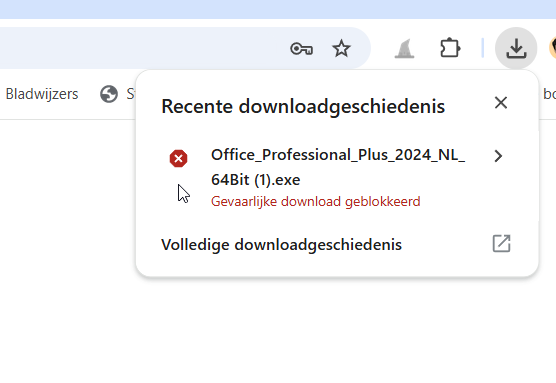
Ihr Download könnte bei der Verwendung von Chrome blockiert werden:

Diese Meldung wird dadurch verursacht, dass die heruntergeladene Datei eine ausführbare Datei ist (die Office-Installationsdatei). Google Chrome stuft sie daher als potenziell gefährlich ein. Dies ist normal, wenn der sichere Browsermodus aktiviert ist. Die Datei ist zwar ausführbar (sonst könnte Office nicht installiert werden), aber nicht gefährlich (Sie können die Datei zur Sicherheit mit Ihrer Antivirensoftware scannen).

Das lässt sich wie folgt lösen:

  1. Verwenden Sie Windows Edge als Browser, um es herunterzuladen, oder: 
  2. Klicken Sie in Google Chrome auf die drei Punkte in der oberen rechten Ecke und wählen Sie dann „Downloads“. Anschließend wird eine Liste mit all Ihren Downloads angezeigt, einschließlich des fehlgeschlagenen Downloads der Office-Datei.
  3. Klicken Sie bei einem fehlgeschlagenen Download auf die drei Punkte : und wählen Sie „Gefährliche Datei trotzdem herunterladen“ (wir weisen nochmals darauf hin, dass die Datei absolut sicher ist und nach dem Download auf Viren überprüft werden kann, um dies zu bestätigen)


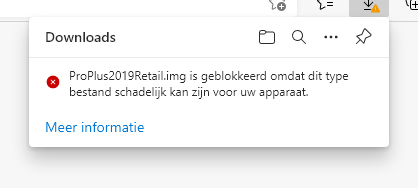
In Ausnahmefällen kann Ihr Download über den Edge-Browser fehlschlagen und Sie erhalten möglicherweise die folgende Meldung:

Diese Benachrichtigung wird von Microsoft SmartScreen verursacht. Dieser Sicherheitsmechanismus in Windows 10/11 warnt vor unbekannter Software, die Microsoft als potenziell unsicher einstuft. Wir erklären die Funktionsweise von SmartScreen, wie Sie es aktivieren und wie Sie auf SmartScreen-Warnungen reagieren.

Die heruntergeladene Datei ist ein Abbild einer virtuellen DVD, die die Office-Installationsdatei enthält. SmartScreen kann dieses Abbild nicht lesen, meldet aber korrekterweise, dass es ausführbare Dateien enthalten kann (in diesem Fall die Office-Installationsdatei). Daher lautet die Meldung „KÖNNTE schädlich sein“ und nicht „IST schädlich“.

Wie Sie sehen, erfolgt dieser Download direkt von den Microsoft-Servern und über eine sichere Verbindung, sodass Sie sich darüber keine Sorgen machen müssen.

Die Kollegen von gratissoftware haben auf ihrer Website eine ausführliche Erklärung dazu bereitgestellt und außerdem in einer übersichtlichen Anleitung beschrieben, wie man dies anpassen kann, damit der Download ohne Unterbrechung fortgesetzt werden kann.

https://www.gratissoftwaresite.nl/tips-hulp-hoe-werkt-microsoft-defender-smartscreen-windows-10-bescherming-downloads-sites


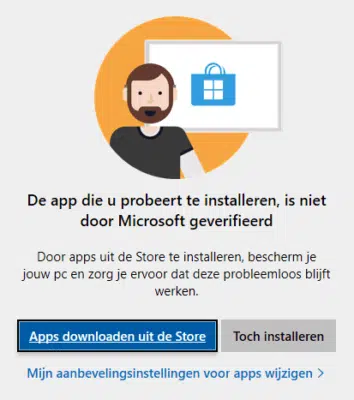
Die App, die Sie installieren möchten, wurde nicht von Microsoft verifiziert.

Dieses Fenster soll den Nutzer dazu anregen (oder sogar verpflichten), ausschließlich von Microsoft geprüfte Apps aus dem Store zu installieren. Sie können dies ganz einfach deaktivieren, indem Sie die Empfehlungseinstellungen anpassen. Unsere Kollegen von schoonepc.nl haben dazu eine einfache Anleitung und Erklärung verfasst: Fragen und Antworten: Nicht von Microsoft geprüfte Apps (schoonepc.nl)


Die Installation ist nicht möglich, da Sie Windows 10 oder 11 in der Version 10S bzw. 11S (beachten Sie das „S“) verwenden. Mit dieser Windows-Version können Sie außerdem nur Anwendungen aus dem Microsoft Store installieren. Sie können den S-Modus ganz einfach deaktivieren, indem Sie die folgenden Anweisungen von Microsoft befolgen: S-Modus in Windows deaktivieren – Microsoft Support


Licentiepromo verkauft gelegentlich gebrauchte Lizenzen. Das bedeutet, dass wir Lizenzen anbieten, die zuvor aktiviert waren, aber aufgrund eines Hardware-Austauschs oder einer Firmeninsolvenz nicht mehr aktiv sind. Diese Lizenzen werden dann reaktiviert. Sollte die Reaktivierung über das Internet nicht erfolgreich gewesen sein, funktionieren die Lizenzen weiterhin durch eine telefonische Reaktivierung. Wählen Sie dazu „Telefonische Aktivierung“ und folgen Sie den Anweisungen.

Wir bieten eine 100%ige Lizenzgarantie innerhalb der 30-tägigen Aktivierungsphase. Wir garantieren Ihnen, dass Sie beim Kauf einer Lizenz bei uns eine optimal funktionierende Lizenz erhalten.

In der Zwischenzeit können Sie jederzeit eine voll funktionsfähige Testversion des Softwareprodukts Ihrer Wahl über unsere Downloadseite herunterladen.

Licentiepromo verkauft gelegentlich gebrauchte Lizenzen. Das bedeutet, dass wir Lizenzen anbieten, die zuvor aktiviert waren, aber aufgrund eines Hardware-Austauschs oder einer Firmeninsolvenz nicht mehr aktiv sind. Diese Lizenzen werden dann reaktiviert. Sollte die Reaktivierung über das Internet nicht erfolgreich gewesen sein, funktionieren die Lizenzen weiterhin durch eine telefonische Reaktivierung. Wählen Sie dazu „Telefonische Aktivierung“ und folgen Sie den Anweisungen.

—————-

Wählen Sie anschließend die kostenlose Rufnummer für Ihr Land aus der Liste aus und kontaktieren Sie Microsoft. Eine Computerstimme führt Sie durch den Prozess. Sie geben Ihren Code ein, der auf Ihrem Bildschirm angezeigt wird, und erhalten von der Computerstimme einen Bestätigungscode, den Sie selbst eingeben müssen, um Ihre Software zu aktivieren.

————–

Licentiepromo verkauft gelegentlich gebrauchte Lizenzen. Das bedeutet, dass wir Lizenzen anbieten, die zuvor aktiviert waren, aber aufgrund eines Hardware-Austauschs oder einer Firmeninsolvenz nicht mehr aktiv sind. Diese Lizenzen werden dann reaktiviert. Sollte die Reaktivierung über das Internet nicht erfolgreich gewesen sein, funktionieren die Lizenzen weiterhin durch eine telefonische Reaktivierung. Wählen Sie dazu „Telefonische Aktivierung“ und folgen Sie den Anweisungen.

—————-

Wenn Sie am Computer sitzen, können Sie mit der rechten Maustaste auf die Schaltfläche „Start“ unten links klicken und dann auf „Ausführen“ klicken.

Geben Sie im Befehlsfenster „SLUI 4“ und drücken Sie die Eingabetaste.
Wählen Sie anschließend das Land aus und klicken Sie auf „Weiter“.

Anschließend wird Ihnen die Installations-ID am unteren Bildschirmrand angezeigt. Sie können die ID über die unten stehende Website eingeben.

Sie können „7-stellig“ auswählen und anschließend die auf dem Computer angezeigte Installations-ID eingeben. Klicken Sie nach der Eingabe auf „Weiter“.

Wenn alles gut geht, fragt er nun, auf wie vielen Computern Windows installiert ist. Geben Sie hier 0 ein.

Wenn Sie erneut auf „Weiter“ klicken, wird Ihnen die Bestätigungs-ID angezeigt. Sie können die Bestätigungs-ID nach dem Klicken auf „Bestätigungs-ID eingeben“ am Computer eingeben.

Sollte dies nicht funktionieren, können Sie auch die Nummer Ihres Landes anrufen, um Windows zu aktivieren.

————–

Das Upgrade von Windows 10 oder 11 Home auf Windows 10 Pro oder Windows 11 Pro ist in der Regel unkompliziert.

Wenn Sie den erworbenen Lizenzschlüssel in Windows 10 oder 11 Home eingeben, wird automatisch ein Upgrade auf die Version Windows 10 Pro oder Windows 11 Pro durchgeführt

Unter Windows 10 gehen Sie zu Einstellungen – Update und Sicherheit – Aktivierung.
Unter Windows 11 gehen Sie zu Einstellungen – System – Aktivierung – Upgrade durchführen.

Manchmal ist dies jedoch nicht möglich.

Mögliche Ursachen:

Ihr Antivirenprogramm/Ihre Firewall eines Drittanbieters blockiert das Update: Entfernen oder beenden Sie das Antivirenprogramm. Geben Sie Ihren Code ein, lassen Sie Windows das Update durchführen und aktivieren Sie anschließend Ihr Antivirenprogramm wieder

Eine weitere mögliche Ursache ist, dass die Aktivierungsserver nicht erreichbar sind.

Dann ist folgende Lösung möglich, um Ihr Windows mit dem Lizenzcode zu aktualisieren:

Drücken Sie die folgenden Tasten: Windows-Logo-Taste + R

Es erscheint ein Bildschirm wie dieser und Sie geben „cmd.exe“ ein

Ausführen-Dialog mit dem Text "cmd.exe"

Drücken Sie die Tasten Strg+Umschalt+Eingabe

Sie erhalten eine Nachricht und klicken hier auf „Ja“.

Sie sehen nun einen Befehlsbildschirm als Administrator.

Geben Sie nun die folgenden Befehle ein (oder kopieren Sie sie), um Windows zu aktivieren.

slmgr /ipk xxxx-xxxx-xxxx-xxxx-xxxx (Geben Sie hier den von uns erhaltenen Schlüssel ein)

slmgr /ato

Anschließend startet Ihr Upgrade auf Windows 10 oder 11 Pro

Die meisten Probleme bei der Installation oder Aktivierung von Office entstehen dadurch, dass auf Ihrem System noch eine ältere oder andere Office-Version vorhanden ist. Beispielsweise kann auf einem neuen Laptop noch eine Testversion von Office 365 installiert sein, die mit neueren Versionen in Konflikt steht.

Beispiele für Fehler:

  • Beispielsweise erhalten Sie die Fehlermeldung Fehlercode 30182-1 (2)
  • Office möchte nur die 32-Bit-Version installieren und gibt eine Fehlermeldung aus
  • Ihr Büro benötigt zur Aktivierung eine E-Mail-Adresse
  • Sie können Office nicht aktivieren oder der Schlüssel scheint falsch zu sein.

Alle diese Fehler lassen sich durch die Deinstallation alter oder anderer Office-Versionen beheben.

Wie das geht, können Sie hier nachlesen:

https://support.office.com/nl-nl/article/office-verwijderen-van-een-pc-9dd49b83-264a-477a-8fcc-2fdf5dbf61d8

Wenn Sie überprüfen möchten, ob Sie mit der richtigen Office-Version arbeiten, gehen Sie zu Datei – Konto. In der rechten Spalte sehen Sie Ihre Office-Version und die Aktivierung.

Wenn Sie über eine Lizenz mit einem Konto verfügen, können Sie die Software jederzeit über https://account.microsoft.com/services


Das bedeutet, dass noch kleine Überreste Ihrer vorherigen Office-Anwendung vorhanden sind. Sie können dies ganz einfach beheben:

Schließen Sie alle Ihre Office-Anwendungen.

Öffnen Sie im Explorer das Verzeichnis C:\ProgramData\Microsoft\Office\Lizenzen und löschen Sie alle darin befindlichen Dateien

(Möglicherweise ist der Ordner „Programmdaten“ ausgeblendet. Klicken Sie in diesem Fall oben im Explorer auf „Ansicht“ und dann auf „Ausgeblendete Elemente einblenden“.) 

Starten Sie Word neu: Sie werden aufgefordert, sich anzumelden, oder Sie können den Produktschlüssel eingeben. Melden Sie sich nicht an, sondern geben Sie den Schlüssel erneut ein. Ihre Authentifizierung sollte dann normalerweise korrekt als Office 2024.

Sollte dies nicht funktionieren, kontaktieren Sie uns bitte.

Lizenzen für Mac werden immer über https://setup.office.com installiert. Dort verknüpfen Sie Ihren Lizenzschlüssel mit Ihrem Konto und können Ihre Software herunterladen.

Anschließend können Sie den Lizenzschlüssel nicht mehr verwenden. Bitte besuchen Sie dann https://account.microsoft.com/services und melden Sie sich mit demselben Konto an, das Sie bei der Erstinstallation verwendet haben.

Ist Ihre Lizenz dort aufgeführt? Falls ja, ist alles in Ordnung. Falls nicht, vergewissern Sie sich bitte, dass Sie mit dem richtigen Konto angemeldet sind (Achtung! Dieselbe E-Mail-Adresse kann sowohl für ein privates als auch für ein geschäftliches/IT-Konto verwendet werden).

Zur Aktivierung müssen Sie sicherstellen, dass Sie in Ihrem lokalen Büro mit demselben Konto angemeldet sind, mit dem Sie sich auf der vorherigen Seite angemeldet haben.

Falls Sie Probleme bei der Aktivierung direkt auf Ihrem MacBook haben, könnten Ihnen diese Tipps helfen:

Was Sie versuchen können, wenn Sie Office für Mac nicht installieren oder aktivieren können – Microsoft-Support

Aktivierungsfehler bei Microsoft 365 Apps: Ihr Konto erlaubt keine Bearbeitung auf einem Mac – Microsoft 365 Apps | Microsoft Learn

Beheben Sie Probleme mit Office für Mac, indem Sie das Programm vollständig entfernen und anschließend neu installieren – Microsoft-Support

Ein häufiges Problem auf dem Mac ist, dass Ihr Account nicht erkannt wird, aber das lässt sich leicht beheben.

Folgen Sie diesem Link und wenden Sie Tipp 3 an (erstellen Sie einen Alias). Dadurch wird Ihr Problem gelöst.

https://answers.microsoft.com/nl-nl/msoffice/forum/all/gebruikersnaam-wordt-niet-herkend-bij-installatie/796eb4d7-ca51-4b48-8214-c4d3e9164cca

Haben Sie weitere Probleme? Dann kontaktieren Sie uns bitte.


Für Windows:

Nach Eingabe Ihres Lizenzschlüssels und der Aktivierung wird Windows automatisch mit der MAC-Adresse Ihres Computers verknüpft. Microsoft erstellt ein Geräteprofil. Anhand dieser Daten wird bei einer Neuinstallation geprüft, ob auf Ihrem Gerät zuvor eine aktivierte Version von Windows 10/11 installiert war. Sie können Windows 10/11 anschließend beliebig oft auf demselben Computer neu installieren. Der Lizenzschlüssel ist nicht für die Verwendung auf einem anderen PC geeignet.

Fürs Büro:

Dies hängt von der Art der Lizenz ab. Prüfen Sie die Produktbeschreibung, um festzustellen, ob das Produkt für die Installation über ein Konto geeignet ist, nur für einen PC gültig ist oder ob die Installation gültig ist.

Sie erstellen ein Office-Konto unter https://setup.office.com und geben Ihren Lizenzschlüssel ein. Anschließend ist Ihr Produkt dauerhaft in Ihrem Microsoft-Konto verfügbar. Sie können dies überprüfen, indem Sie https://account.microsoft.com/ und oben im Menü auf „Dienste und Abonnements“ klicken. Dort finden Sie Ihr Produkt und können es neu installieren. Bitte beachten Sie, dass nur eine Installation möglich ist. Sie müssen daher die Installation auf dem anderen Computer zunächst entfernen.

Bitte beachten Sie: Ihr ursprünglicher Lizenzschlüssel ist ungültig, sobald er mit Ihrem Microsoft-Konto verknüpft ist. Microsoft gestattet keine Zweitverwendung. Sie müssen daher Ihr Konto für die Neuinstallation verwenden.

Bitte beachten Sie: Wenn Sie kein Microsoft-Konto erstellt oder eine Lizenz ohne Konto erworben haben, können Sie Ihren Lizenzschlüssel nicht zur Neuinstallation oder Aktivierung wiederverwenden!

Sie möchten von Windows 10 Enterprise auf Pro downgraden? Wir erklären Ihnen das gerne.

Vorbereitung:

Um dieses Downgrade erfolgreich durchzuführen, ist es ratsam, alles zu überprüfen.
Und natürlich sollte man vorher ein Backup erstellen.

Das brauchst du:

Hast du alles? Super, dann können wir loslegen!

Methode 1: Downgrade von Windows 10 Enterprise mithilfe eines temporären Schlüssels:

Diese Methode ist unser Favorit. Sie ist einfach durchzuführen und man muss kein Experte sein. Genug geredet, legen wir los.

Damit diese Methode funktioniert, benötigen Sie einen Windows 10 Pro-Brückencode.

Das ist dieser Code: Windows 10 Pro-Code: VK7JG-NPHTM-C97JM-9MPGT-3V66T

  1.  Navigieren Sie in Windows 10 Enterprise zu: Einstellungen > Update und Sicherheit > Aktivierung
  2. Klicken Sie im Aktivierungsfenster auf die „Produktcode ändern“
  3. Geben Sie hier den Überbrückungscode ein: VK7JG-NPHTM-C97JM-9MPGT-3V66T
  4. Klicken Sie auf „Weiter“ und schließen Sie den Vorgang ab

Wenn alles geklappt hat, haben Sie Ihr Windows 10 Enterprise erfolgreich auf Windows 10 Pro herabgestuft. 

Führen Sie nun die folgenden Schritte aus:

  1.  Navigieren Sie in Windows 10 Enterprise zu: Einstellungen > Update und Sicherheit > Aktivierung
  2. Klicken Sie im Aktivierungsfenster auf die „Produktcode ändern“
  3. Geben Sie jetzt Ihren Windows 10 Pro- Produktcode
  4. Klicken Sie auf „Weiter“, und Sie sind fertig 

Wie entfernt man den Produktkey von einem Office-Produkt?

Manchmal möchte man einen Office-Produktschlüssel entfernen, ohne das gesamte Office-Programm zu deinstallieren. Oder man möchte einfach nur einen Produktschlüssel entfernen oder ändern.

Mit der unten beschriebenen Methode ist dies durchaus möglich. Ich möchte jedoch Folgendes beachten: Diese Schritte sind nicht für Anfänger geeignet und erfordern technisches Wissen. Sie handeln auf eigenes Risiko, und wir können Ihnen dabei keinerlei Unterstützung anbieten.

Nun gut, fangen wir gleich an.

Schritt 1: Öffnen Sie die Eingabeaufforderung und führen Sie das Steuerungsskript aus

  • Öffnen Sie die Eingabeaufforderung als Administrator (Start, geben Sie cm ein und klicken Sie dann mit der rechten Maustaste, wählen Sie „Als Administrator ausführen“).
  • Wenn die Eingabeaufforderung geöffnet ist, können Sie das unten stehende Skript ausführen, um zu überprüfen, welche Produktschlüssel auf Ihrem System installiert sind

cscript “%ProgramFiles%Microsoft OfficeOffice16ospp.vbs” /dstatus

Wenn Sie eine 64-Bit-Version von Office installiert haben, erhalten Sie eine Fehlermeldung.

Kein Problem, dann verwenden Sie dieses Skript:

cscript “%ProgramFiles(x86)%Microsoft OfficeOffice16ospp.vbs” /dstatus

Ein kleiner Hinweis: In diesem Beispiel sehen Sie Office16. Das steht für Office 2016/2019. Wenn Sie eine ältere Version verwenden, wählen Sie Office 2013 Office15 und für Office 2010 Office 14

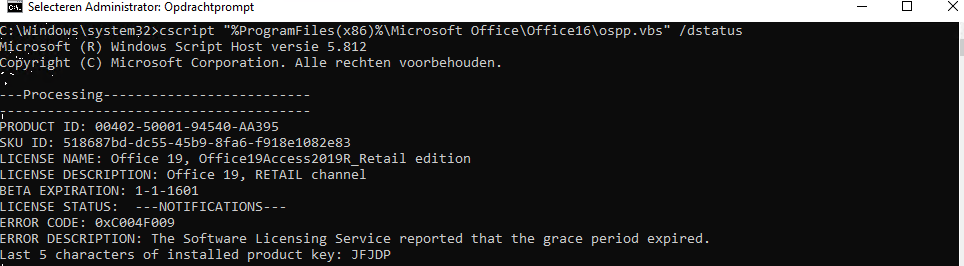
Anschließend wird Ihnen ein Bildschirm wie dieser angezeigt:

Image_2020-09-22_at_12.10.21_AM.png

Wichtig ist , dass in Ihrem Fall möglicherweise mehrere Codes (für dasselbe Produkt) installiert sind. Notieren Sie sich nur die letzten fünf Zeichen, die Sie entfernen möchten . Es ist daher möglich, dass Sie Office 2019 installiert haben, aber mehrere Codes vorhanden sind. Oder natürlich ein anderes Office-Produkt

Schritt 2: Den Produktcode tatsächlich entfernen

Haben Sie die letzten 5 Zeichen? Dann können wir den Code jetzt entfernen

Wir verwenden dazu das folgende Skript:

cscript “%ProgramFiles%Microsoft OfficeOffice16ospp.vbs” /unpkey:xxxxx   

Oder falls Sie eine Fehlermeldung erhalten:

cscript “%ProgramFiles(x86)%Microsoft OfficeOffice16ospp.vbs” /unpkey:xxxxx

Natürlich handelt es sich bei den xxxxx um die letzten 5 Zeichen des Produktcodes, die Sie entfernen möchten.

Wie in unserem Fall: cscript “%ProgramFiles(x86)%Microsoft OfficeOffice16ospp.vbs” /unpkey:jfjdp

Schritt 3: Microsoft startet also zur Sicherheit immer wieder neu

Ja, der Titel sagt eigentlich schon alles: Immer neu starten. Ich habe diesen Tipp bekommen, nachdem ein Microsoft-Mitarbeiter nach stundenlanger Suche immer noch keinen Produktkey vom System entfernen konnte.

Und das war im Grunde alles.

Kurz zusammengefasst:

  • Öffnen Sie die Eingabeaufforderung (cmd) als Administrator
  • Führen Sie das Skript aus, um zu überprüfen, welche Codes auf Ihrem System vorhanden sind.
  • Überprüfen Sie, ob die letzten 5 Zeichen mit dem Code übereinstimmen, den Sie entfernen möchten
  • Führen Sie das Skript aus, um den Code zu entfernen, und schon sind Sie fertig.

Wie installiert man Project Professional 2021?

Hierfür gibt es verschiedene Methoden, aber wir machen es Ihnen so einfach wie möglich.

Wenn Sie dieses Produkt bei uns gekauft haben, möchte ich Ihnen zunächst zu Ihrem Kauf gratulieren!

Vorbereitung – was benötigen Sie?

  • Ein Produktcode für Project Professional 2021
  • Ein Produktcode für Visio Professional 2021
  • Ein System mit Windows 10 oder Windows 11, Server 2019 oder Server 2022ist erforderlich! Visio oder Project funktionieren nicht auf dem Mac.
  • Und mindestens 20 GB Festplattenspeicher (ungefähr 4 GB für die Installationsdatei + 4 GB für die Installation)
  • Eine stabile Internetverbindung
  • Bitte beachten Sie: Project oder Visio Professional 2021 funktionieren einwandfrei als Einzelanwendungen. Möchten Sie Project Professional 2021 mit Office nutzen? Dann benötigen Sie die Office 2021 Suite oder Office 365! Visio und Project sind Teil der Office Suite und müssen die gleiche Version haben. Denken Sie beispielsweise an Office 2021 Professional Plus oder Office 365.

Die Installation selbst – die eigentliche Arbeit

  • Laden Sie Project Professional 2021 oder Visio Professional 2021 herunter. Dies können Sie über unsere Downloadseite.
  • Sobald der Download abgeschlossen ist, öffnen Sie die Datei – Windows 10/11 kann sie automatisch öffnen/einbinden/verknüpfen.
  • Klicken Sie anschließend auf „Setup“, um die Installation zu starten (die Version, 32 oder 64 Bit, wird automatisch ausgewählt). Sie können dies ändern, indem Sie im Installationsordner selbst eine Auswahl treffen, bevor Sie das Setup ausführen.
  • Folgen Sie den Installationsanweisungen auf dem Bildschirm
  • Dies dauert etwa 5 bis 25 Minuten, je nachdem, wie schnell Ihr System ist

Die Aktivierung – Zeigen Sie, dass Sie einen gültigen Produktcode besitzen

  • Projektstart Professional 2021
  • Sie werden nun aufgefordert, Ihren Produktcode einzugeben. Bitte geben Sie ihn ein.
  • Es wird online aktiviert und dann kann es losgehen

Wir hoffen, dass Ihnen diese Anleitung bei der Installation und Aktivierung von Project Professional 2021 oder Visio Professional 2021 hilft

Falls Sie nicht weiterkommen, ein Link nicht funktioniert oder Sie eine andere Frage haben?

Wenden Sie sich in diesem Fall bitte immer an unseren Kundenservice.

Diese Anleitung richtet sich an Licentiepromo- Kunden, die einen Windows 11 -Code erworben haben . Sie haben noch keinen Windows 11 -Code? Dann können Sie bei uns günstig einen kaufen und ihn sofort erhalten. Wir bieten aktuell Windows 11 Home und Windows 11 Pro an.

Nachdem Sie nun den Produktcode erhalten haben (Sie finden Ihren Produktcode in der Bestellbestätigung und in der Lizenz-E-Mail), fragen Sie sich vielleicht, wie Sie loslegen können? Wir erklären es Ihnen gerne.

Zunächst einmal ist es wichtig, sich zwischen einem Upgrade und einer Neuinstallation zu entscheiden:

Der Unterschied zwischen einer Neuinstallation von Windows 11 und einem Upgrade von einer früheren Windows-Version (z. B. von Windows 10 auf Windows 11) liegt im Prozess und im Ergebnis für das Betriebssystem und die Daten auf Ihrem Computer.

Saubere Installation

Was ist eine Neuinstallation? Eine Neuinstallation bedeutet, Windows 11 auf einer leeren Festplatte oder nach deren Formatierung zu installieren. Dabei werden alle vorhandenen Dateien, Einstellungen und Programme entfernt.

Vorteile:

  • Verbesserte Leistung: Durch das Entfernen alter Dateien, Programme und Softwarereste aus früheren Installationen läuft Ihr System schneller und effizienter.
  • Weniger Softwarekonflikte: Ein sauberes System bedeutet, dass die Wahrscheinlichkeit von Konflikten zwischen Software oder mit alten Treibern geringer ist.
  • Speicherplatz freigegeben: Alle alten Dateien und ungenutzten Programme werden entfernt, wodurch mehr Speicherplatz auf Ihrer Festplatte freigegeben wird.
  • Neuanfang: Ideal, wenn Sie Systemprobleme haben oder einfach einen Neustart mit Ihrem Computer wünschen.
  • Sie haben die Möglichkeit, Ihre Version (Home oder Pro) selbst zu wählen. Bei einem Upgrade erhalten Sie immer dieselbe Version wie auf dem System, das Sie aktualisieren.

Upgrade

Was es ist: Ein Upgrade bedeutet, Ihre bestehende Windows-Installation auf Windows 11, wobei Ihre Dateien, Einstellungen und Programme erhalten bleiben.

Vorteile:

  • Komfort: Der Vorgang ist einfacher und schneller als eine Neuinstallation, da Ihre vorhandenen Daten und Programme erhalten bleiben.
  • Keine Neuinstallation erforderlich: Sie müssen Ihre Programme nicht neu installieren oder Ihre Dateien neu organisieren, was viel Zeit spart.
  • Datenerhalt: Wichtige Dateien, Einstellungen und Programme werden auf die neue Installation übertragen, sodass Sie nach dem Upgrade genau dort weitermachen können, wo Sie aufgehört haben.

Abschluss

Die Entscheidung zwischen einer Neuinstallation und einem Upgrade hängt von Ihren individuellen Bedürfnissen und Ihrer Situation ab. Eine Neuinstallation ist ideal, um die Systemleistung zu optimieren und bestehende Probleme zu beheben, erfordert jedoch mehr Zeit und Aufwand, da Sie alles einrichten und neu installieren müssen. Ein Upgrade ist bequemer und schneller, wenn Sie mit Ihrer aktuellen Systemkonfiguration zufrieden sind und Ihre Dateien, Einstellungen und Programme behalten möchten.

Vorbereitung:

Für eine ordnungsgemäße Neuinstallation von Windows 11 oder ein Upgrade auf Windows 11 benötigen Sie Folgendes

  • Eine (schnelle) Internetverbindung (bei begrenztem Datenvolumen können Gebühren Ihres Anbieters anfallen). Falls Sie ein begrenztes Datenvolumen haben, sind Sie sich dessen bewusst.
  • Ausreichende Speicherkapazität im System
  • Ein USB-Stick mit mindestens 8 GB Speicherkapazität. Wichtig: Sichern Sie Ihre Daten, da diese beim Erstellen eines bootfähigen Windows-10-Sticks (den Sie erstellen werden) gelöscht werden.
  • Ein Windows 11-Produktkey. Zum Beispiel Windows 11 Home oder Windows 11 Pro.
  • WICHTIG: Prüfen Sie vorab sorgfältig, ob Ihr System alle Systemvoraussetzungen erfüllt. Dies können Sie mit der PC-Health-App tun , indem Sie die Systemvoraussetzungen sorgfältig lesen

Alles fertig? Super, dann lasst uns loslegen!

  1. Laden Sie das Microsoft Media Creation Tool
  2. Wenn Sie das Medienerstellungstool öffnen, sehen Sie einen Bildschirm, auf dem Sie der Lizenz zustimmen oder sie ablehnen können. Klicken Sie auf „Zustimmen“.
  3. Als Nächstes haben Sie die Wahl, diesen PC zu aktualisieren oder eine Installation für einen anderen PC zu erstellen. Wählen Sie die Option „Installationsmedium für einen anderen PC erstellen“, wenn Sie eine Neuinstallation durchführen möchten, oder wählen Sie „Upgrade“, wenn Sie das Windows 11-Upgrade sofort starten möchten.
  4. Auf diesem Bildschirm können Sie die Sprache auswählen. Hinweis: Für Windows 11 ist eine 64-Bit-Version erforderlich.
  5. Sie werden nun gefragt, welches Medium Sie verwenden möchten. Ich empfehle Ihnen, die Option USB-Stick zu wählen.
  6. Sie können nun Ihren USB-Stick auswählen. Achten Sie darauf, dass Sie Ihren USB-Stick und nicht eine Partition auswählen!
  7. Die Installationsmedien werden jetzt heruntergeladen und auf dem USB-Stick installiert
  8. Sobald der Stick bereit ist, stecken Sie ihn in das System, das Sie neu installieren möchten.

Tipp: Konfigurieren Sie zunächst alles korrekt im BIOS. Moderne Mainboards verfügen über einen Windows 10/11-Modus. Überprüfen Sie außerdem die Bootreihenfolge.

Um die Installation zu starten, bieten die meisten Mainboards die Möglichkeit, ein Startgerät auszuwählen. Manchmal ist dies die Taste F9, F11 oder F12. Um sicherzugehen, schauen Sie im Handbuch Ihres Systems/Mainboards nach.

Die Installation startet nun. Folgen Sie nun den von Windows angezeigten Schritten.

Falls Ihr System die Systemvoraussetzungen nicht erfüllt und Sie Windows 11 , gibt es verschiedene Möglichkeiten, dies zu umgehen: Windows 11 auf einem alten PC installieren? So geht's! (ct.nl)


Haben Sie Fragen? Bitte kontaktieren Sie uns