Siehe auch unser :
– Datenschutzrichtlinie
– Rückerstattungsrichtlinie
– Allgemeine Geschäftsbedingungen

Wir beantworten alle Ihre Fragen innerhalb von 24 Stunden. Sie können jederzeit eine E-Mail senden an [email protected]
Siehe auch unser :
– Datenschutzrichtlinie
– Rückerstattungsrichtlinie
– Allgemeine Geschäftsbedingungen
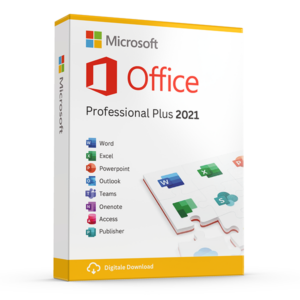
Microsoft Office
Microsoft Office Professional Plus 2021 Lizenzcode – Windows 1 Gerät
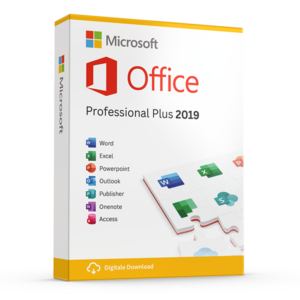
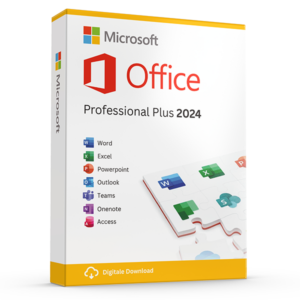
Microsoft Office
Microsoft Office Professional Plus 2024 Lizenzcode – Windows 1 Gerät
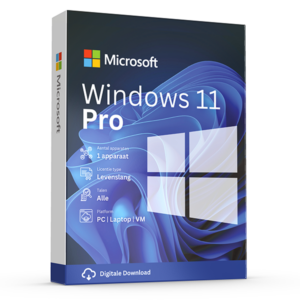
Microsoft Windows
Microsoft Windows
Microsoft Windows
Microsoft Windows
Bei Licentiepromo verstehen wir, dass du vielleicht zögerst, unseren Service zu nutzen; Wie ist es dann möglich, dass wir dir die neuesten Office und Windows Pakete zu solch niedrigen Preisen anbieten? Das muss doch eine Art Betrug sein, oder? Nein, natürlich nicht. Wir können Ihnen diese Preise anbieten dank einer ausgeklügelten Einkaufsstrategie unserer Einkäufer, die weltweit agieren.
Wir kaufen weltweit (China, Amerika, Ostblock und Europa) große Mengen an Lizenzen für alle Microsoft (und einige andere) Produkte bei Unternehmen, die Überbestände oder ungenutzte Lizenzen haben, um den niedrigstmöglichen Preis zu erzielen. Auch aus dem Scheitern von Unternehmen kaufen wir die Lizenzen, die nicht mehr verwendet werden. Wir haben auch minimale Gemeinkosten, wie keine Betriebskosten für ein Geschäft und erledigen alles digital.
Durch die große Menge, die wir sowohl im Einkauf als auch im Verkauf verlagern, können wir unsere Margen ebenfalls sehr niedrig halten zum Vorteil des Verbrauchers.
Händler, die eine Vereinbarung mit Microsoft haben, sind verpflichtet, festgelegte Preise einzuhalten. Wir tun dies nicht und haben keinen Vertrag mit Microsoft. Deshalb können wir uns ebenfalls unter den festgelegten Preisen bewegen.
Alle Lizenzen sind zu 100% legal und warum das so ist, können Sie im folgenden Abschnitt lesen. Wir existieren bereits seit über 4 Jahren und liefern hochwertige Lizenzschlüssel mit Garantie. Unsere Schlüssel werden NIEMALS mehr als einmal weiterverkauft und jeder Kunde erhält eine Aktivierungsbestätigung von Microsoft für seinen Schlüssel, sodass Sie auch auf die offiziellen Supportkanäle von Microsoft und alle zugehörigen Updates zählen können. Im Gegensatz zu dem, was viele denken, handelt es sich hierbei nicht um “Volumenlizenzen” oder “Entwicklerlizenzen” oder sogar ‘OEM’, sondern um vollwertige Retail-Lizenzen.
Selbstverständlich ! Die verkauften Lizenzen sind vollständig legal und funktionsfähig. Wir ermutigen alle unsere Kunden, ihre E‑Mail‑Adresse zu registrieren und ihren spezifischen Microsoft‑Office‑Produktschlüssel über die Online‑Aktivierung von Microsoft zu registrieren, um die Verifizierung und Nachverfolgung ihrer authentischen Softwareprodukte zu gewährleisten.
Die meisten unserer Lizenzen sind neu, aber auch pre-owned (Es handelt sich um einen Schlüssel / eine Lizenz, die bereits ein Softwarepaket aktiviert hat. Zum Beispiel auf einem Laptop. Bei einem Austausch dieser Software oder beim Austausch des Laptops wird die installierte Software nicht mehr verwendet. Die Lizenz kann also wieder neu eingesetzt werden.) Wir garantieren stets die Funktionsfähigkeit der Aktivierung unserer Schlüssel!
Sehr sicher. Es gibt sogar ein europäisches Urteil, das den Verkauf von gebrauchten Softwarelizenzen bestätigt.
Jurisprudenz Europäischer Beschluss 24. April 2012
Gebrauchte Softwarelizenzen sind vollständig legal, urteilt der Europäische Gerichtshof
Der Europäische Gerichtshof der Europäischen Union hat kürzlich eine richtungsweisende Entscheidung zugunsten der Kommerzialisierung von gebrauchten Softwarelizenzen jeglicher Art getroffen. Demnach verliert ein Softwareverkäufer oder -vertrieb, sobald er eine Kopie eines Softwarewerkzeugs verkauft, automatisch seine ausschließlichen Vertriebsrechte, wodurch es für Unternehmen und Privatpersonen völlig legal ist, ihre eigenen Kopien weiterzuverkaufen, was diesen Nischenmarkt für Unternehmen wie das in Deutschland ansässige UsedSoft, das die Klage vor den Europäischen Gerichtshof gebracht hat, legitimiert. Darüber hinaus wird in der Gerichtsentscheidung eindeutig festgehalten, dass kein Unterschied zwischen physischen Medien und Downloadprodukten gemacht werden darf. “Es macht keinen Unterschied, ob die Kopie des Computerprogramms über einen Download von der Website des Rechteinhabers’s Website oder über ein materielles Medium wie eine CD-ROM oder DVD bereitgestellt wurde,” urteilte das Gericht. “Selbst wenn der Rechteinhaber das Kunden’s Recht, die gelieferte Programmkopie zu nutzen, formal vom Vorgang der Übertragung der Programmkopie auf ein materielles Medium trennt, bleiben der Vorgang des Herunterladens einer Kopie des Computerprogramms von diesem Medium und der Abschluss einer Lizenzvereinbarung aus Sicht des Erwerbers untrennbar.” Der Eigentumsübergang der Lizenzen impliziert zudem den Übergang der für beide Parteien geltenden rechtlichen Verpflichtungen, einschließlich Wartung und Upgrades, was bedeutet, dass beispielsweise Mehrbenutzerlizenzen nicht aufgeteilt und separat verkauft werden können, da die ursprünglichen Bedingungen beim Weiterverkauf weiterhin gelten. Diese Entscheidung betrifft jedoch nur die europäischen Märkte, da frühere Gerichtsentscheidungen in den Vereinigten Staaten einen völlig anderen Weg eingeschlagen haben. Im richtungsweisenden Fall Vernor gegen Autodesk wurde festgestellt, dass US‑Käufer das Recht zum Nutzen einer Lizenz erwerben, aber die Software nicht besitzen, wodurch eine Weiterverbreitung rechtlich nicht möglich ist. Dies hindert amerikanische Nutzer nicht daran, Lizenzen außerhalb der USA zu erwerben, obwohl die Rechtmäßigkeit einer solchen Möglichkeit noch unklar ist. Dennoch hat diese Entscheidung des Europäischen Gerichts eine enorme Bedeutung für Unternehmen, da sie die Unterscheidung zwischen dem Kauf einer Lizenz und dem Kauf eines Produkts aufhebt. Die langfristigen Auswirkungen dieser Maßnahme auf den internationalen Handel und die Gesetzgebung zum geistigen Eigentum müssen noch weiter diskutiert werden, aber kurzfristig ist das Kosteneinsparungspotenzial für europäische Organisationen zweifellos sehr wichtig. Wir werden in Zukunft sehen, welche tatsächlichen Auswirkungen die Öffnung dieses Marktes auf in der Europäischen Union ansässige Unternehmen hat.
Sie erhalten die Software über digitalen Download. Der digitale Download ist ein elektronisch geliefertes Produkt, mit dem Sie Ihre neue Software sofort herunterladen und nutzen können. Das bedeutet, dass eine physische CD oder DVD nicht im Lieferumfang enthalten ist. Das Software-Installationsprogramm wird über cloudbasierten Speicher heruntergeladen. Sie können anschließend selbst problemlos ein CD- oder USB-Installationsmedium erstellen.
Unsere Einzelhandels-Softwarelizenzen sind dafür konzipiert, nur auf één Computer installiert und aktiviert zu werden, sofern nicht anders angegeben. Im Falle von Office Lizenz mit Konto können Sie die Lizenz auf ein anderes Gerät übertragen, wenn Sie die Software auf einem anderen Computer installieren möchten, müssen Sie diese zuerst vom geïnstalleerten Computer entfernen.
Sobald Ihre Zahlung abgeschlossen ist, können Sie Ihre Software sofort von der Seite mit der Auftragsbestätigung herunterladen. Sie erhalten außerdem einen Downloadlink per E‑Mail zusammen mit Ihrem Lizenzcode.
Die E‑Mail mit Ihren Lizenzcodes und Links zur Software wird nach Ihrer Bestellung automatisch versendet, sodass Sie sie bereits nach wenigen Augenblicken in Ihrem Posteingang erhalten. Die E‑Mail wird an die E‑Mail‑Adresse gesendet, mit der Sie bestellt haben. Falls Sie vermuten, dass Sie eine falsche E‑Mail‑Adresse angegeben haben, kontaktieren Sie uns bitte so schnell wie möglich über [email protected]
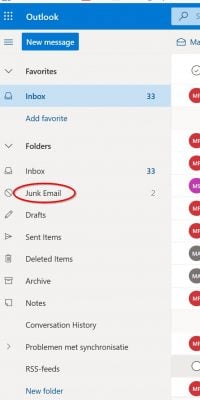
Überprüfen Sie auch unbedingt Ihren Spam- oder Junk-Ordner, besonders wenn Sie eine E‑Mail-Adresse haben, die auf @hotmail.xxx oder @live.xxx oder @outlook.xxx endet.
Sie können uns jederzeit per E-Mail oder über unser Kontaktformular erreichen. Unsere Support-Mitarbeiter bearbeiten Ihre Anfrage gerne während der Geschäftszeiten.
Da wir die Lizenzgarantie als Grundprinzip unseres Geschäftsmodells haben, erhalten Sie stets Hilfe bei einer funktionierenden Lizenz. Wenn Sie Kontakt aufnehmen, fragen wir Sie nach dem befolgten Verfahren oder bitten Sie, Screenshots zu senden.
Obwohl wir stets versuchen, Ihnen zu helfen, verweisen wir Sie für Support zur Software an Microsoft.
Das geht online : Kontakt aufnehmen ‗ Microsoft Unterstützung
Oder telefonisch
Niederlande – +31(0)20-5001500
Belgien – +32 (0)25-033113
Frankreich – +33 (0)97-0019090
Vereinigtes Königreich – +44 (0)344-8002400
In Ausnahmefällen kann es vorkommen, dass Ihr Download über den Edge-Browser nicht funktioniert und Sie folgende Meldung erhalten :
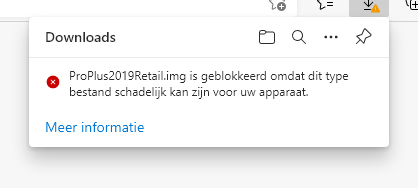
Die Ursache dieser Meldung ist Microsoft SmartScreen. Dieser Sicherheitsmechanismus warnt in Windows 10 vor unbekannter Software, die laut Microsoft möglicherweise unsicher sein kann. Wir erklären, was SmartScreen macht, wie man es aktiviert und was man mit den Warnungen von SmartScreen tun muss.
Die Datei, die Sie herunterladen, ist ein Image einer virtuellen DVD und auf dieser DVD befindet sich die Installationsdatei von Office. Smartscreen kann dieses Image nicht lesen, sagt jedoch völlig korrekt, dass auf diesem Image ausführbare Dateien (in diesem Fall die Installationsdatei von Office) vorhanden sein können. Deshalb die Meldung “KANN schädlich sein” und nicht “IST schädlich”.
Wie Sie sehen können, wird dieser Download direkt von den Microsoft-Servern über eine sichere Verbindung bereitgestellt, sodass Sie sich keine Sorgen machen müssen.
Die Kollegen von gratissoftware haben auf ihrer Website eine ausführliche Erklärung dazu veröffentlicht und auch mit einer klaren Anleitung beschrieben, wie Sie diese anpassen können, damit der Download problemlos fortgesetzt werden kann.
Die App, die Sie zu installieren versuchen, ist nicht von Microsoft verifiziert.
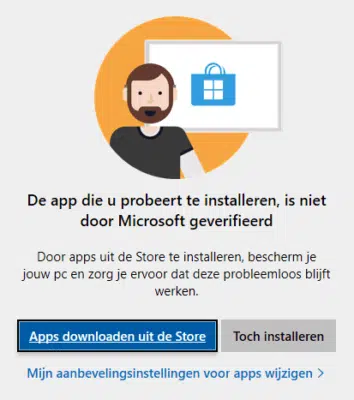
Dieses Fenster wird angezeigt, um den Benutzer dazu zu bewegen (oder sogar zu verpflichten), nur von Microsoft verifizierte Apps über den Store zu installieren. Sie können dies einfach deaktivieren, indem Sie die Empfehlungs‑Einstellungen anpassen. Unsere Kolleg’s von schoonepc.nl haben hier eine einfache Anleitung und Erklärung dafür geschrieben : Q&A: Nicht von Microsoft verifizierte Apps (schoonepc.nl)
Sie können nicht installieren, weil Ihre Version von Windows 10 oder 11 die Version 10S oder 11S ist (achten Sie auf das S). Diese Windows‑Version erlaubt Ihnen ebenfalls nur, Anwendungen aus dem Microsoft Store zu installieren. Sie können diese S‑Version einfach deaktivieren, indem Sie den folgenden Anweisungen von Microsoft folgen: Den S‑Modus in Windows deaktivieren – Microsoft Support
Licentiepromo verkauft manchmal gebrauchte Lizenzen. Das bedeutet, dass wir Lizenzen verkaufen, die bereits aktiviert wurden, aber aufgrund von Hardwareaustausch oder dem Ausfall des Unternehmens nicht mehr aktiv sind. Diese Lizenzen werden dann wieder neu aktiviert. Jetzt ist es möglich, dass die erneute Aktivierung über das Internet nicht gelungen ist. Diese Lizenzen funktionieren dann weiterhin durch eine Reaktivierung per Telefon. Wählen Sie “Telefonische Aktivierung” und folgen Sie dem Verfahren.
Wir geben Ihnen eine 100% Lizenzgarantie innerhalb der 30‑tägigen Aktivierungsfrist. Wir garantieren Ihnen, dass Sie, wenn Sie bei uns eine Lizenz kaufen, von uns eine optimal funktionierende Lizenz erhalten.
Sie können in der Zwischenzeit jederzeit über unsere Downloadseite eine voll funktionsfähige Testversion des von Ihnen gewünschten Softwareprodukts herunterladen.
Licentiepromo verkauft manchmal gebrauchte Lizenzen. Das bedeutet, dass wir Lizenzen verkaufen, die bereits aktiviert wurden, aber aufgrund von Hardwareaustausch oder dem Ausfall des Unternehmens nicht mehr aktiv sind. Diese Lizenzen werden dann wieder neu aktiviert. Jetzt ist es möglich, dass die erneute Aktivierung über das Internet nicht gelungen ist. Diese Lizenzen funktionieren dann weiterhin durch eine Reaktivierung per Telefon. Wählen Sie “Telefonische Aktivierung” und folgen Sie dem Verfahren.
—————-
Sie wählen dann die kostenlose Nummer Ihres Landes in der Auswahlliste und kontaktieren Microsoft. Eine Computerstimme wird Sie begleiten. Sie geben Ihren Code ein, der auf Ihrem Bildschirm angezeigt wird, und die Computerstimme gibt Ihnen einen Bestätigungscode, den Sie selbst für die Aktivierung Ihrer Software eingeben müssen.
————–
Licentiepromo verkauft manchmal gebrauchte Lizenzen. Das bedeutet, dass wir Lizenzen verkaufen, die bereits aktiviert wurden, aber aufgrund von Hardwareaustausch oder dem Ausfall des Unternehmens nicht mehr aktiv sind. Diese Lizenzen werden dann wieder neu aktiviert. Jetzt ist es möglich, dass die erneute Aktivierung über das Internet nicht gelungen ist. Diese Lizenzen funktionieren dann weiterhin durch eine Reaktivierung per Telefon. Wählen Sie “Telefonische Aktivierung” und folgen Sie dem Verfahren.
—————-
Wenn Sie hinter dem Computer sitzen, können Sie unten links mit der rechten Maustaste auf die Startschaltfläche klicken, danach klicken Sie auf Ausführen.
Im Befehlsfenster geben Sie ein: SLUI 4 und drücken Sie die Eingabetaste.
Anschließend wählen Sie das Land aus und klicken Sie auf Weiter.
Sie sehen dann unten auf dem Bildschirm die Installations-ID. Sie können die untenstehende Website verwenden, um die ID einzugeben.
Sie können 7 Digits auswählen und anschließend die auf dem Computer sichtbare Installations-ID eingeben. Nach der Eingabe klicken Sie auf Weiter.
Wenn alles gut läuft, fragt er jetzt, auf wie vielen Computern Windows installiert ist, hier geben Sie 0 ein.
Wenn Sie dann wieder auf Weiter klicken, sehen Sie die Bestätigungs-ID. Sie können die Bestätigungs-ID auf dem Computer eingeben, nachdem Sie auf "Bestätigungs-ID eingeben" klicken.
Falls das nicht funktioniert, können Sie auch die Nummer Ihres Landes anrufen, um Windows zu aktivieren.
————–
Upgrade von Windows 10 oder 11 Home auf Windows 10 pro oder Windows 11 Pro ist in der Regel selbstverständlich.
Wenn Sie den gekauften Lizenzschlüssel in Windows 10 oder 11 Home eingeben, wird er automatisch auf die Windows 10 Pro- oder Windows 11 Pro-Version aktualisiert
In Windows 10 gehen Sie zu Einstellungen – Update und Sicherheit – Aktivierung..
In Windows 11 gehen Sie zu Einstellungen – System – Aktivierung – Upgrade ausführen
Manchmal wird das jedoch nicht klappen.
Mögliche Ursachen:
Ihr Drittanbieter-Antivirus/Firewall blockiert das Update : Entfernen Sie das Antivirus oder stoppen Sie es. Geben Sie Ihren Code ein, lassen Sie Windows aktualisieren und aktivieren Sie Ihr Antivirus erneut
Mögliche Ursache ist auch, dass die Aktivierungsserver nicht erreichbar sind.
Dann ist die folgende Lösung möglich, um Ihr Windows mit dem Lizenzcode zu aktualisieren :
Drücken Sie die folgenden Tasten: Windows-Logo-Taste + R
Sie erhalten ein Fenster wie dieses und tippen ‘cmd.exe”

Drücken Sie die Tasten ctrl+shift+enter
Sie erhalten eine Meldung und klicken Sie hier auf Ja.
Sie erhalten jetzt ein Befehlsfenster als Administrator.
Geben Sie jetzt (oder kopieren Sie) die folgenden Befehle’s ein, um Ihr Windows zu aktivieren.
slmgr /ipk xxxx-xxxx-xxxx-xxxx-xxxx (Geben Sie hier den Schlüssel ein, den Sie von uns erhalten haben)
slmgr /ato
Danach wird Ihr Upgrade zu Windows 10 oder 11 Pro starten
Die meisten Probleme bei der Installation oder Aktivierung von Office werden dadurch verursacht, dass noch eine alte oder andere Office-Version auf Ihrem System vorhanden ist. Auf einem neuen Laptop befindet sich beispielsweise noch eine Testversion von Office 365, die mit neueren Versionen in Konflikt gerät.
Beispiele für Fehler :
All diese Fehler können behoben werden, indem Sie alte oder andere Office‑Versionen entfernen.
Hier können Sie lesen, wie Sie das machen:
Möchten Sie überprüfen, ob Sie mit der korrekten Office-Version arbeiten, gehen Sie zu Datei – Konto und in der rechten Spalte sehen Sie Ihre Office-Version und die Aktivierung.
Falls Sie eine Lizenz mit Konto haben, können Sie jederzeit erneut installieren über https://account.microsoft.com/services
Lizenzen für Mac werden ständig geïnstalleerd via https://setup.office.com wo Sie Ihren Lizenzschlüssel mit Ihrem Konto verknüpfen und Ihre Software herunterladen können.
Danach können Sie den Lizenzschlüssel nicht mehr verwenden. Sie können anschließend kurz zu https://account.microsoft.com/services surfen und sich dort mit demselben Konto anmelden, das Sie bei der ersten Installation verwendet haben.
Sieht dort Ihre Lizenz? Wenn ja, ist alles in Ordnung. Wenn nein, müssen Sie sicherstellen, dass Sie sich mit dem richtigen Konto anmelden (Achtung! Die gleiche E‑Mail‑Adresse kann sowohl ein Privat- als auch ein Business/IT‑Konto sein).
Für die Aktivierung müssen Sie sicherstellen, dass Sie in Ihrem lokalen Office mit demselben Konto angemeldet sind, mit dem Sie sich auf der vorherigen Seite angemeldet haben.
Wenn Sie Probleme bei der Aktivierung auf Ihrem MacBook selbst haben, können diese Tipps helfen:
Ein häufiges Problem auf einem Mac ist, dass Ihr Konto auf Ihrem Mac nicht erkannt wird, aber Sie können es einfach lösen.
Folgen Sie diesem Link und verwenden Sie Tipp 3 (einen Alias erstellen). Das wird Ihr Problem lösen.
Für Windows :
Nach Eingabe Ihres Lizenzschlüssels und der Aktivierung ist Ihr Windows automatisch mit der MAC-Adresse Ihres Computers verknüpft. Microsoft erstellt nämlich ein Profil Ihres Geräts. Anhand dieser Daten wird bei einer Neuinstallation geprüft, ob Ihr Gerät bereits zuvor (mit einer aktivierten Version) von Windows 10 ausgestattet war. Sie können es danach so oft neu installieren, wie Sie möchten, auf demselben Computer. Sie können den Lizenzschlüssel nicht auf einem anderen PC verwenden.
Für Office :
Dies hängt vom Lizenztyp ab. Siehe in der Produktbeschreibung, ob das Produkt für die Installation über ein Konto geeignet ist oder nur für einen PC oder die Installation gültig ist.
Sie erstellen ein Office-Konto über https://setup.office.com und geben Ihren Lizenzschlüssel ein. Danach ist Ihr Produkt stets in Ihrem Microsoft-Konto vorhanden. Sie können dies überprüfen, indem Sie zu https://account.microsoft.com/ gehen und dort oben im Menü auf ‘Dienste und Abonnements” klicken, dann finden Sie Ihr Produkt wieder und können es erneut installieren. Hinweis: Es ist nur eine Installation möglich, Sie müssen also zuerst Ihre Installation auf dem anderen Computer entfernen.
Achtung: Ihr ursprünglicher Lizenzschlüssel wird nicht mehr funktionieren, wenn er mit Ihrem Microsoft-Konto verknüpft ist und Microsoft keine zweite Nutzung zulässt. Sie müssen also Ihr Konto für die Neuinstallation verwenden.
Achtung, wenn Sie kein Microsoft-Konto erstellt haben oder eine Lizenz ohne Konto gekauft haben, können Sie Ihren Lizenzschlüssel nicht erneut verwenden, um neu zu installieren oder zu aktivieren!
Windows 10 Enterprise auf Pro herabstufen? Das erklären wir Ihnen gerne.
Um dieses Downgrade erfolgreich durchzuführen, ist es ratsam, alles noch einmal zu überprüfen.
Und natürlich auch ein Backup im Voraus zu erstellen
Das benötigen Sie:
Haben Sie alles? Schön, dann können wir loslegen!
Methode 1 Windows 10 Enterprise herabstufen mittels eines temporären Schlüssels:
Diese Methode ist unsere Lieblingsmethode. Da sie einfach auszuführen ist und Sie dafür kein Spezialist sein müssen. Genug geredet, lassen Sie uns loslegen.
Um diese Methode erfolgreich auszuführen, benötigen Sie einen Windows 10 Pro-Überbrückungscode.
Das ist dieser Code: Windows 10 Pro-Code: VK7JG-NPHTM-C97JM-9MPGT-3V66T
Wenn alles geklappt hat, haben Sie Windows 10 Enterprise erfolgreich auf Windows 10 Pro herabgestuft.
Folgen Sie nun den nächsten Schritten:
Manchmal befindet man sich in einer Situation, in der man einen Produktcode von Office entfernen möchte, ohne das gesamte Office-Programm zu deinstallieren. Oder man möchte nur einen Produktcode entfernen/ändern.
Mit der untenstehenden Methode ist dies sicher möglich. Ich möchte Sie jedoch auf folgende Weise hinweisen: Beachten Sie, dass diese Schritte nicht für Anfänger geeignet sind und gewisse technische Kenntnisse / Verständnis erfordern. Alles geschieht auf eigenes Risiko und wir können hierfür keine Unterstützung bieten.
Das gesagt, lassen Sie uns gleich loslegen.
cscript “%ProgramFiles%Microsoft OfficeOffice16ospp.vbs” /dstatus
Wenn Sie eine 64‑Bit‑Version von Office installiert haben, erhalten Sie eine Fehlermeldung.
Keine Sorge, benutze dann dieses Skript:
cscript “%ProgramFiles(x86)%Microsoft OfficeOffice16ospp.vbs” /dstatus
Eine kleine Anmerkung: Du siehst in diesem Beispiel Office16. Das steht für Office 2016/2019. Hast du eine ältere Version, dann wähle Office 2013 Office15 und für Office 2010 Office14
Du erhältst dann ein Fenster wie dieses:
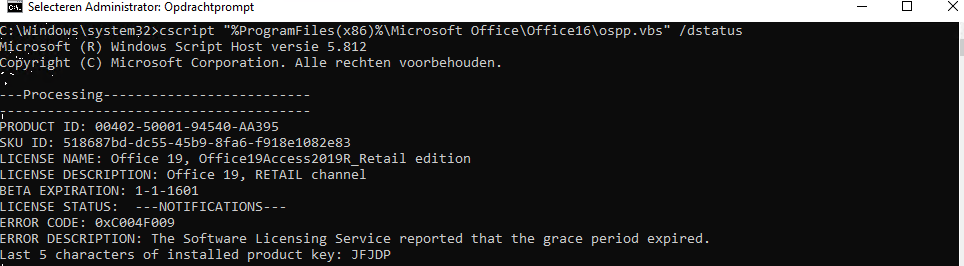
Wichtig ist, dass möglicherweise in Ihrer Situation mehrere Codes installiert sind (für dasselbe Produkt). Notieren Sie nur die letzten 5 Zeichen die Sie ENTFERNEN MÖCHTEN. Es kann also sein, dass Sie Office 2019 installiert haben, aber dass mehrere Codes vorhanden installiert sind. Oder ein anderes Office-Produkt natürlich
Haben Sie die letzten 5 Zeichen? Dann können wir den Code jetzt tatsächlich entfernen
Dazu verwenden wir das untenstehende Skript:
cscript “%ProgramFiles%Microsoft OfficeOffice16ospp.vbs” /unpkey:xxxxx
Oder wenn du eine Fehlermeldung erhältst:
cscript “%ProgramFiles(x86)%Microsoft OfficeOffice16ospp.vbs” /unpkey:xxxxx
Selbstverständlich sind die xxxxx die letzten 5 Zeichen des Produktcodes, die du entfernen möchtest.
Wie in unserem Fall war: cscript “%ProgramFiles(x86)%Microsoft OfficeOffice16ospp.vbs” /unpkey:jfjdp
Ja, dieser Titel sagt es eigentlich schon, immer einmal neu starten. Ich habe das als Tipp erhalten, als ein Microsoft-Mitarbeiter nach stundenlanger Suche das System noch nicht von einem Produktschlüssel befreien konnte.
Und das war es eigentlich.
Kurz zusammengefasst:
Es gibt verschiedene Methoden, aber wir machen es so einfach wie möglich für dich.
Falls du das bei uns gekauft hast, möchte ich dir zunächst zu deinem Kauf gratulieren!
Wir hoffen, dass diese Anleitung Ihnen hilft, Project Professional 2021 oder Visio Professional 2021 zu installieren und zu aktivieren.
Falls Sie nicht weiterkommen oder ein Link nicht funktioniert oder Sie eine andere Frage haben?
Nehmen Sie dann immer Kontakt mit unserem Kundendienst
Diese Anweisungen sind für Kunden von Licentiepromo die einen Windows 11 Code erworben haben. Kein Windows 11 Code? Dann können Sie diesen bei uns günstig kaufen. Und Sie haben es sofort zur Verfügung. Im Moment haben wir Windows 11 Home und Windows 11 pro
Jetzt, wo du den Produktcode erhalten hast ( den Produktcode findest du in der Auftragsbestätigung und in der Lizenz‑E‑Mail) fragst du dich vielleicht, wie du jetzt anfangen sollst? Gerne erklären wir dir das.
Zunächst ist es wichtig, eine Wahl zwischen einem Upgrade oder einer Neuinstallation zu treffen:
Het verschil tussen een schone installatie van Windows 11 und einem Upgrade von einer vorherigen Windows-Version (wie Windows 10 zu Windows 11) liegt im Prozess und im Ergebnis für das Betriebssystem und die Daten auf deinem Computer
Was es ist: Eine saubere Installation bedeutet, dass du Windows 11 installierst auf einer leeren Festplatte oder nachdem du die Festplatte formatiert hast. Dieser Prozess entfernt alle bestehenden Dateien, Einstellungen und Programme.
Vorteile:
Was es ist: Ein Upgrade bedeutet, dass du deine bestehende Windows-Installation auf Windows 11, wobei deine Dateien, Einstellungen und Programme’s erhalten bleiben.
Vorteile:
Die Wahl zwischen einer Neuinstallation und einem Upgrade hängt von Ihren spezifischen Bedürfnissen und Ihrer Situation ab. Eine Neuinstallation ist ideal, um die Systemleistung zu maximieren und bestehende Probleme zu beheben, erfordert jedoch mehr Zeit und Aufwand, da Sie alles neu einrichten und installieren müssen. Ein Upgrade ist praktischer und schneller, wenn Sie mit Ihrer aktuellen Systemkonfiguration zufrieden sind und Ihre Dateien, Einstellungen und Programme’s beibehalten möchten.
Um eine saubere (clean) Installation von Windows 11 oder ein Upgrade auf Windows 11 korrekt durchzuführen, benötigst du Folgendes.
Alles komplett? Schön, dann fangen wir an!
Tipp: Stellen Sie zunächst alles im BIOS richtig ein. Moderne Motherboards haben einen Windows 10/11 Modus. Überprüfen Sie auch die Bootreihenfolge.
Die Installation selbst starten: Die meisten Motherboards haben die Option, ein Boot‑Gerät zu wählen. Manchmal ist das die F9‑Taste, F11, F12. Willst du das sicher wissen? Überprüfe dies dann in der Anleitung des Systems/Motherboards.
Die Installation wird jetzt gestartet. Folge nun den Schritten, die Windows anzeigt.
Entspricht Ihr System nicht den Systemanforderungen und Sie können kein Windows 11 installieren, dann gibt es einige Möglichkeiten, dies zu umgehen: Windows 11 auf einem alten PC installieren? So schaffen Sie das! (ct.nl)