
Installationsanleitung für Office 2024 Standard MacOS
Ausführliche Anleitung
Hinweis: Es darf keine frühere Office-Version oder einzelne App wie Word, Excel oder Outlook auf Ihrem Computer installiert sein. Ist dies der Fall, entfernen Sie diese vollständig und leeren Sie anschließend auch den Papierkorb. Starten Sie erst danach mit der Installation und Aktivierung, Schritt für Schritt.
Entfernen Sie zuerst alle früheren Office-Versionen für MacOS. Folgen Sie dazu dieser Anleitung von Microsoft oder verwenden Sie dieses Tool , das Sie herunterladen können
Laden Sie die neueste Version von Office direkt von Microsoft herunter und installieren Sie sie: https://go.microsoft.com/fwlink/?linkid=525133 (Die heruntergeladene Datei heißt Microsoft Office 365 and Office… Dies ist tatsächlich Office 2024)
Doppelklicken Sie auf das Installationspaket.
Klicken Sie im Installationsprogramm auf Weiter und beim Lizenzvertrag erneut auf Weiter.
Klicken Sie im nächsten Pop-up-Fenster auf Zustimmen .
Wählen Sie Für alle Benutzer dieses Computers installieren und klicken Sie auf Weiter.
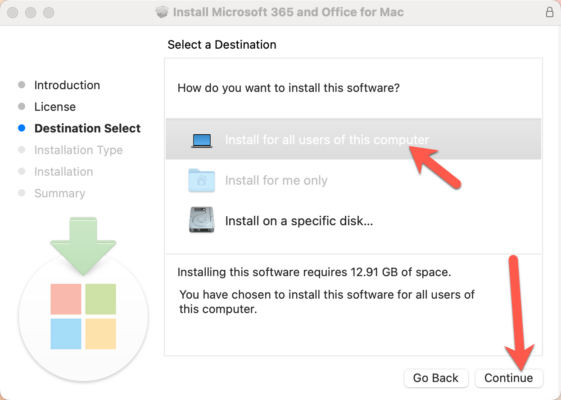
Verwenden Sie Ihren Fingerabdruck oder Ihr Passwort, um das Installationsprogramm zu genehmigen.
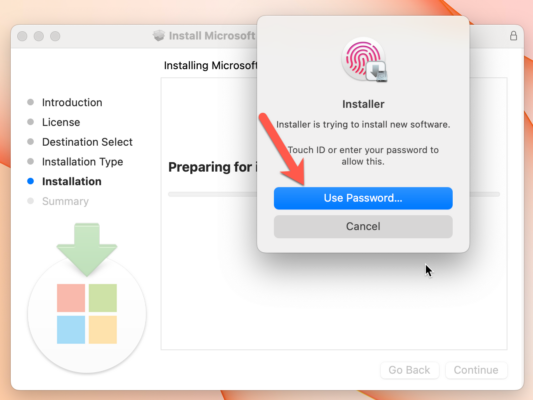
Klicken Sie auf OK im nächsten Pop-up-Fenster.
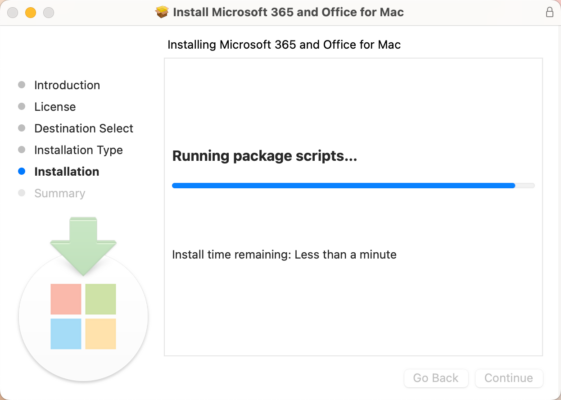
Warten Sie , bis die Installation abgeschlossen ist.
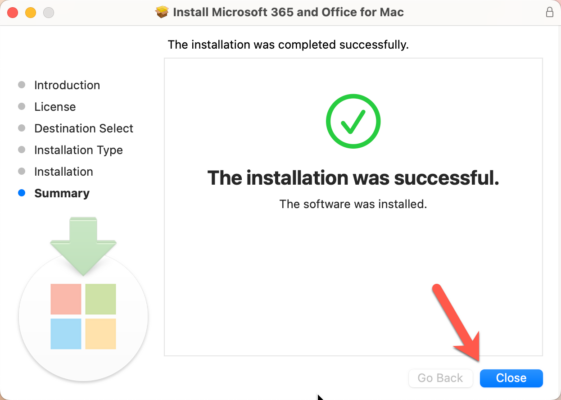
Klicken Sie danach auf Schließen.
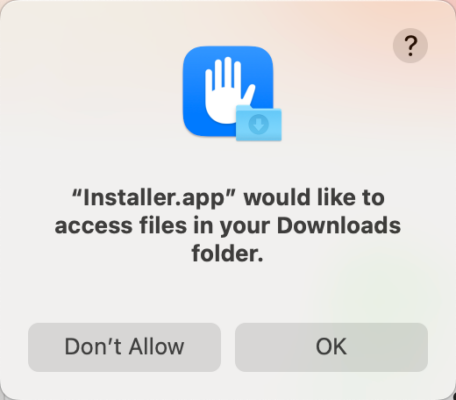
Klicken Sie auf OK , damit das Installationsprogramm überflüssige Dateien bereinigen kann.
Klicken Sie auf In den Papierkorb verschieben , um die Installationsdateien zu bereinigen.
Automatische Updates
Führt Microsoft Office ein automatisches Update durch? Lassen Sie es einfach durchlaufen.
Klicken Sie auf Update und lassen Sie den Vorgang abschließen.
Schließen Sie das Fenster, sobald das Update abgeschlossen ist.
Fehlermeldung: Office für MacOS im Nur-Lese-Modus / nicht aktiviert
Wenn Sie dieses Fenster sehen, müssen Sie Ihre Version von Office 2024 für MacOS noch aktivieren.
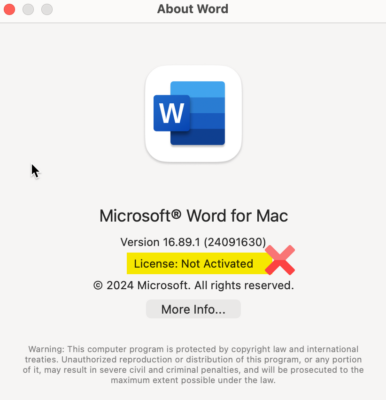
Aktivieren Sie Ihr Microsoft Office 2024
Laden Sie den Office-Aktivator herunter und installieren Sie ihn, der Ihr Office mit Ihrer Lizenz aktiviert: https://licentiepromo.be/download/Microsoft_Office_LTSC_2024_VL_Activator.pkg
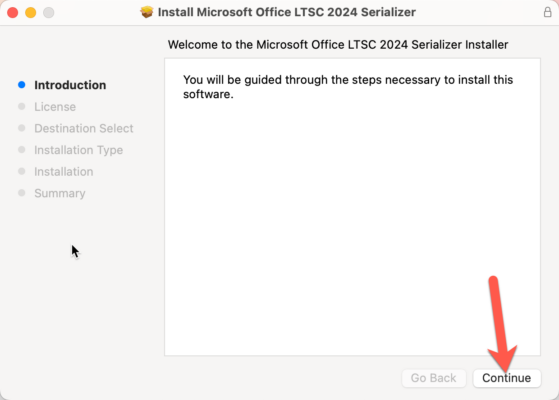
Klicken Sie auf Weiter , um die Installation zu starten.
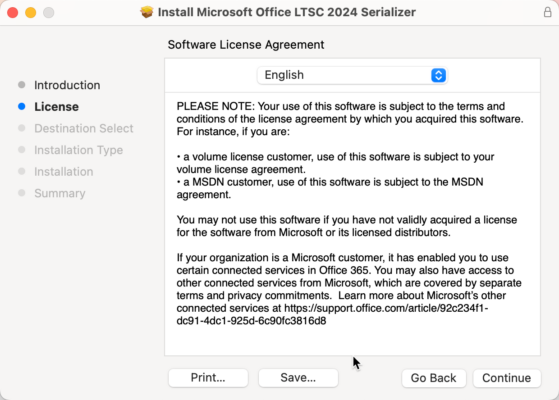
Akzeptieren Sie die Lizenzbedingungen und klicken Sie auf Weiter.
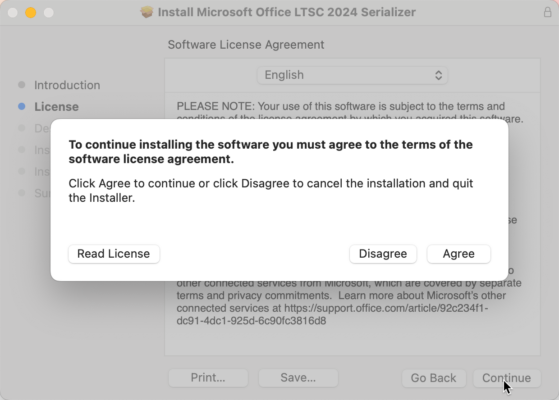
Klicken Sie auf Zustimmen , um die Bedingungen zu akzeptieren.
Wählen Sie Für alle Benutzer dieses Computers installieren und klicken Sie auf Weiter.
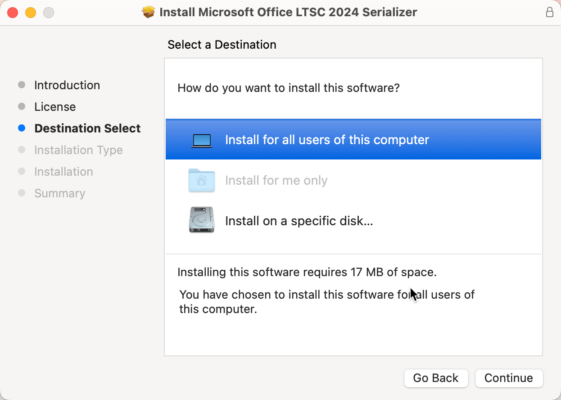
Klicken Sie auf Installieren.
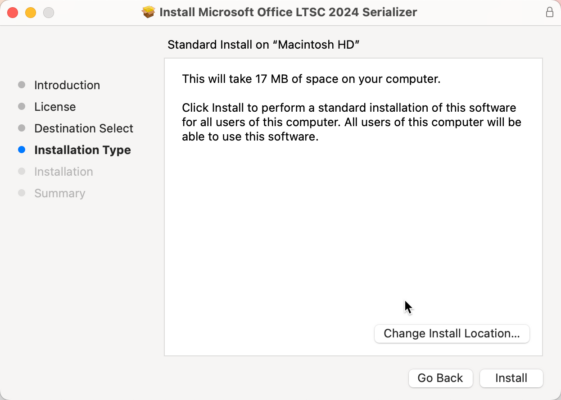
Warten Sie, bis die Installation abgeschlossen ist.
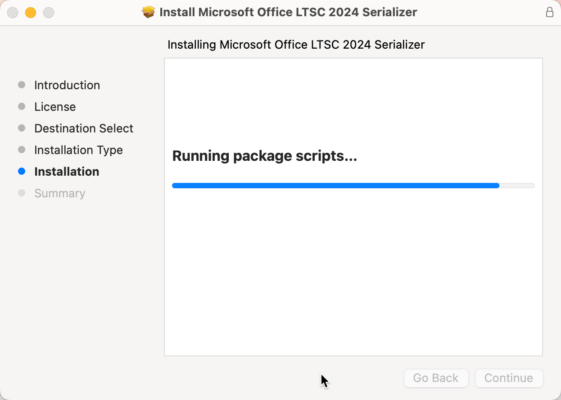
Klicken Sie auf Schließen , sobald der Serializer installiert ist.
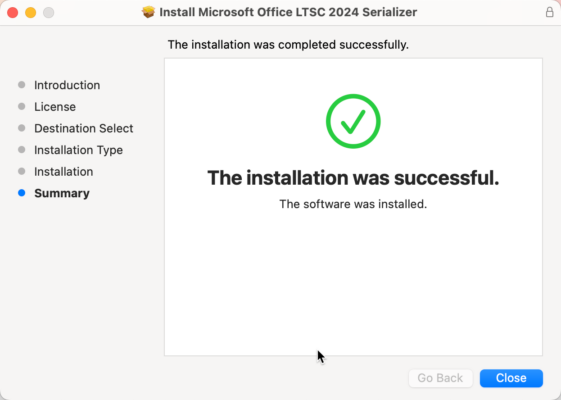
Klicken Sie auf OK , um die Installationsdateien zu bereinigen.
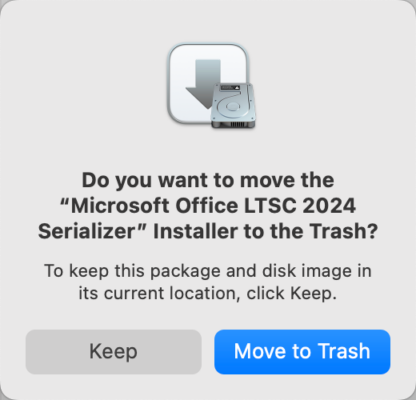
Klicken Sie auf In den Papierkorb legen.
Microsoft Office 2024 verwenden
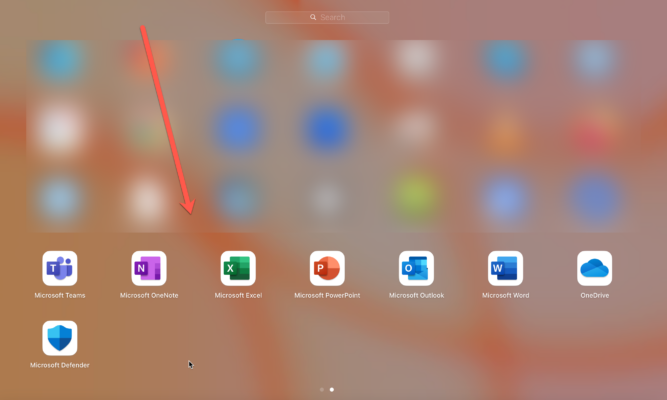
Sie finden die Microsoft Office-Apps im Launchpad / Mission Center oder über den Finder unter “Alle Apps”
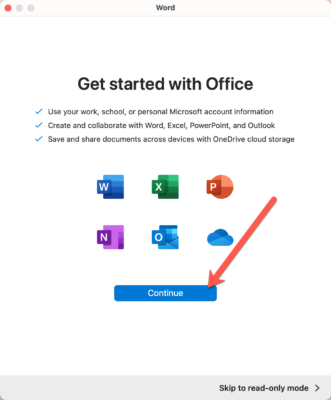
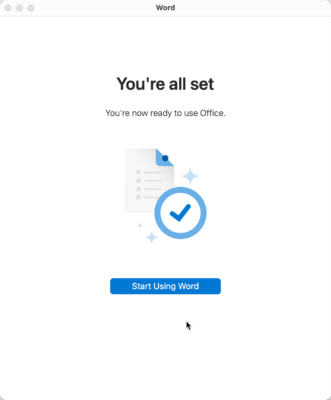
Wenn Sie eine Office-App zum ersten Mal öffnen, sehen Sie diesen Willkommensbildschirm. Klicken Sie auf Weiter.
Klicken Sie bei der Datenschutzmeldung auf Weiter .

Wählen Sie Nein, keine optionalen Daten senden, klicken Sie auf Akzeptieren und dann auf Fertig.
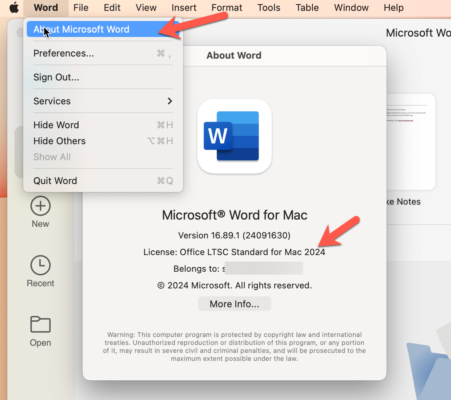
Um deinen Aktivierungsstatus zu überprüfen, gehe zu Word > Über Microsoft Word. Im Pop-up-Fenster sollte Folgendes stehen:
Lizenz: Office LTSC Standard für Mac 2024
Herzlichen Glückwunsch, viel Spaß mit deinem neuen Microsoft Office 2024 für MacOS!