
Windows 11 Pro herunterladen und aktivieren: der komplette Schritt-für-Schritt-Leitfaden für 2026
Der Umstieg auf Windows 11 Pro ist kein Luxus mehr, sondern eine absolute Notwendigkeit für alle, die sicher und efficiënt arbeiten wollen! Das erkennst du sicher: Du möchtest für die leistungsstarken geschäftlichen Funktionen upgraden, aber die Angst vor einer fehlgeschlagenen Aktivierung oder technischen Problemen mit den TPM‑2.0‑Anforderungen hält dich zurück. Niemand hat Lust auf Datenverlust oder eine ungültige Lizenz nach einer stundenlangen Installation. Das verstehen wir bei LicentiePromo nur zu gut. Du willst einfach, dass es funktioniert, ohne Aufwand und ohne ein Vermögen für Software auszugeben.
Keine Panik. Windows 11 Pro herunterladen und aktivieren ist ein Kinderspiel, wenn du die richtige Methode anwendest! In diesem umfassenden Leitfaden für 2026 lernst du, wie du die offizielle Software sicher beziehst, reibungslos installierst und sofort mit einer 100% legalen Lizenz aktivierst. Wir führen dich Schritt für Schritt durch den Prozess, von der Hardwareprüfung bis zur endgültigen Aktivierung. So profitierst du blitzschnell von einem perfekt funktionierenden System mit maximaler Sicherheit und allen Pro-Vorteilen. Du bist nur noch wenige Minuten von der stabilsten Windows-Erfahrung aller Zeiten entfernt!
Wichtigste Punkte
- Überprüfen Sie, ob Ihre Hardware für den Umstieg bereit ist, indem Sie die spezifischen Anforderungen für TPM 2.0 und Secure Boot prüfen.
- Erfahren Sie, wie Sie Windows 11 Pro herunterladen und aktivieren, indem Sie den offiziellen Installationsassistenten oder das Media Creation Tool verwenden.
- Folgen Sie unserer Schritt-für-Schritt-Anleitung, um Ihren PC von einem USB-Stick zu starten und die richtigen belgischen Spracheinstellungen auszuwählen.
- Erhalten Sie sofort Zugriff auf alle leistungsstarken Pro-Funktionen, indem Sie Ihren 25-stelligen Produktcode korrekt in den Einstellungen eingeben.
- Vermeiden Sie Frustrationen, indem Sie lernen, wie Sie häufige Fehlercodes und Internetprobleme während des Aktivierungsprozesses selbst beheben.
Bevor Sie beginnen: Systemanforderungen für Windows 11 Pro
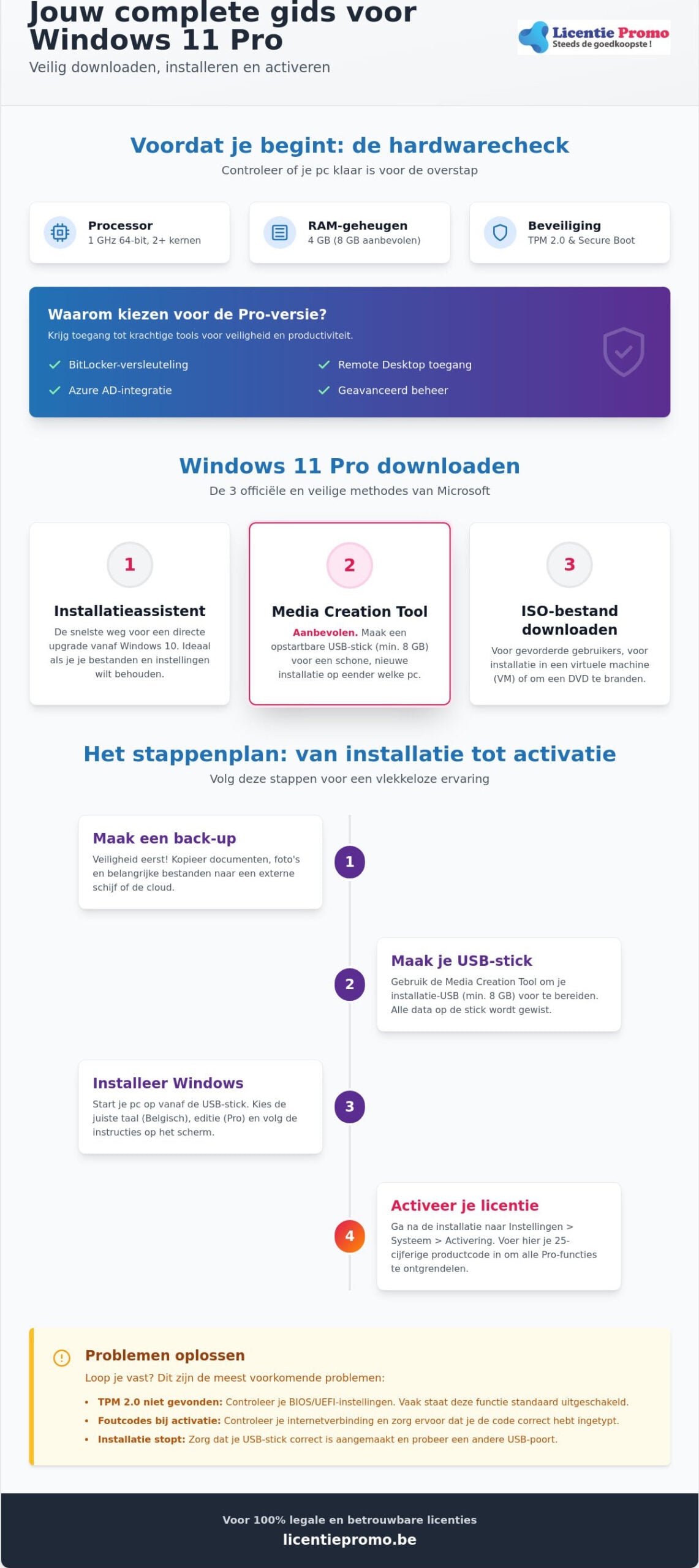
Stop. Bevor du unüberlegt beginnst, musst du sicher sein, dass dein PC die nötige Leistung hat. Nichts ist frustrierender als eine Installation, die mitten im Vorgang abbricht. Microsoft stellt strenge Anforderungen an deine Hardware. Wenn du erfolgreich Windows 11 Pro herunterladen und aktivieren? Dann ist ein kompatibler Rechner der absolute Ausgangspunkt. Verwende die officiële Microsoft PC Health Check-App, um dein System blitzschnell zu scannen. Dieses Tool zeigt dir innerhalb weniger Sekunden, ob du grünes Licht für das Upgrade bekommst.
Die minimalen Systemanforderungen für Windows 11 Pro sind nicht nachsichtig. Sie benötigen mindestens einen 1 GHz 64‑Bit‑Prozessor mit zwei oder mehr Kernen. Zusätzlich ist 4 GB RAM das absolute Minimum, wir empfehlen jedoch 8 GB für ein flüssiges Erlebnis. Ihr Speicherplatz muss mindestens 64 GB betragen. Haben Sie einen älteren PC? Dann ist die Wahrscheinlichkeit groß, dass Ihr Prozessor nicht in der Liste der unterstützten Chips steht. Prüfen Sie dies im Voraus, um Enttäuschungen zu vermeiden.
Sicherheit steht im Mittelpunkt dieser Version. Deshalb sind TPM 2.0 und Secure Boot verpflichtend. Das Trusted Platform Module (TPM) ist ein Chip auf Ihrem Motherboard, der für hardwarebasierte Sicherheit sorgt. Ohne diesen Chip verweigert Windows 11 einfach die Installation. Es ist eine entscheidende Barrière gegen moderne Cyberbedrohungen. Haben Sie einen modernen PC, erhalten jedoch trotzdem eine Fehlermeldung? Schauen Sie dann in Ihren BIOS-Einstellungen nach. Oft ist TPM dort deaktiviert und Sie können es mit één Klick aktivieren.
Warum die Pro-Version wählen?
Der Schritt zur Pro-Version ist für viele eine bewusste Entscheidung für Sicherheit und Kontrolle. Mit BitLocker-Verschlüsselung sperrst du deine persönlichen Daten vollständig. Verlierst du deinen Laptop? Dann kann niemand ohne den Wiederherstellungsschlüssel auf deine Dateien zugreifen. Für Unternehmer in België ist Windows 11 Pro der Standard. Du erhältst Zugriff auf Remote Desktop, wodurch du weltweit sicher auf deinem eigenen PC arbeiten kannst. Auch die Integration mit Azure Active Directory macht die Verwaltung von Geschäftskonten zu einem Kinderspiel. Es ist die Investition in Produktivität mehr als wert.
Erstelle ein Backup deiner wichtigen Dateien
Gehe niemals unvorbereitet vor. Eine saubere Installation kann deine Dateien löschen, wenn du nicht aufpasst. Nimm die externe Festplatte oder benutze deinen bevorzugten Cloud‑Speicher. Kopiere deine Dokumente, Fotos’s und wichtige Projekte sofort. Denke auch an deine Browser‑Lesezeichen und spezifische Software‑Einstellungen. Erstelle eine kurze Checkliste der Programme’s, die du später erneut installieren musst. Denke dabei an dein Buchhaltungsprogramm oder grafische Werkzeuge. So vermeidest du Datenverlust und kannst nach dem Windows 11 Pro herunterladen und aktivieren sofort wieder loslegen mit einem frischen System.
Windows 11 Pro herunterladen: die drei offiziellen Methoden
Du hast beschlossen zu upgraden. Gute Wahl! Jetzt beginnt die eigentliche Arbeit. Um sicher Windows 11 Pro herunterladen und aktivieren zu einem guten Abschluss zu bringen, musst du die officiële Software direkt an der Quelle holen. Vermeide vage Torrentseiten oder unbekannte Links, die deinen PC infizieren können. Gehe direkt zu der officiële Windows 11 Downloadseite von Microsoft. Hier findest du drei zuverlässige Wege, um die Installationsdateien zu erhalten. Achte dabei auf eine stabile Internetverbindung während des Prozesses. Ein kleiner Aussetzer kann zu beschädigten Dateien und viel Frustration bei der späteren Installation führen.
Die erste Option ist der Windows 11-Installationsassistent. Dies ist der einfachste Weg, wenn du derzeit Windows 10 nutzt und einfach upgraden möchtest, ohne deine Einstellungen zu verlieren. Das Programm führt dich reibungslos durch den gesamten Prozess. Möchtest du lieber mit einer sauberen Basis beginnen und alle alten Altlasten entfernen? Verwende dann das Media Creation Tool. Damit erstellst du ein Installationsmedium auf einem USB-Stick. Für die echten Techniker und Nutzer von virtuellen Maschinen gibt es die ISO-Datei. Dies ist eine exakte digitale Kopie der Installationsdisk, die du für verschiedene fortgeschrittene Zwecke einsetzen kannst.
einen bootfähigen USB-Stick erstellen
Wählst du eine saubere Installation? Dann ist ein USB-Stick dein bester Freund. Du brauchst einen leeren Stick mit einer Kapazität von mindestens 8 GB. Achtung: Das Media Creation Tool löscht alle vorhandenen Daten auf dem Stick vollständig. Mache also zuerst eine Kopie deiner wichtigen Dokumente, die noch darauf liegen! Starte das Tool, wähle die richtige Sprache und Version aus und lass die Software die schwere Arbeit erledigen. Die Dateien werden automatisch auf deinen Stick geflasht. Sobald die Leiste 100 % erreicht, hast du ein leistungsstarkes Hilfsmittel in der Hand, um Windows auf jedem kompatiblen PC zu installieren.
die ISO-Datei verwenden
Manchmal ist ein USB-Stick nicht praktisch oder sogar nicht möglich. In diesem Fall wählst du die ISO-Datei. Das ist ideal, wenn du Windows 11 in einer virtuellen Umgebung testen möchtest oder wenn du die Installation vollständig manuell verwalten willst. In deiner aktuellen Windows-Umgebung kannst du eine ISO einfach ‘koppeln’, indem du mit der rechten Maustaste darauf klickst. Die Datei erscheint dann als virtuelles Laufwerk im Explorer, woraufhin du die Installation sofort startest. Musst du noch altmodisch eine DVD brennen? Das ist ebenfalls möglich, obwohl wir das im Jahr 2026 nur noch selten sehen. Die ISO-Datei gibt dir die ultimative Freiheit.
Hast du die Dateien sicher erhalten? Dann bist du auf halbem Weg zu deinem Ziel. Für ein sorgenfreies Erlebnis benötigst du natürlich eine gültige Lizenz, um alle Funktionen freizuschalten. Du kannst bei uns sofort eine Windows 11 Pro Lizenz kaufen damit du nach der Installation sofort loslegen kannst. So kombinierst du die officiële Software mit der Sicherheit einer funktionierenden Aktivierung ohne unerwartete Kosten.
Schritt-für-Schritt-Anleitung: Windows 11 Pro installieren
Sie haben die Software erhalten. Jetzt beginnt die eigentliche Arbeit. Der Schritt zu einem schnelleren System steht bevor. Wenn Sie erfolgreich Windows 11 Pro herunterladen und aktivieren, muss Ihr PC zunächst korrekt von Ihrem Installationsmedium starten. Dieser Vorgang wirkt technisch, aber mit den richtigen Schritten ist er ein Kinderspiel. Folgen Sie diesem Leitfaden genau, um eine fehlerfreie Installation zu gewährleisten.
Einstellungen im BIOS/UEFI anpassen
Starten Sie Ihren PC neu. Drücken Sie sofort und wiederholt die BIOS-Taste. Meistens ist das F2, F12 oder Del, abhängig von Ihrer Marke. Suchen Sie im Menü nach ‘boot’ oder ‘opstartvolgorde’. Setzen Sie Ihren USB-Stick an die erste Stelle in der Liste. Vergessen Sie nicht, Secure Boot zu aktivieren; ohne diese Funktion verweigert Windows 11 den Dienst. Speichern Sie die Änderungen und starten Sie neu. Ihr PC liest jetzt direkt vom Stick.
Für eine detaillierte Anleitung zur Installation kannst du jederzeit die Dokumentation der Hardwarehersteller konsultieren, aber unsere Schritte decken das Wesentliche für jede Marke ab.
Sobald der violette Bildschirm erscheint, treffen Sie entscheidende Entscheidungen. Wählen Sie ‘Niederländisch (Belgien)’ und das Tastaturlayout ‘Belgisch (Punkt)’. Dies ist essenziell für ein vertrautes Tippgefühl in Flandern. Klicken Sie auf ‘Jetzt installieren’. Sie werden nun nach einem Produktschlüssel gefragt. Haben Sie diesen bereits? Geben Sie ihn ein. Wenn nicht, klicken Sie auf ‘Ich habe keinen Produktschlüssel’ um später mit Ihrer Windows 11 Pro Lizenz.
Festplattenverwaltung während der Installation
Wählen Sie die Option ‘Benutzerdefiniert: nur Windows installieren (erweitert)’. Dies ist der beste Weg für einen sauberen Start. Sie sehen jetzt eine Liste mit Laufwerken. Entfernen Sie alle bestehenden Partitionen auf Ihrer Hauptfestplatte, bis Sie nur noch ‘Nicht zugeordneter Speicher’ sehen. Wählen Sie diesen Speicher aus und klicken Sie auf Weiter. Die Software erstellt nun automatisch die richtige Partitionierung. Installieren Sie Windows immer auf einer SSD für maximale Geschwindigkeit. Ihr System startet dann fortan innerhalb weniger Sekunden.
Nach dem Kopieren der Dateien startet der PC neu. Entferne jetzt den USB-Stick. Du gelangst in die Systemsteuerung. Stelle eine Verbindung mit dem WLAN her und melde dich mit deinem Microsoft-Konto an. Sei kritisch bei den Datenschutzeinstellungen; deaktiviere, was du nicht benötigst. Herzlichen Glückwunsch, dein Desktop erscheint! Du bist jetzt bereit für den letzten Schritt des Prozesses: die endgültige Aktivierung.
Windows 11 Pro aktivieren mit Ihrem Produktcode
Dein System ist bereit. Es sieht großartig aus. Aber ohne Aktivierung fehlt das Wesentliche. Wenn du wirklich sorgenfrei Windows 11 Pro herunterladen und aktivieren, dann ist dieser letzte Schritt entscheidend. Eine nicht aktivierte Version schränkt dich bei der Personalisierung ein. Noch schlimmer: du verpasst langfristig wichtige Sicherheitsupdates. Dieses Risiko willst du nicht eingehen. Nimm deinen 25‑stelligen Lizenzcode zur Hand. Wir legen sofort los, um dein System offiziell zu machen.
Klicken Sie auf die Start‑Schaltfläche und öffnen Sie ‘Einstellungen’. Navigieren Sie zu ‘System’ und klicken Sie anschließend auf ‘Aktivierung’. Hier sehen Sie den aktuellen Status Ihrer Software. Wahrscheinlich steht dort noch, dass Windows nicht aktiviert ist. Keine Panik. Klicken Sie auf die Schaltfläche ‘Ändern’ neben der Option ‘Produktcode ändern’. Geben Sie Ihren Code jetzt sorgfältig ein. Jeder Buchstabe zählt. Klicken Sie auf ‘Weiter’ und danach auf ‘Aktivieren’. Warten Sie jetzt geduldig. Ihr PC stellt Kontakt zu den Microsoft‑Servern für die digitale Validierung her. Sobald Sie die Meldung ‘Windows ist aktiviert’ sehen, sind Sie offiziell fertig. Sie haben jetzt ein vollständig legales und unterstütztes System.
Upgrade von Windows 11 Home auf Pro
Hast du derzeit die Home-Version auf deinem PC? Keine Sorge. Du musst deine Festplatte für ein Upgrade absolut nicht löschen. Das ist ein hartnäckiges Missverständnis. Du kannst direkt umsteigen, indem du einfach deine neue Windows 11 Pro Lizenz im Aktivierungsbildschirm eingibst. Windows erkennt den neuen Code sofort. Das System lädt automatisch die zusätzlichen Pakete herunter, die benötigt werden. Innerhalb weniger Minuten sind geschäftliche Funktionen wie BitLocker und Remote Desktop freigeschaltet. Du behältst alle deine persönlichen Dateien und installierten Programme. Es ist der schnellste Weg zu mehr Leistung. Lies für alle Details unseren spezifischen Leitfaden über den Windows 11 Pro Upgrade‑Key.
Was ist der Unterschied zwischen OEM und Retail?
Beim Windows 11 Pro herunterladen und aktivieren triffst du häufig auf diese beiden Begriffe. Der Unterschied ist einfach, aber wichtig für die Zukunft. Eine OEM-Lizenz ist dauerhaft an dein Motherboard gebunden. Kaufst du später einen komplett neuen Computer? Dann kannst du diesen Code nicht mitnehmen. Das macht OEM zur kostengünstigsten Wahl für deine aktuelle Maschine. Eine Retail-Lizenz ist teurer, aber flexibel. Ziehst du im nächsten Jahr zu einem anderen PC um? Dann wird deine Lizenz einfach mitziehen. Erfahre, welche Option am besten zu deiner Situation passt, in unserem Artikel über Windows 11 Pro OEM vs Retail.
Haben Sie noch keinen gültigen Code, um Ihre Installation abzuschließen? Warten Sie nicht länger und bestellen Sie jetzt Ihre Windows 11 Pro Lizenz bei LicentiePromo. Sie erhalten den Code innerhalb von 5 Minuten in Ihrem Postfach mit unserer vollständigen Aktivierungsgarantie!
Häufige Probleme beim Herunterladen und Aktivieren lösen
Manchmal läuft der Prozess nicht wie geplant. Das ist ärgerlich, aber fast immer einfach zu lösen. Hast du alle Schritte aus den vorherigen Kapiteln befolgt und weigert das System trotzdem zu arbeiten? Keine Panik. Der Prozess von Windows 11 Pro herunterladen und aktivieren kann manchmal durch kleine technische Störungen behindert werden. Einer der am häufigsten gehörten Beschwerden ist der Fehlercode 0xc004c008. Diese Meldung deutet darauf hin, dass dein Produktschlüssel bereits auf einem anderen Gerät verwendet wird. Das passiert häufig nach einem umfangreichen Hardware-Update, wie dem Austausch deines Motherboards. Dein PC erhält dann einen neuen digitalen Fingerabdruck, der nicht mehr mit deiner Lizenz übereinstimmt.
Überprüfen Sie immer Ihre Internetverbindung. Das klingt logisch, aber eine instabile Verbindung blockiert die Kommunikation mit den Microsoft-Servern. Ohne diese Verbindung kann die digitale Validierung einfach nicht stattfinden. Erhalten Sie plötzlich die Meldung, dass Ihr Windows nicht legitim ist? Dies kann auf einen Konflikt mit alten Lizenzresten auf Ihrer Festplatte hinweisen. Eine saubere Installation, wie in Abschnitt drei besprochen, löst dies meist endgültig. Verwenden Sie daher immer eine zuverlässige Quelle für günstige Windows 11 Aktivierungscodes. So verhindern Sie, dass Sie mit ungültigen oder blockierten Schlüsseln arbeiten, die Ihr System unsicher machen.
Hilfe bei Aktivierungsfehlern
Windows hat einen eingebauten Retter für Notfälle. Verwenden Sie den ‘Problembehandlungsassistent für Aktivierung’ in den Einstellungen. Dieses Tool scannt Ihr System und stellt häufig automatisch die Verbindung zu den Aktivierungsservern wieder her. Funktioniert das nicht? Dann können Sie die telefonische Aktivierung über die offizielle Microsoft-Hotline wählen. Sie geben dann eine Zahlenfolge über Ihr Telefon ein, um Ihre Lizenz manuell mit Ihrer Hardware zu verknüpfen. Bei LicentiePromo gehen wir jedoch noch einen Schritt weiter. Unsere Aktivierungsgarantie gibt Ihnen völlige Sorgenfreiheit. Funktioniert ein Code nicht sofort? Dann lösen wir das sofort für Sie. Sie stehen nie allein da.
warum LicentiePromo die beste Wahl für Belgier ist
Wir verstehen die Bedürfnisse des belgischen Marktes wie kein anderer. Geschwindigkeit ist bei uns der Standard. Sie erhalten Ihre legale Lizenz innerhalb von 5 Minuten direkt in Ihrem Postfach. Keine Tage warten auf ein Paket, sondern sofort loslegen. Für belgische Selbständige und kmo’s bieten wir einen entscheidenden Vorteil: eine officiële Rechnung auf den Namen Ihres Unternehmens. So buchen Sie den Kauf einfach in Ihrer Buchhaltung und erfüllen alle steuerlichen Vorschriften. Unser belgischer Kundenservice spricht Ihre Sprache und unterstützt Sie persönlich bei jedem Schritt von Windows 11 Pro herunterladen und aktivieren. Wir kombinieren die besten Preise mit der Zuverlässigkeit eines lokalen Partners. Entscheiden Sie sich für Sicherheit, entscheiden Sie sich für LicentiePromo.
Starte heute mit deinem erneuerten Windows 11 Pro Erlebnis
Sie sind jetzt vollständig für eine erfolgreiche Installation vorbereitet. Wir haben die strengen Systemanforderungen für TPM 2.0 besprochen und die drei officiëlen Downloadmethoden betrachtet. Sie wissen jetzt genau, wie Sie einen bootfähigen USB-Stick erstellen und wie Sie die leistungsstarken Pro‑Funktionen direkt freischalten. Der Prozess des windows 11 pro downloaden en activeren muss wirklich keine Kopfschmerzen bereiten, wenn Sie diese Schritte genau befolgen. Mit der richtigen Hardware und einem legitimen Code genießen Sie in kürzester Zeit ein rasend schnelles, sicheres und professionelles System.
Hören Sie auf zu zweifeln und wählen Sie die absolute Sicherheit eines funktionierenden PCs. Bei LicentiePromo erhalten Sie immer eine 100%ige Aktivierungsgarantie für jede Lizenz. Sie erhalten Ihren Code innerhalb von 5 Minuten direkt in Ihrem Postfach. Haben Sie trotzdem eine Frage während des Prozesses? Unser flämischer Kundenservice steht Ihnen jeden Tag zur Verfügung, um Ihnen persönlich weiterzuhelfen. Warten Sie nicht länger auf langsame Updates oder unsichere Software.
Du bist völlig bereit für die Zukunft. Viel Erfolg mit deinem erneuerten System und genieße die unvergleichliche Geschwindigkeit!
Häufig gestellte Fragen zu Windows 11 Pro
Ist Windows 11 Pro kostenlos zum Download?
Ja, Sie können die Installationsdateien vollständig kostenlos über die offizielle Microsoft-Website herunterladen. Sie zahlen erst, wenn Sie die Software mit einem eindeutigen Lizenzschlüssel aktivieren möchten. Ohne diesen Schlüssel können Sie das System zwar installieren, aber viele geschäftliche Funktionen bleiben gesperrt und es erscheint ein störendes Wasserzeichen auf Ihrem Desktop. Der Download selbst kostet also nichts.
Kann ich Windows 11 Pro ohne Produktschlüssel aktivieren?
Nein, für eine offizielle und dauerhafte Aktivierung benötigst du immer einen gültigen 25‑stelligen Produktschlüssel. Im Internet kursieren illegale Tools, die eine Aktivierung ohne Schlüssel versprechen, aber diese raten wir dringend ab. Sie enthalten oft Malware, die deine persönlichen Daten gefährdet. Wähle Sicherheit und stelle sicher, dass du den Vorgang von Windows 11 Pro herunterladen und aktivieren nur auf legalem Weg durchführst.
Wie lange dauert es, Windows 11 Pro herunterzuladen und zu installieren?
Rechnen Sie mit etwa 30 bis 60 Minuten für den gesamten Prozess von Windows 11 Pro herunterladen und aktivieren auf einem durchschnittlichen Computer. Die genaue Zeit hängt stark von der Geschwindigkeit Ihrer Internetverbindung und der Leistungsfähigkeit Ihrer Hardware ab. Haben Sie einen modernen PC mit einer schnellen SSD? Dann ist die eigentliche Installation oft bereits nach 15 bis 20 Minuten vollständig abgeschlossen.
Was soll ich tun, wenn mein PC nicht den minimalen Systemanforderungen entspricht?
Du kannst die Installation technisch gesehen erzwingen mit bestimmten Umwegen, aber das birgt große Risiken’. Microsoft garantiert in diesem Fall keine Sicherheitsupdates mehr, wodurch dein PC für Hacker anfällig wird. Es ist sinnvoller, deine Hardware auf ein Modell aufzurüsten, das TPM 2.0 unterstützt. So bist du versichert, dass ein stabiles System über Jahre hinweg sicher bleibt.
Kann ich meinen Windows 10 Pro-Code für Windows 11 Pro verwenden?
Ja, in den meisten Fällen funktioniert ein legitimer Windows 10 Pro‑Code perfekt für die Aktivierung von Windows 11 Pro. Microsoft bietet den Umstieg derzeit kostenlos für Nutzer mit einem kompatiblen System an. Hast du jedoch eine Home‑Lizenz und möchtest zur Pro‑Version wechseln? Dann musst du eine spezielle Upgrade‑Lizenz erwerben, um Zugriff auf alle erweiterten geschäftlichen Funktionen zu erhalten.
Ist es legal, eine günstige Windows 11 Pro‑Lizenz bei Licentiepromo zu kaufen?
Absolut, unsere Lizenzen sind zu 100 % legal und entsprechen vollständig der europäischen Gesetzgebung für den Weiterverkauf von Software. Wir kaufen ungenutzte Lizenzcodes in großen Mengen, sodass wir sie zu einem günstigen Preis anbieten können. Bei uns erhalten Sie stets eine Aktivitätsgarantie und eine offizielle Rechnung auf den Namen Ihres Unternehmens, was ideal für belgische Selbständige und KMU’s ist.
Was ist der Unterschied zwischen einer sauberen Installation und einem Upgrade?
Bei einem Upgrade bleiben alle Ihre Dateien, Einstellungen und Programme unverändert; dies ist die einfachste Methode. Eine saubere Installation löscht jedoch Ihre gesamte Festplatte und installiert Windows von Grund auf neu. Obwohl dies mehr Arbeit erfordert, da Sie danach alles erneut einrichten müssen, sorgt es für ein merklich schnelleres System. Sie entfernt nämlich alle alte Softwareballast, die Ihren PC verlangsamt.
Wie finde ich meinen aktuellen Windows-Produktschlüssel wieder?
Wenn Windows bereits auf Ihrem Laptop vorinstalliert war, ist der Code häufig digital auf Ihrem Motherboard gespeichert. Sie können ihn einfach über die Eingabeaufforderung mit einem spezifischen Befehl auslesen. Haben Sie Ihre Lizenz bei uns gekauft? Dann finden Sie den Produktcode einfach in der Bestätigungs‑E‑Mail, die wir Ihnen innerhalb von 5 Minuten nach Ihrer Bestellung gesendet haben. Bewahren Sie diese E‑Mail gut für zukünftige Nutzung auf.