
Alle Methoden, um Microsoft Office von deinem Computer zu entfernen

Microsoft Office entfernen: alle effektiven Methoden
Microsoft Office ist weltweit eines der am häufigsten genutzten Softwarepakete zum Erstellen von Dokumenten, Präsentationen und Tabellenkalkulationen. Dennoch kann es nötig sein, das Programm von Ihrem Computer zu entfernen. Vielleicht möchten Sie auf eine neuere Version upgraden, zu alternativer Software wechseln oder einfach mehr Speicherplatz freimachen. In diesem Artikel besprechen wir einige einfache Methoden, um Microsoft Office von einem Windows-Computer zu entfernen. Für das Entfernen von Office auf einem Mac lesen Sie die spezifischen Anweisungen für Mac‑Benutzer.
Alte Lizenz entfernt? Microsoft Office 2024 Professional Plus ab €29,90 — direkt in deinem Postfach.
Warum solltest du Microsoft Office entfernen?
Es gibt verschiedene Gründe, warum du Microsoft Office deinstallieren möchtest. Vielleicht möchtest du:
- Wechseln Sie zu einer anderen Version, die besser zu Ihren Bedürfnissen passt;
- Speicherplatz auf deiner Festplatte freigeben;
- Probleme beheben mit einer bestehenden Installation.
Egal aus welchem Grund, das Entfernen von Microsoft Office kann einfach sein, wenn du die richtigen Schritte befolgst.
Nützliche Tipps zum Entfernen von Microsoft Office
- Erstelle ein Backup: Stelle sicher, dass du wichtige Dateien in der Cloud, auf einer externen Festplatte oder einem USB-Stick speicherst, bevor du beginnst.
- Prüfen Sie auf zurückgebliebene Dateien: Stellen Sie sicher, dass alle Reste von Office vollständig entfernt wurden, um Konflikte mit neuen Installationen zu vermeiden.
- Starte deinen Computer neu: Starte deinen Computer neu, nachdem du Microsoft Office entfernt hast, insbesondere bevor du eine neue Version installierst.
Methode 1: Entfernen über die Systemsteuerung
Dies ist die direkteste Methode, um Microsoft Office zu entfernen.
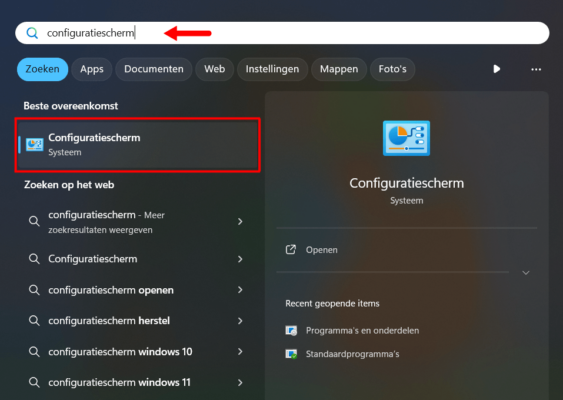
Schritt 1: Öffnen Sie die Systemsteuerung
- Suchen Sie nach “Systemsteuerung” über das Startmenü und öffnen Sie sie.
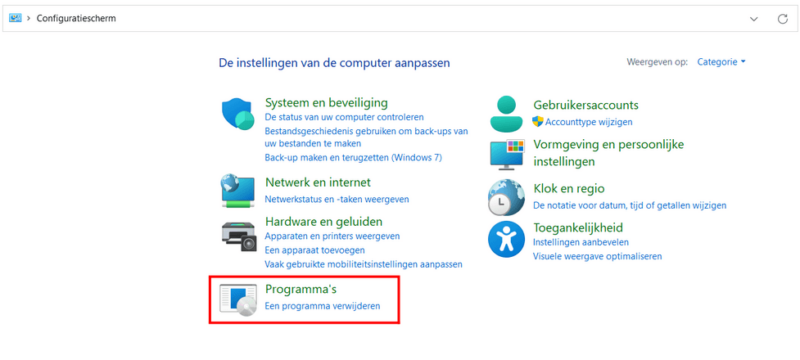
Schritt 2: Gehe zu ‘Programme’
- Klicken Sie im Systemsteuerung auf “Programme” und anschließend auf “Programme und Features”.
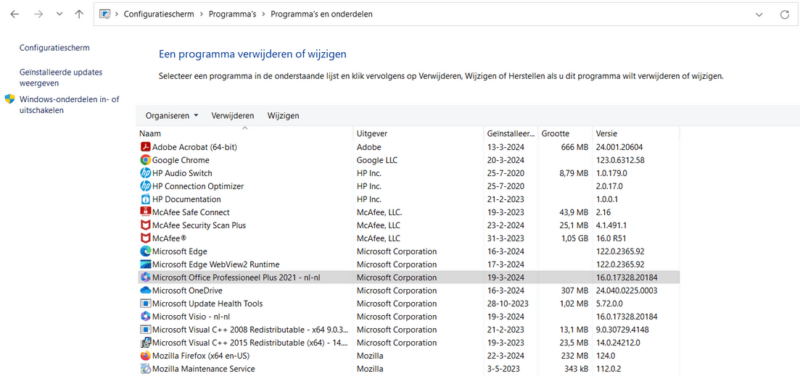
Schritt 3: Microsoft Office suchen
- Durchsuchen Sie die Liste der installierten Programme’ und suchen Sie nach “Microsoft Office”.
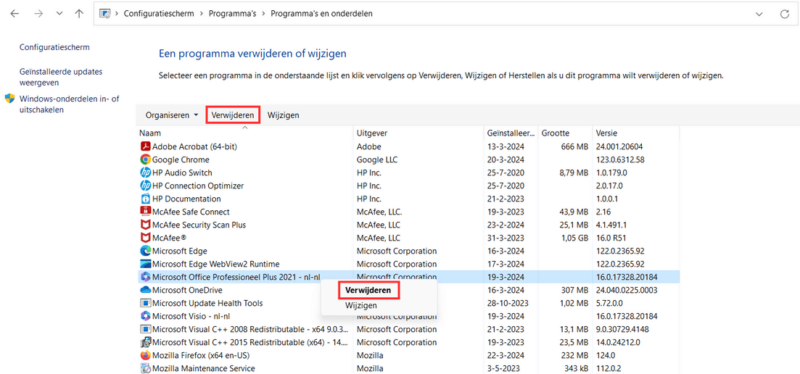
Schritt 4: Microsoft Office entfernen
- Klicken Sie mit der rechten Maustaste auf “Microsoft Office” und wählen Sie “Deinstallieren”. Folgen Sie den Anweisungen auf dem Bildschirm, um die Deinstallation abzuschließen.
Methode 2: Verwende das Microsoft Office Removal Tool
Für eine gründlichere Deinstallation kannst du das offizielle Tool von Microsoft verwenden.
Schritt 1: Laden Sie das Removal Tool herunter
- Besuche die Microsoft-Website, lade das Office Removal Tool herunter und führe die Installationsdatei (.exe) aus.
Schritt 2: Führe das Removal Tool aus
- Doppelklicken Sie auf die heruntergeladene Datei und folgen Sie den Schritten, um das Tool zu installieren und zu starten.
Schritt 3: Microsoft Office entfernen
- Klicke auf “Entfernen” im Tool. Das Removal Tool sorgt dafür, dass alle Office-programma’s und zugehörigen Dateien vollständig von deinem Computer entfernt werden.
Methode 3: Microsoft Office manuell entfernen
Für mehr Kontrolle über den Vorgang kannst du Office manuell deinstallieren. Das kann nützlich sein, wenn du bestimmte Dateien entfernen möchtest.
Schritt 1: Schließe alle Office-Anwendungen
- Stellen Sie sicher, dass alle Office-Programme vollständig geschlossen sind, bevor Sie beginnen.
Schritt 2: Office-Dateien löschen
- Navigieren Sie zum Installationsordner (normalerweise “C:Program FilesMicrosoft Office”) und löschen Sie alle mit Office verbundenen Dateien und Ordner.
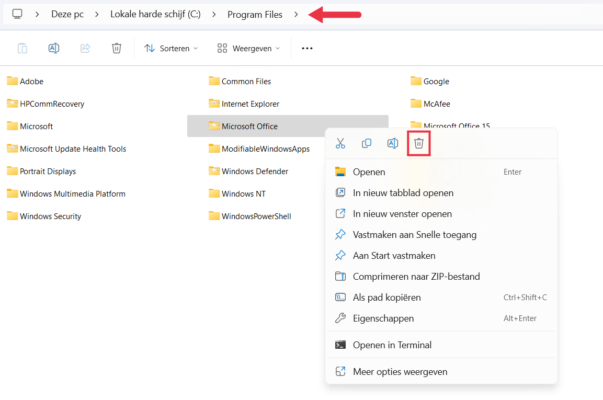
Schritt 3: Leeren Sie den Papierkorb
- Löschen Sie die Dateien dauerhaft, indem Sie den Papierkorb leeren.
Fazit
Egal, ob Sie die Systemsteuerung, das Microsoft Office Removal Tool oder einen manuellen Ansatz verwenden, es gibt verschiedene Möglichkeiten, Microsoft Office von Ihrem Windows-Computer zu entfernen. Wählen Sie die Methode, die am besten zu Ihrer Situation passt, und stellen Sie sicher, dass Ihre Dateien sicher sind, bevor Sie beginnen. Auf diese Weise können Sie schnell und effektiv Speicherplatz freimachen oder zu einer anderen Version wechseln.