
Installationshandbuch Microsoft Windows 11 Professional
Inhalt
- Herunterladen
- Systemanforderungen
- Lizenz und Aktivierung
- Upgrade von Windows 11 Home auf Windows 11 Pro
- Upgrade von Windows 10 Pro auf Windows 11 Pro
- Saubere Installation
- Downloads in anderen Sprachen
- Video
- Hinweis
Herunterladen
Microsoft Windows 11 Pro
Laden Sie die gewünschte Version über den untenstehenden Downloadlink herunter:
(Stellen Sie sicher, dass Ihr Gerät mehr als 8 GB RAM hat und eine 64-Bit-Version ausführt.)
Systemanforderungen
Lesen Sie dies aufmerksam
Dies sind die Mindestsystemanforderungen, um Microsoft Windows 11 auf einem PC zu installieren. Wenn Ihr Gerät diese nicht erfüllt, kann es sein, dass Sie Windows 11 nicht installieren können.
Sie können die PC Health Check-App herunterladen. Diese sagt Ihnen, ob Ihr Gerät Windows 11 unterstützt.
| Prozessor | 1 Gigahertz (GHz) oder schneller, mit 2 oder mehr Kernen auf einem kompatiblen 64-Bit-Prozessor oder System on a Chip (SoC). |
| RAM | 4 Gigabyte (GB). |
| Speicher | Speichergerät mit 64 GB oder größer. |
| Systemfirmware | UEFI, geeignet für Secure Boot. |
| TPM | Trusted Platform Module (TPM) Version 2.0. Hier ansehen , wie Sie Ihren PC an diese Anforderung anpassen können. |
| Grafikkarte | Kompatibel mit DirectX 12 oder höher, mit WDDM 2.0-Treiber. |
| Bildschirm | High Definition (720p) Bildschirm, größer als 9 Zoll diagonal, 8 Bit pro Farbkanal. |
| Internetverbindung und Microsoft-Konto | Microsoft Windows 11 Professional erfordert eine Internetverbindung und ein Microsoft-Konto. Für alle Windows 11-Editionen ist Internetzugang erforderlich, um Updates durchzuführen und bestimmte Funktionen herunterzuladen und zu nutzen. Für einige Funktionen ist ein Microsoft-Konto erforderlich. |
Lizenz und Aktivierung
Sobald Sie die Lizenz besitzen, befolgen Sie diese Schritte, um Ihr Windows-Betriebssystem zu aktivieren.
Aktivierung mit Produktschlüssel:
Gehen Sie zu Einstellungen → System → Aktivierung → Productschlüssel ändern.
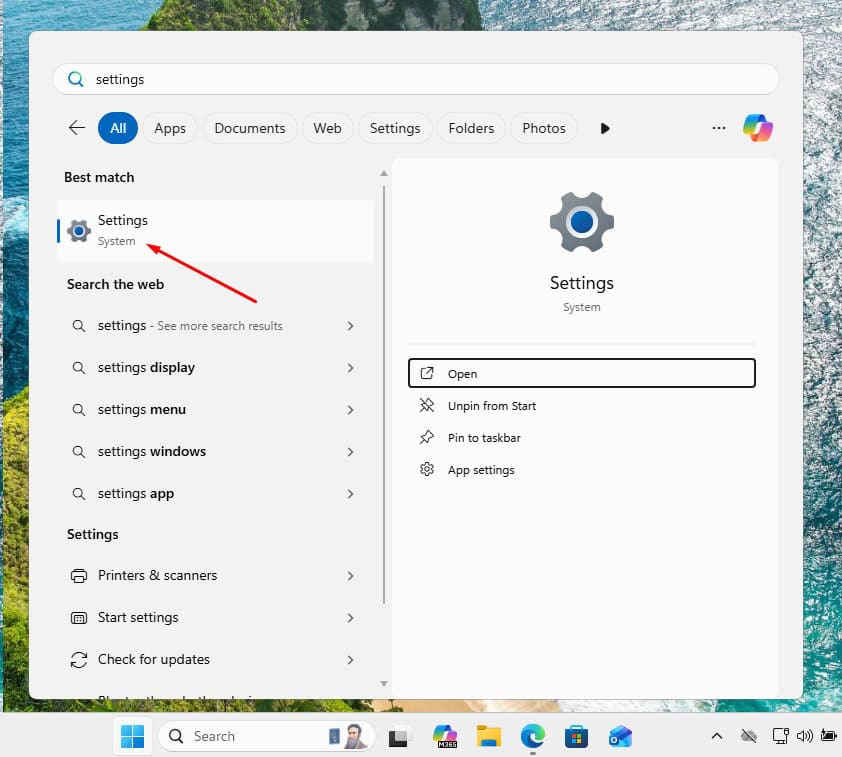
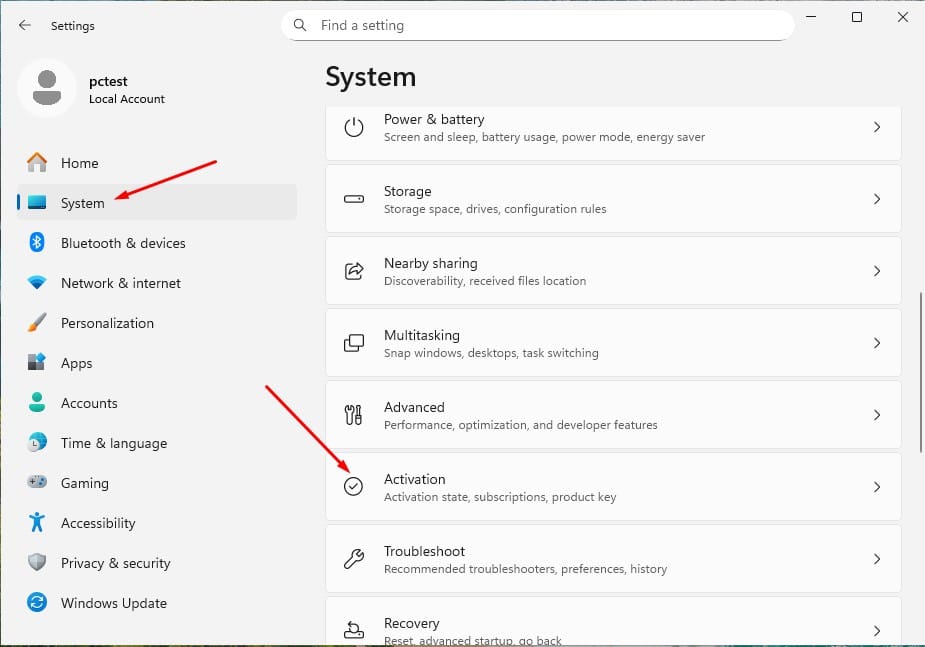
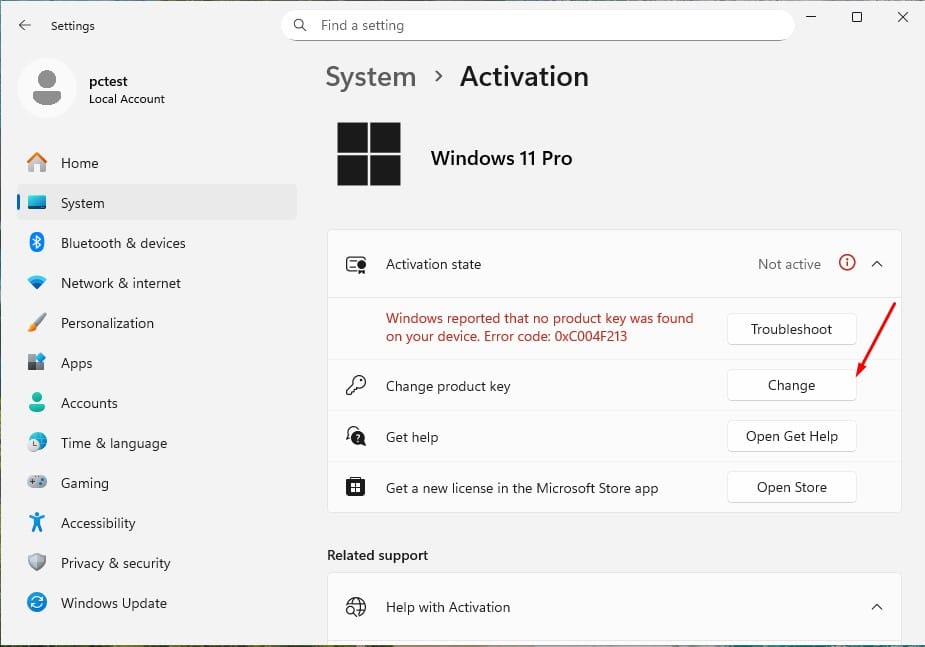
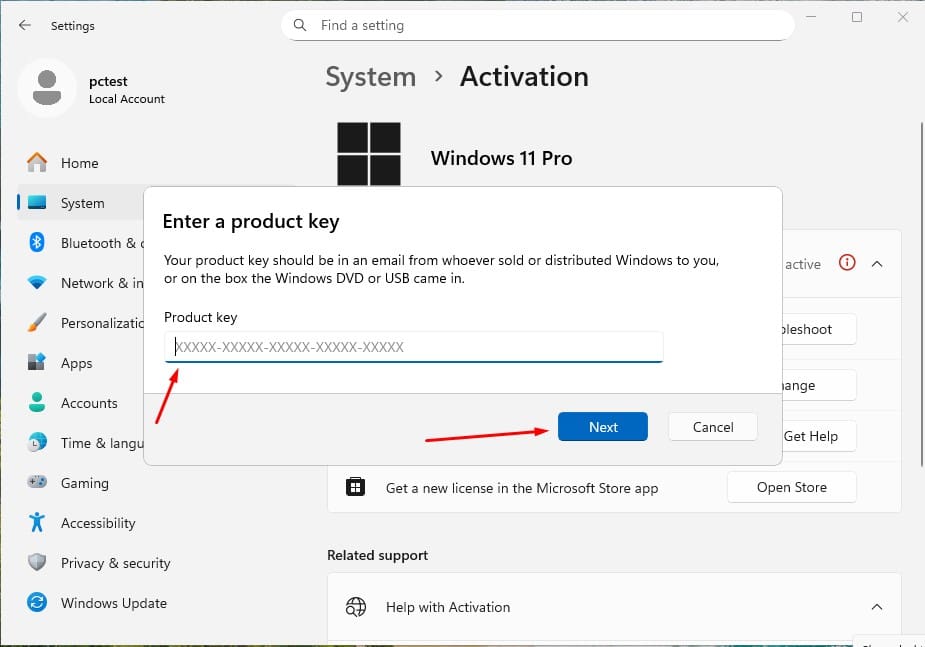
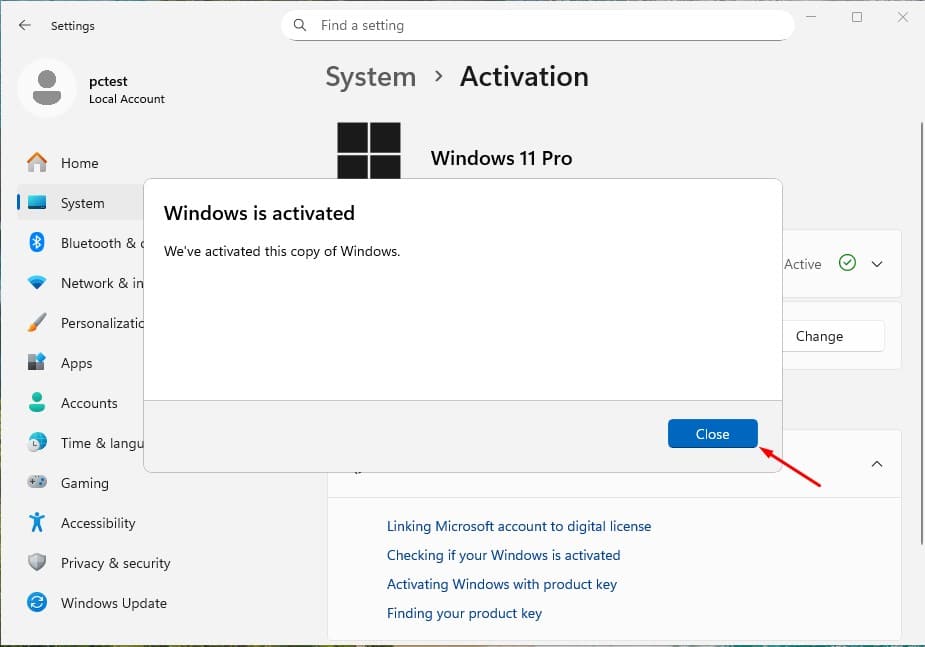
Auf diese Weise ist Ihr Betriebssystem korrekt aktiviert.
Upgrade von Windows 11 Home auf Windows 11 Professional
Um von Windows 11 Home auf Windows 11 Professional upzugraden, verwenden Sie zunächst einen generischen Produktschlüssel. Dieser Schlüssel aktiviert Windows nicht dauerhaft, ermöglicht jedoch den Wechsel zur Pro-Edition. Anschließend geben Sie den gekauften Lizenzschlüssel ein, um Windows vollständig zu aktivieren.
1. Gehen Sie zu Einstellungen
- Öffnen Sie Einstellungen → System → Aktivierung.
2. Produktcode ändern
- Wählen Sie Produktschlüssel ändern und geben Sie den generischen Schlüssel für Windows 11 Professional ein:
VK7JG-NPHTM-C97JM-9MPGT-3V66T. - Klicken Sie auf Weiter und folgen Sie den Anweisungen. Dadurch wird das Upgrade auf die Pro-Edition gestartet.
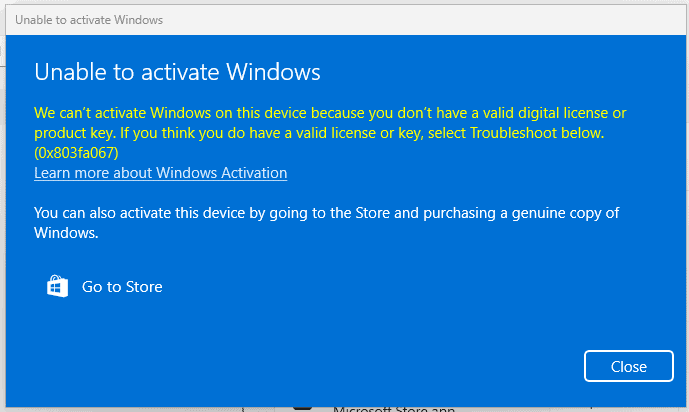
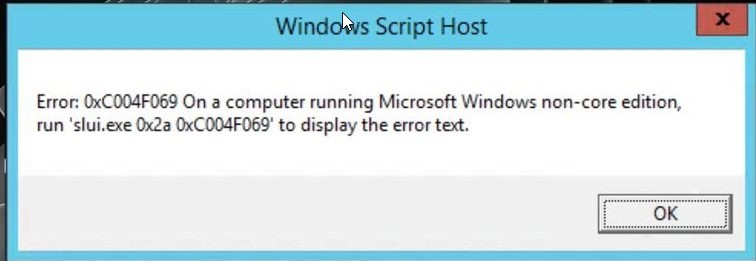
- Erhalten Sie eine der folgenden Fehlermeldungen auf dem Bildschirm? Trennen Sie dann kurz Ihre Internetverbindung und wiederholen Sie diesen Schritt (2). Ihr PC startet automatisch neu. Sobald er neu gestartet ist, können Sie die Internetverbindung wiederherstellen und mit den nächsten Schritten fortfahren.
3. Gib deinen gekauften Aktivierungscode ein
- Sobald das System auf Windows 11 Pro aktualisiert wurde, gehe zurück zu Einstellungen → System → Aktivierung.
- Wähle erneut Produktschlüssel ändern und gib den gekauften Windows 11 Pro-Lizenzschlüssel ein.
- Befolgen Sie die Anweisungen, um die Lizenz zu aktivieren.
4. Starte das Gerät bei Bedarf neu
- Nach der Aktivierung kann das System auffordern, neu zu starten, um alle Änderungen zu übernehmen.
- Wenn du diese Schritte befolgst, ist Windows 11 Pro auf deinem Gerät aktiviert.
Upgrade von Windows 10 Pro auf Windows 11 Pro
Anforderungen prüfen:
- Download bei Microsoft 👉 https://aka.ms/GetPCHealthCheckApp
- Installieren und starten Sie die App.
- Sie zeigt Ihnen, ob Ihr Computer die Anforderungen erfüllt (TPM 2.0, Secure Boot, kompatible CPU usw.).
- Ist alles in Ordnung? Fahren Sie dann mit dem nächsten Schritt fort.
Sobald Sie dies überprüft haben und alles in Ordnung ist, können wir Ihr Betriebssystem aktualisieren.
Verwenden Sie den Windows 11 Installationsassistenten
- Download via 👉 https://www.microsoft.com/software-download/windows11
- Klicken Sie auf “Jetzt herunterladen” unter Windows 11 Installationsassistent.
- Führen Sie die Installationsdatei aus (
Windows11InstallationAssistant.exe). - Akzeptieren Sie die Bedingungen. Der Assistent lädt dann das Update herunter und aktualisiert Ihr Windows 10 Pro auf Windows 11 Pro, wobei Ihre Programme und Dateien erhalten bleiben.
Saubere Installation
WICHTIGER HINWEIS:
Diese Installationsanleitung richtet sich an Benutzer, die eine saubere Installation von Windows 11 auf einer neuen oder vorhandenen Festplatte durchführen möchten. Dies erfordert fortgeschrittene technische Kenntnisse. Wenn Sie keine Erfahrung mit sauberen Installationen von Betriebssystemen haben, lassen Sie den Vorgang von einem Experten durchführen, um Fehler oder Datenverlust zu vermeiden.
Voraussetzungen
- Ein leerer USB-Stick mit mindestens 8 GB Speicherplatz.
- Ein Computer mit Windows 10 oder Windows 11 (um das Installationsprogramm zu erstellen).
- Erstelle ein Backup aller deiner Dateien , bevor du beginnst. Dieser Vorgang formatiert deine Festplatte und löscht alle vorhandenen Daten.
- Bewahre deine wichtigen Dateien auf. Eine saubere Installation formatiert die Festplatte und löscht alle vorherigen Informationen.
- Stelle sicher, dass du Zugriff auf deine Passwörter, Dateien und Lizenzen hast, bevor du fortfährst.
Schritt 1: Lade das Media Creation Tool herunter
Laden Sie das offizielle Microsoft-Programm herunter , mit dem Sie einen USB-Installationsstick erstellen können.
- Laden Sie das Windows 11-Installationsprogramm über die Schaltfläche “Downloaden” oben in dieser Anleitung herunter.
- Führen Sie die heruntergeladene Datei aus.
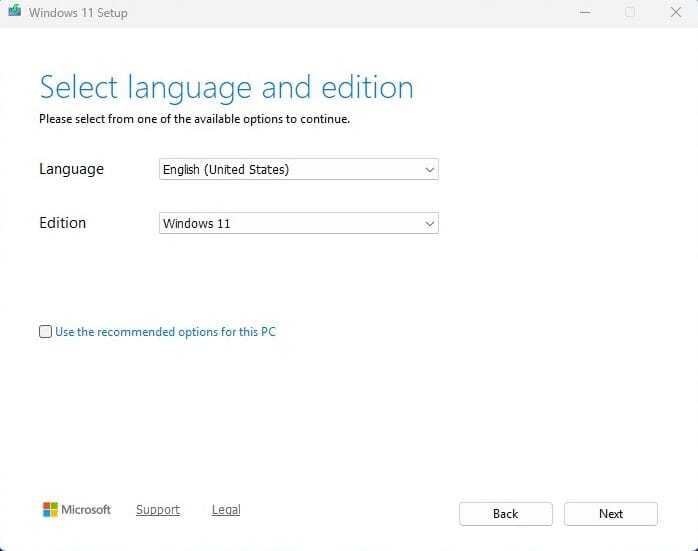
Hinweis: Beim Starten des Tools werden Ihnen drei erste Fenster angezeigt (Änderungen akzeptieren, Bedingungen akzeptieren, Sprache und Windows-Version auswählen). Folgen Sie den Anweisungen auf dem Bildschirm.
Schritt 2: Erstellen Sie die ISO-Datei oder installieren Sie direkt auf einem USB-Stick
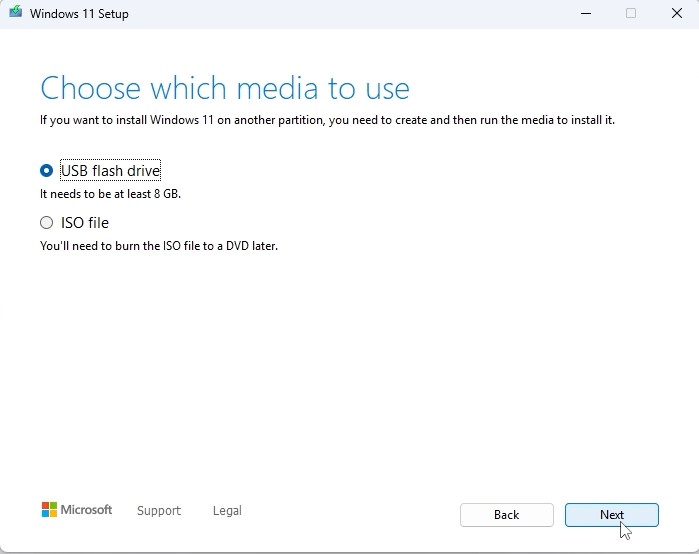
Bei “Wählen Sie aus, welches Medium Sie verwenden möchten” werden Ihnen zwei Optionen angezeigt:
USB-Stick
- Stecken Sie den USB-Stick in Ihren PC. Windows 11 wird automatisch darauf heruntergeladen.
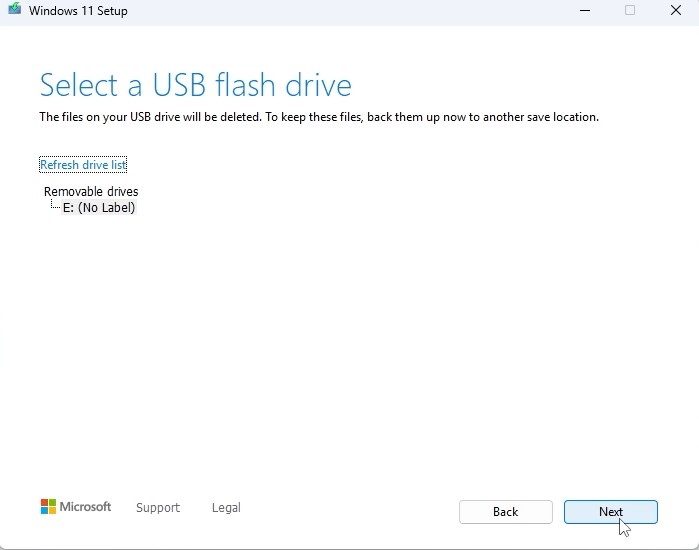
- Wählen Sie das richtige Laufwerk aus der Liste aus. Das Tool lädt Windows 11 herunter und installiert es auf Ihrem USB-Stick.
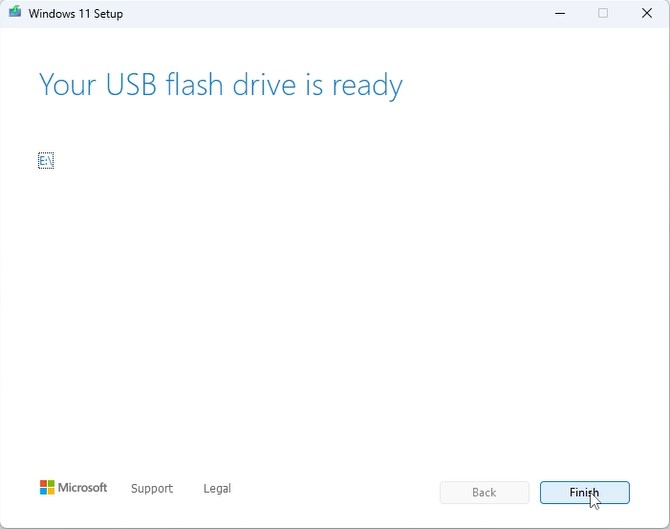
- Sobald der Vorgang abgeschlossen ist, sehen Sie diesen Bildschirm:
Schritt 3: Starten Sie die Windows 11-Installation
- Schließen Sie den vorbereiteten Installations-USB an den Computer an.
- Schalten Sie den Computer ein und gehen Sie ins BIOS oder ins Startmenü.
- Stellen Sie die Startreihenfolge so ein, dass der USB als erste Startoption steht.
- Speichern Sie die Änderungen und starten Sie den Computer neu.
Hinweis: Konsultieren Sie die Anleitung Ihres Geräts, um zu erfahren, wie Sie in das Startmenü gelangen (variiert je nach Hersteller: F2, F12, ESC, DEL usw.).
“Sprache und Edition auswählen”
Wählen Sie die Sprache des Betriebssystems und die 64-Bit-Architektur.

Schritt 4: Der Installationsprozess
- Wenn Sie von der USB starten, erscheint der Windows 11-Installationsassistent.
- Befolgen Sie die Schritte auf dem Bildschirm:
- Wählen Sie Ihre Sprache und Tastaturbelegung.
- Klicken Sie auf “Jetzt installieren”.
- Wenn Sie nach einem Produktschlüssel gefragt werden, können Sie Ihren Windows 11-Lizenzschlüssel eingeben oder auf “Ich habe keinen Produktschlüssel” klicken (Sie können später aktivieren).
- Ist dies das richtige Land oder die richtige Region? – Schließen Sie die Regionseinstellung ab.
- Geben Sie Ihrem Gerät einen Namen – Diesen Schritt können Sie überspringen.
- Entsperren Sie Ihr Microsoft-Erlebnis – Melden Sie sich mit Ihrem Microsoft-Konto (E-Mail-Adresse und Passwort) an, um auf Dienste wie OneDrive und den Microsoft Store zuzugreifen und Ihre Einstellungen zu synchronisieren. Wenn Sie kein Microsoft-Konto haben, müssen Sie eines erstellen, um fortzufahren.
Ein Microsoft-Konto erstellen:
Geben Sie ein:
- Benutzername
- Passwort
- Vor- und Nachname
- Land und Geburtsdatum
- Sekundäre Wiederherstellungs-E-Mail-Adresse für das Konto
- Abschließend lösen Sie das Windows-Sicherheits-CAPTCHA
Eine Sicherheits-PIN erstellen:
Erstellen Sie eine persönliche Identifikationsnummer (PIN) , mit der Sie sich schnell anmelden können. Wählen Sie etwas, das leicht zu merken ist.
Erstellen eines Microsoft-Kontos überspringen
Haben Sie kein Microsoft-Konto und möchten keines erstellen, oder möchten Sie diesen Schritt einfach überspringen? Gehen Sie dann wie folgt vor:
- Sobald Sie auf dem Bildschirm sind, der zur Erstellung eines Microsoft-Kontos auffordert, drücken Sie Umschalt+F10.
- Es öffnet sich eine Eingabeaufforderung (CMD). Geben Sie dort ein:
start ms-cxh:localonly - Drücken Sie anschließend EINGABETASTE.
Damit überspringst du die Erstellung des Kontos und wirst aufgefordert, ein lokales Anmeldekonto zu erstellen.
Schritt 5: Abschluss und erste Konfiguration
Während des Vorgangs startet dein PC mehrmals neu.
Sobald du den Anmeldebildschirm erreichst, ist die Installation erfolgreich abgeschlossen.
Aktivierung mit Produktschlüssel:
Gehen Sie zu Einstellungen → System → Aktivierung → Productschlüssel ändern.
Auf diese Weise ist Ihr Betriebssystem korrekt aktiviert.
Downloads in anderen Sprachen
Microsoft Windows 11 Pro
Lade die gewünschte Version über den untenstehenden Download-Link herunter.
| SPRACHE | 64 BIT |
|---|---|
| DEUTSCH | Herunterladen |
| ENGLISCH | Herunterladen |
| FRANZÖSISCH | Herunterladen |
| ITALIENISCH | Herunterladen |
| SPANISCH | Herunterladen |
| NIEDERLÄNDISCH | Herunterladen |
| SCHWEDISCH | Herunterladen |
(Wenn Ihr Gerät mehr als 4 GB RAM hat und eine 64-Bit-Version ausführt.)
Wir wünschen Ihnen eine reibungslose Installation. Sollten Sie dennoch Probleme oder Fragen zur Installation haben, kontaktieren Sie bitte unseren Kundendienst. Wir helfen Ihnen so schnell wie möglich weiter.