
Alte Office-Lizenzen entfernen

Manchmal kann es vorkommen, dass nach der Installation Ihres neuen Office trotzdem angezeigt wird, dass ein älteres Office installiert ist. Sie haben zum Beispiel Office 2024 installiert, aber in Ihrem Datei – Konto steht immer noch Office 2021 oder Office 2019.
Das bedeutet, dass noch kleine Reste Ihrer vorherigen Office-Anwendung vorhanden sind. Das können Sie einfach lösen :
Alte Lizenz entfernt? Microsoft Office 2024 Professional Plus ab €29,90 — direkt in deinem Postfach.
Lösung 1 :
Verwenden Sie das Office-Deinstallations-Tool, um sicher alle alten Reste von Office zu entfernen: https://aka.ms/SaRA-officeUninstallFromPC
Haben Sie das bereits erledigt, bevor Sie Office installiert haben, können Sie zu Lösung 2 gehen.
Lösung 2 :
Open Word. Klicken Sie auf Datei – Konto und oben links sind Sie angemeldet. Klicken Sie hier auf Abmelden. Schließen Sie Word und starten Sie Word erneut. Gehen Sie erneut zu Datei – Konto und wählen Sie rechts im Bildschirm die Option Produktcode ändern (wenn nach einem Konto gefragt wird, um sich anzumelden, tun Sie das nicht, sondern klicken Sie auf den darunterstehenden Link “ich habe einen Produktcode” und geben Sie den Lizenzcode ein, den Sie von uns erhalten haben).
Lösung 3 :
Schließen Sie alle Ihre Office-Anwendungen.
Gehe mit dem Explorer zu “c:program dataMicrosoftofficelicences” und lösche alle Dateien, die in diesem Verzeichnis stehen
(Möglicherweise ist bei Ihnen der Ordner ProgramData verborgen. Klicken Sie dann oben im Explorer auf “Anzeigen” und danach “Versteckte Elemente anzeigen”)
Starten Sie Word erneut : Sie werden aufgefordert, sich anzumelden, oder Sie können wählen, den Produktschlüssel einzugeben. Melden Sie sich nicht an, geben Sie den Schlüssel erneut ein, und Ihre Identifizierung wird normalerweise korrekt als Office 2024.
Lösung 4 :
Achtung, diese Schritte sind nicht für Anfänger geeignet und erfordern gewisse technische Kenntnisse / Verständnis. Alles geschieht auf eigenes Risiko und wir können hierfür keinen Support bieten.
Das gesagt, lassen Sie uns gleich loslegen.
Schritt 1: Eingabeaufforderung öffnen und Kontrollskript ausführen
- Öffnen Sie die Eingabeaufforderung als Administrator (Starten Sie cmd und klicken Sie dann mit der rechten Maustaste auf Ausführen als Administrator).
- Wenn die Eingabeaufforderung geöffnet ist, können Sie das untenstehende Skript ausführen, um zu sehen, welche Produktcodes auf Ihrem System installiert sind
Für 64‑Bit‑Office: cscript “%ProgramFiles%Microsoft OfficeOffice16ospp.vbs” /dstatus
Für 32 -Bit-Office: cscript “%ProgramFiles(x86)%Microsoft OfficeOffice16ospp.vbs” /dstatus
Eine kleine Anmerkung: Du siehst in diesem Beispiel Office16. Das steht für Office 2016/2019. Hast du eine ältere Version, dann wähle Office 2013 Office15 und für Office 2010 Office14
Du erhältst dann ein Fenster wie dieses:
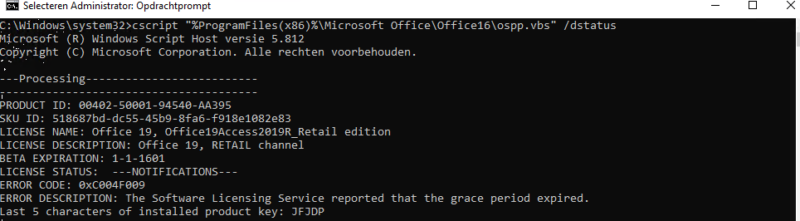
Wichtig ist, dass möglicherweise in Ihrer Situation mehrere Codes geïnstalleerd sind (für dasselbe Produkt). Notieren Sie nur die letzten 5 Zeichen die Sie ENTFERNEN möchten.
Schritt 2: Das tatsächliche Entfernen des Produktcodes
Haben Sie die letzten 5 Zeichen? Dann können wir den Code jetzt tatsächlich entfernen
Dazu verwenden wir das untenstehende Skript:
cscript “%ProgramFiles%Microsoft OfficeOffice16ospp.vbs” /unpkey:xxxxx
Oder wenn du eine Fehlermeldung erhältst:
cscript “%ProgramFiles(x86)%Microsoft OfficeOffice16ospp.vbs” /unpkey:xxxxx
Selbstverständlich sind die xxxxx die letzten 5 Zeichen des Produktcodes, die du entfernen möchtest.
Wie in unserem Fall war: cscript “%ProgramFiles(x86)%Microsoft OfficeOffice16ospp.vbs” /unpkey:jfjdp
Schritt 3: Es bleibt Microsoft, also immer kurz neu starten zur Sicherheit
Ja, dieser Titel sagt es eigentlich schon, immer einmal neu starten. Ich habe das als Tipp erhalten, als ein Microsoft-Mitarbeiter nach stundenlanger Suche das System noch nicht von einem Produktschlüssel befreien konnte.
Und das war es eigentlich.
Kurz zusammengefasst:
- Öffnen Sie cmd (Eingabeaufforderung) als Administrator
- Führe das Skript aus, um zu sehen, welche Codes auf deinem System vorhanden sind.
- Überprüfen Sie, ob die letzten 5 Zeichen mit dem Code übereinstimmen, den Sie entfernen möchten
- Führe das Skript aus, um den Code zu entfernen, und fertig.