
Alten Laptop mit Windows 11 schneller machen: praktische Schritte, die helfen
Ein Laptop, der langsam startet, benötigt nicht automatisch eine neue Windows-Edition. Vielleicht suchen Sie nach ‚Windows 11 Home auf Pro upgraden‘ in der Hoffnung auf mehr Geschwindigkeit, aber ein Upgrade von Home auf Pro macht ältere Hardware nicht von selbst schneller. Zuerst herauszufinden, wo die Verzögerung liegt, bringt Ihnen mehr.
Reagiert Windows 11 langsam, öffnen Programme mit Verzögerung und du weißt nicht, welche Einstellungen du sicher anpassen kannst? Die Ursache kann bei Apps liegen, die zusammen mit Windows starten, wenig freiem Speicherplatz oder Hardware, die mit deinen täglichen Aufgaben Mühe hat. Mit gezielten Kontrollen verhinderst du, dass du einfach Einstellungen änderst, die du besser unangetastet lässt.
In diesem Artikel erfährst du, wie du den größten Verzögerungsfaktor aufspürst und Windows 11 Schritt für Schritt überprüfst. Du entdeckst, wie du unnötige Start-Apps einschränkst, Speicherplatz aufräumst und prüfst, ob Updates bereitstehen. Außerdem erklären wir, wann anhaltende Langsamkeit weitere Untersuchungen erfordert. So weißt du, welche Aktionen du selbst durchführen kannst und wann eine gründlichere Überprüfung nötig ist.
Wichtigste Punkte
- Verwende den Task-Manager, um zu sehen, welche Apps und Systemressourcen möglicherweise zur Verzögerung beitragen.
- Beginnen Sie mit einfachen Schritten, wie dem Deaktivieren überflüssiger Start-Apps und der Überprüfung des Speicherplatzes.
- Speichern Sie offene Arbeiten und lassen Sie persönliche Dateien unangetastet, bevor Sie Ihre Einstellungen ändern.
- Bleibt Ihr Laptop nach den Kontrollen langsam, kann eine professionelle Diagnose helfen, die Ursache zu finden.
- Erwägen Sie ein Upgrade von Windows 11 Home auf Pro? Beachten Sie, dass eine andere Edition allein langsame Hardware nicht schneller macht.
Warum ist Ihr alter Laptop mit Windows 11 langsam? Beginnen Sie mit den Symptomen
Startet dein Laptop langsam? Hängen Apps oder reagiert Windows erst nach einigen Sekunden auf einen Klick? Diese Signale deuten nicht automatisch auf ein einziges Problem hin. Eine App, die im Hintergrund aktiv bleibt, wenig freier Speicherplatz und begrenzte Hardware können alle zu ähnlichen Verzögerungen führen.
Achte auch darauf, wann es passiert. Eine kurze Verzögerung nach der Anmeldung oder nach dem Öffnen mehrerer Programme kann vorübergehend sein. Bleibt dein Laptop auch langsam, wenn nur wenige Apps geöffnet sind, oder kehrt das Problem regelmäßig zurück, dann verdient die Ursache mehr Aufmerksamkeit. Beginne mit der Diagnose und optimiere erst danach. So passt du Einstellungen gezielter an und vermeidest unnötige Änderungen.
Welche Anzeichen deuten auf ein Softwareproblem hin?
Verlangsamt sich der Laptop vor allem direkt nach der Anmeldung oder sobald du mehrere Apps gleichzeitig verwendest? Dann können Programme im Hintergrund einen Teil des Arbeitsspeichers und der Prozessorzeit beanspruchen. Das ist ein Hinweis, kein Beweis. Notiere, welche Apps geöffnet sind und ob die Verzögerung nach einigen Minuten nachlässt. Schreibe auch auf, wann du das Problem zum ersten Mal bemerkt hast und welche Änderungen dem vorausgingen, wie die Installation einer App oder eines Updates. So kannst du später gezielter nachvollziehen, was sich verändert hat.
Wann kann die Hardware die Einschränkung sein?
Wenig freier Speicherplatz kann dazu führen, dass sich dein Laptop weniger flüssig anfühlt. Auch begrenzter Arbeitsspeicher kann spürbar werden, wenn du mehrere Apps oder große Dateien gleichzeitig verwendest. Dennoch beweist ein Programm, das langsam öffnet, nicht, dass etwas defekt ist. Prüfe, ob die Verzögerung in verschiedenen Apps auftritt und nach einem Neustart bestehen bleibt. Notiere deine Beobachtungen, bevor du Einstellungen änderst oder Komponenten überprüfen lässt. Das gibt dir einen klareren Ausgangspunkt.
Halte deine Feststellungen einfach: Wann wird der Laptop langsam, welche Apps sind dann aktiv und kehrt das Problem zurück? Dieser Ansatz entspricht Performance Tuning, bei dem du zuerst prüfst, wo Leistung verloren geht, und erst danach eingreifst. Denkst du an Windows 11 Home auf Pro upgraden? Eine andere Windows-Edition ändert, welche Funktionen verfügbar sind, macht aber einen langsamen Laptop nicht automatisch schneller. Stelle also zuerst fest, ob du unter Software-, Speicher- oder einer möglichen Hardwareeinschränkung leidest.
So erkennen Sie die Ursache für langsame Leistung in Windows 11
Du musst nicht raten, warum dein Laptop langsamer wird. Der Task-Manager und die Speichereinstellungen geben dir einen ersten Überblick über aktive Programme und den verfügbaren Speicherplatz. Sieh dir diese Informationen an, während du die Verzögerung bemerkst. Eine Momentaufnahme, wenn der Laptop reibungslos läuft, sagt weniger aus.
Was sagt der Task-Manager über deinen Laptop aus?
Öffne die Windows-Suche, tippe Task-Manager ein und starte die App. Sieh dir an, welche Programme aktiv sind, und achte auf die Spalten Prozessor, Arbeitsspeicher und Datenträger. Diese zeigen, wie viel dieser Systemressourcen gerade verwendet wird. Wenn du einen hohen Wert siehst, notiere, welche App aktiv ist, und prüfe, ob sich die Nutzung später ändert. Beende nicht einfach Prozesse, die du nicht kennst. Einige sind nötig, damit Windows oder ein Programm ordnungsgemäß funktioniert.
Wie überprüfst du Speicher und Hintergrundaktivität?
Gehen Sie zu Einstellungen > System > Speicher , um die Speichernutzung anzuzeigen. Dort können Sie auch temporäre Dateien überprüfen. Sehen Sie sich zuerst an, welche Kategorien Speicherplatz belegen, und wählen Sie nur Dateien aus, von denen Sie wissen, dass Sie sie löschen können. Lassen Sie persönliche Dokumente und unbekannte Dateien unangetastet.
Überprüfe die Start-Apps über Einstellungen > Apps > Autostart. Deaktiviere nur Apps, die du erkennst und nicht sofort benötigst, wenn du dich anmeldest. Weißt du nicht, wofür ein Eintrag dient? Lass ihn aktiviert und finde zuerst heraus, was er tut. Das Deaktivieren einer unbekannten Komponente kann mehr Probleme verursachen als lösen.
Ein hoher Wert im Task-Manager ist ein Hinweis, keine Diagnose eines Defekts. Prüfe, ob dieser Wert mit der Verzögerung zusammenfällt und ob dieselbe App oder Speicherkategorie häufiger auffällt. So kannst du vorübergehende Belastung von einem Muster unterscheiden, das weitere Untersuchungen verdient.
Erwägen Sie windows 11 home auf pro upgraden? Tun Sie das wegen der Funktionen von Windows Pro, die Sie benötigen, nicht als Lösung für einen Laptop, der langsam reagiert. Wenn Sie die Edition ansehen möchten, finden Sie hier mehr über die Windows 11 Pro Lizenz. Ein Editions-Upgrade ersetzt keine Diagnose von Apps, Speicher oder Hardware.
Welche Lösungen wirklich helfen und was Ihren Laptop nicht schneller macht?
Der beste Schritt hängt davon ab, was Sie festgestellt haben. Ein Neustart kann vorübergehende Auslastung beenden. Das Einschränken von Start-Apps hilft vor allem, wenn bei der Anmeldung viele Programme gleichzeitig starten. Speicher aufräumen ist nützlich, wenn Ihre Festplatte voll wird. Windows-Updates können Probleme beheben, aber kein Schritt garantiert eine feste Geschwindigkeitssteigerung.
Welche softwarebasierten Anpassungen sind ein sicherer erster Schritt?
Beginnen Sie mit einfachen Kontrollen, die Sie rückgängig machen können. Speichern Sie offene Arbeit und starten Sie Ihren Laptop neu. Prüfen Sie danach über Einstellungen > Windows Update , ob Updates bereitstehen. Lassen Sie Updates sorgfältig installieren und unterbrechen Sie den Vorgang nicht einfach. Prüfen Sie nach dem Neustart, ob die Beschwerde noch auftritt.
Starten beim Anmelden Programme, die du nicht sofort brauchst? Deaktiviere über Einstellungen > Apps > Autostart nur Apps, die du kennst. So vermeidest du, dass du versehentlich eine unbekannte Systemkomponente deaktivierst. Prüfe unter Einstellungen > System > Speicher , welche temporären Dateien du bereinigen kannst. Sieh dir die Auswahl zuerst an und lösche keine persönlichen Dokumente. Teste nach jedem Schritt erneut, damit du merkst, welche Änderung einen Unterschied macht.
Wann reicht Optimieren nicht aus?
Bleiben Apps hängen, kehrt die Verzögerung immer wieder zurück oder erscheinen Warnungen? Notiere, wann das passiert und welche Meldung du siehst. Wenn einfache Kontrollen keine Klarheit geben, kann ein befugter Techniker den Laptop weiter untersuchen. Das ist vernünftiger, als willkürlich Einstellungen oder Dateien zu löschen.
Windows-Editionen ändern die verfügbaren Funktionen, nicht die Geschwindigkeit deiner Hardware. Auch wenn du ein Upgrade von Windows 11 Home auf Pro in Erwägung ziehst, solltest du keine Lösung für einen langsamen Laptop erwarten. Windows 11 Pro kann passen, wenn du die Funktionen dieser Edition benötigst. Sieh dir die Windows 11 Pro Lizenz an, wenn du Editionen vergleichen möchtest, aber behandle ein anhaltendes Leistungsproblem getrennt. Wähle eine Maßnahme, die zu deinen Beobachtungen passt, und lass unerklärliche Beschwerden gezielt überprüfen.
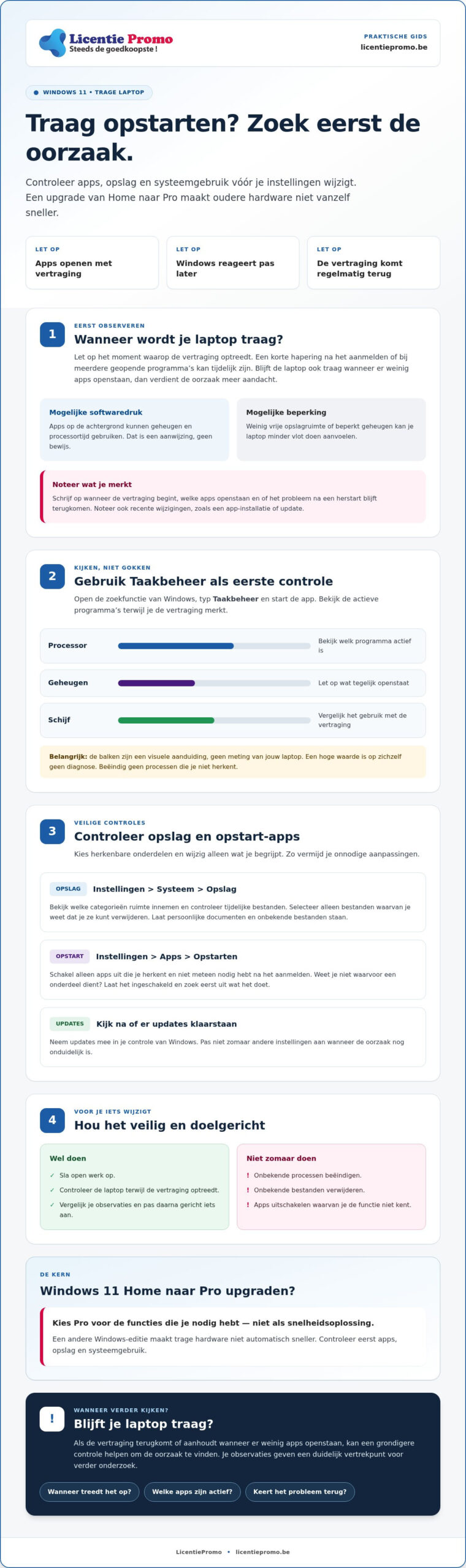
Machen Sie Windows 11 Schritt für Schritt schneller mit sicheren Kontrollen
Arbeite ruhig und ändere jeweils nur eine Sache. So siehst du, was Wirkung zeigt, und kannst eine Anpassung leichter rückgängig machen. Speichere vor dem Beginn geöffnete Dokumente. Lass persönliche Dateien unangetastet und lösche nichts, dessen Funktion du nicht kennst.
Welche Schritte führst du zuerst aus?
- Schritt 1: Starte deinen Laptop neu. Öffne nach der erneuten Anmeldung die Apps, die du häufig verwendest. Achte darauf, wie lange Anmeldung und Öffnen dauern. Das gibt dir einen einfachen Ausgangspunkt.
- Schritt 2: Überprüfe Windows Update. Suche über die Windows-Suche nach Windows Update und prüfe, ob Updates bereitstehen. Folge den Anweisungen auf dem Bildschirm und unterbrich die Installation nicht. Teste deinen Laptop erneut, wenn Windows meldet, dass das Update abgeschlossen ist.
- Schritt 3: Überprüfe die Start-Apps. Suche in Windows nach den Einstellungen für Start-Apps. Deaktiviere nur Programme, die du kennst und nicht benötigst, sobald du dich anmeldest. Starte neu und prüfe, ob die Anmeldung schneller geht.
- Schritt 4: Überprüfe den Speicher. Suche über die Windows-Einstellungen nach Speicher und sieh dir die temporären Dateien an. Überprüfe die Auswahl, bevor du etwas löschst. Lass persönliche Dokumente außerhalb der Aufräumauswahl.
Teste nach jedem Schritt dieselben Aufgaben, zum Beispiel Anmelden, den Browser öffnen und ein Dokument laden. Ändert sich nichts, dann passe nicht wahllos zusätzliche Einstellungen an. Notiere, was du bereits versucht hast. So wiederholst du nicht dieselbe Änderung und weißt, welche Schritte einem Problem vorausgingen.
Wie vermeidest du unnötige Risiken beim Aufräumen?
Verwenden Sie die integrierten Windows-Einstellungen für Updates und Speicherverwaltung. Seien Sie vorsichtig bei unbekannten Reinigungsprogrammen: Sie wissen möglicherweise nicht, welche Dateien oder Einstellungen sie ändern. Löschen Sie keine Systemdateien und ändern Sie nicht die Registry, um Geschwindigkeitsgewinne zu erzielen. Wenn Sie eine Meldung oder Einstellung nicht verstehen, halten Sie an und suchen Sie zuerst nach zuverlässigen Erklärungen oder Hilfe.
Starten Sie zuerst neu, installieren Sie Updates, prüfen Sie erkennbare Autostart-Apps und sehen Sie sich danach temporäre Dateien an. Diese Reihenfolge beginnt mit einfachen Kontrollen und baut ruhig weiter auf. Das Ergebnis hängt von der Ursache ab; einen festen Geschwindigkeitsgewinn kann man nicht im Voraus versprechen.
Erwägen Sie windows 11 home auf pro upgraden? Wählen Sie Windows Pro wegen der Funktionen, die Sie benötigen, nicht als Lösung für einen langsamen Laptop. Sehen Sie sich die Windows 11 Pro Lizenz an, wenn Sie die Edition vergleichen möchten.
Bleibt Ihr Laptop langsam? Wählen Sie einen vernünftigen nächsten Schritt
Hast du Windows neu gestartet, Updates installiert und erkennbare Start-Apps überprüft, aber dein Laptop bleibt langsam? Wiederhole die Überprüfungen, wenn das Problem auftritt, und achte auf Muster. Tritt die Verzögerung jedes Mal bei derselben Aufgabe auf, nach der Anmeldung oder wenn du bestimmte Apps öffnest? Diese Informationen helfen dir zu bestimmen, was dein nächster Schritt ist.
Wann lässt du den Laptop weiter überprüfen?
Bleiben Apps hängen, reagiert Windows regelmäßig nicht mehr oder erscheinen Fehlermeldungen? Fragen Sie dann einen qualifizierten Techniker um Hilfe, besonders wenn einfache Überprüfungen das Problem nicht erklären. Notieren Sie vorab die Meldung so genau wie möglich, wann sie erscheint und welche Apps geöffnet sind. Geben Sie auch an, welche Überprüfungen Sie bereits durchgeführt haben. So erhält der Techniker einen brauchbaren Überblick, um damit zu starten.
Dieser Artikel hilft dir, mögliche Ursachen zu erkennen, stellt jedoch keine Diagnose deines Geräts. Ein wiederkehrendes Problem kann verschiedene Ursachen haben. Vermeide daher tiefgreifende Änderungen aufgrund einer einzelnen Beobachtung. Wenn du weiterhin Zweifel hast, lass zuerst prüfen, ob es sich um Software, Speicher oder eine Hardwarebeschränkung handelt. So wählst du den nächsten Schritt auf Basis von Informationen, nicht auf gut Glück.
Wann ist eine andere Windows-Edition relevant?
Ein Upgrade wählst du, um die Funktionen einer anderen Edition zu nutzen, nicht um einen Laptop schneller zu machen. windows 11 home auf pro upgraden ersetzt also keine Überprüfung der Hardware und löst anhaltende Verzögerungen nicht von selbst. Wenn du keine spezifischen Pro-Funktionen benötigst, ist ein Editions-Upgrade allein aufgrund der Geschwindigkeit keine passende Lösung. Untersuche zuerst, warum dein Laptop langsam bleibt.
Haben Sie festgestellt, dass Sie die Funktionen von Windows 11 Pro benötigen? Vergleichen Sie dann die Edition mit der, die Sie heute verwenden, und entscheiden Sie, ob ein Upgrade zu Ihrer Nutzung passt. Sehen Sie sich bei Bedarf die Windows 11 Pro Lizenz an. Erwarten Sie davon keine Leistungsverbesserung. Bleibt die Ursache unklar, sammeln Sie Ihre Notizen und besprechen Sie sie mit einem befugten Techniker.
Machen Sie den richtigen nächsten Schritt für Ihren Laptop
Finden Sie zuerst heraus, wann die Verzögerung auftritt, und testen Sie sichere Anpassungen einzeln. Bleibt Ihr Laptop nach Updates, einem Neustart und einfachen Kontrollen langsam? Notieren Sie Fehlermeldungen und lassen Sie die Ursache bei Bedarf überprüfen. Ein Upgrade der Windows-Edition ersetzt keine Hardwarediagnose.
windows 11 home auf pro upgraden ist vor allem relevant, wenn du Pro-Funktionen benötigst, nicht um deinen Laptop schneller zu machen. LicentiePromo verkauft legale Microsoft-Lizenzen zu stark reduzierten Preisen, mit Aktivierungsgarantie und der Möglichkeit zur Rückerstattung. Eine Lizenz ohne Abonnement kann passen, wenn du wiederkehrende Abonnementzahlungen vermeiden möchtest.
Möchtest du Windows 11 Pro ansehen? Entdecke die Windows-Lizenzen von LicentiePromo. Die digitale Lizenz wird nach der Zahlung per E-Mail geliefert. Vergleiche die Edition mit dem, was du brauchst, und gehe die Ursache der Verlangsamung Schritt für Schritt an.
Häufig gestellte Fragen zu einem langsamen Laptop mit Windows 11
Wie mache ich einen alten Laptop mit Windows 11 schneller?
Beginnen Sie mit einem Neustart und prüfen Sie anschließend, ob Windows Update Updates anbietet. Sehen Sie nach, welche Apps automatisch starten, und deaktivieren Sie nur Programme, die Sie erkennen und nicht sofort benötigen. Prüfen Sie über die Speichereinstellungen, welche temporären Dateien Sie aufräumen können. Testen Sie nach jedem Schritt dieselben Aufgaben erneut. Notieren Sie, ob die Anmeldung, das Öffnen Ihres Browsers oder das Laden von Dokumenten weiterhin langsam ist. So sehen Sie, welche Änderung möglicherweise hilft, ohne mehrere Einstellungen gleichzeitig anzupassen.
Macht ein Upgrade von Windows 11 Home auf Pro meinen Laptop schneller?
Nein, ein Upgrade von Windows 11 Home auf Pro macht ältere Hardware nicht von selbst schneller. Die Windows-Edition bestimmt, welche Funktionen verfügbar sind, ändert aber nicht automatisch die Möglichkeiten des Prozessors, des Arbeitsspeichers oder des Speichers in Ihrem Laptop. Wählen Sie Pro nur, wenn Sie die Funktionen dieser Edition benötigen. Bleibt Ihr Gerät langsam, untersuchen Sie zuerst aktive Apps, verfügbaren Speicherplatz und mögliche Hardwarebeschränkungen.
Kann ich alte Dateien löschen, um Windows 11 schneller zu machen?
Du kannst temporäre Dateien über Einstellungen > System > Speicher überprüfen, aber lösche nicht einfach alles, was alt erscheint. Sieh dir an, welche Dateien Windows zur Bereinigung vorschlägt, und lies die Beschreibungen, bevor du etwas auswählst. Lass persönliche Dokumente, Fotos und Dateien, deren Funktion du nicht kennst, unangetastet. Das Löschen von Dateien kann Speicherplatz freigeben, garantiert aber keine Geschwindigkeitsverbesserung, wenn die Verzögerung eine andere Ursache hat.
Wie sehe ich, welche Apps meinen alten Laptop verlangsamen?
Suchen Sie in Windows nach Task-Manager und öffnen Sie die App, während Ihr Laptop langsam reagiert. Sehen Sie nach, welche Programme aktiv sind, und achten Sie auf die Spalten für Prozessor, Arbeitsspeicher und Datenträger. Diese zeigen an, wie viel dieser Systemressourcen gerade verwendet wird. Eine hohe Auslastung kann ein Hinweis sein, beweist aber keinen Defekt. Notieren Sie, welche App aktiv ist, und prüfen Sie, ob dasselbe Muster wiederkehrt. Beenden Sie keine Prozesse, die Sie nicht kennen.
Hilft mehr freier Speicherplatz bei einem langsamen Windows 11-Laptop?
Mehr freier Speicherplatz kann helfen, wenn deine Festplatte fast voll ist, aber nicht jeder langsame Laptop wird dadurch schneller. Überprüfe in den Windows-Einstellungen, welche Kategorien Speicherplatz belegen, und sieh dir die temporären Dateien an, bevor du etwas aufräumst. Lösche nur Dateien, von denen du weißt, dass du sie entbehren kannst. Bleibt der Laptop langsam, wenn ausreichend Speicherplatz verfügbar ist, schau auch nach aktiven Apps, Updates und anderen möglichen Ursachen.
Was mache ich, wenn mein Laptop nach diesen Schritten immer noch langsam ist?
Kehrt die Verzögerung nach einem Neustart, Updates und einfachen Kontrollen zurück? Notiere, wann das Problem auftritt, welche Apps geöffnet sind und ob du Fehlermeldungen siehst. Gib auch an, welche Schritte du bereits versucht hast. Lass den Laptop von einem befugten Techniker weiter überprüfen, wenn die Ursache unklar bleibt. Diese Kontrollen helfen, mögliche Ursachen einzugrenzen, ersetzen aber keine Diagnose deines Geräts.
Ist es sicher, Reinigungsprogramme von Drittanbietern zu verwenden?
Nicht jedes Reinigungsprogramm ist für deinen Laptop geeignet, sei also vorsichtig mit Tools, deren Funktionsweise du nicht kennst. Bevorzuge die integrierten Windows-Einstellungen, um temporäre Dateien und Speicher zu überprüfen. Bei einem unbekannten Programm ist möglicherweise nicht klar, welche Dateien oder Einstellungen es ändert. Lösche keine Systemdateien und ändere nicht die Registry für eine schnelle Lösung. Wenn du eine Entscheidung nicht verstehst, brich ab und suche zuerst nach verlässlichen Erklärungen.