
Fehlercode 0xc004f050 bei der Windows-Aktivierung beheben: Schritt-für-Schritt-Anleitung für Belgien
Muss man sofort einen neuen Produktschlüssel kaufen, wenn Windows die Aktivierung verweigert? Nicht, bevor man die Ursache kennt. Fehlercode 0xc004f050 Windows-Aktivierung bedeutet, dass Windows den eingegebenen Schlüssel nicht akzeptiert. Das kann daran liegen, dass der Schlüssel nicht zu Ihrer Windows-Edition passt, durch einen Fehler bei der Eingabe oder durch ein Problem während eines Upgrades. Denselben Aktivierungsschritt immer wieder zu wiederholen, löst das nicht.
Du möchtest schnell wissen, wo der Fehler liegt, ohne unnötig einen anderen Schlüssel zu kaufen. Verständlich. Prüfe zuerst, welche Edition von Windows auf deinem Gerät installiert ist, und vergleiche sie mit der Edition, für die dein Produktschlüssel bestimmt ist. Die Windows-Edition und die Lizenz müssen übereinstimmen.
In dieser Schritt-für-Schritt-Anleitung erfährst du, was der Fehlercode bedeutet und wie du mögliche Ursachen einzeln überprüfst. Du liest auch, wann der Aktivierungsproblembehandler helfen kann, was du bei einem Upgrade von Home auf Pro tust und wann ein passender Produktschlüssel oder gezielte Hilfe der nächste Schritt ist. So ersetzt du nicht blind einen Schlüssel und weißt, wie du weitermachst.
Wichtigste Punkte
- Überprüfe, welche Windows-Edition auf deinem Gerät installiert ist, und vergleiche sie mit der Edition, für die dein Produktschlüssel bestimmt ist.
- Bei Fehlercode 0xc004f050 bei der Windows-Aktivierung kann ein Unterschied zwischen dem Schlüssel und der Windows-Edition die Ursache sein. Einen neuen Schlüssel zu kaufen ist also nicht immer der erste Schritt.
- Überprüfe die Eingabe deines Produktschlüssels und deine Tastaturbelegung sorgfältig. Teile den vollständigen Schlüssel niemals öffentlich.
- Verweigert Windows den Schlüssel auch nach deinen Überprüfungen weiterhin? Entscheide dann, ob du eine passende Lizenz oder zusätzliche Hilfe benötigst.
- Bewahre die Fehlermeldung auf und folge einer festen Reihenfolge: Notiere deine Edition, überprüfe deinen Schlüssel und wähle erst danach deinen nächsten Schritt.
Was bedeutet Fehlercode 0xc004f050 bei der Windows-Aktivierung?
Windows akzeptiert den eingegebenen Produktschlüssel nicht und zeigt den Fehlercode 0xc004f050 an. Der Code allein beweist nicht, dass Ihr Schlüssel ungültig ist. Windows kann den Schlüssel auch ablehnen, weil er nicht zur installierten Edition passt. Ein Schlüssel für Pro aktiviert beispielsweise nicht ohne Weiteres eine Installation von Home.
Während des Aktivierungsprozesses prüft Windows, ob der Produktschlüssel zur Software und Lizenz passt. Das ist Teil von Windows Product Activation. Die Fehlermeldung teilt Ihnen mit, dass die Aktivierung nicht erfolgreich war, gibt aber nicht automatisch die genaue Ursache an. Microsoft beschreibt den Code im Zusammenhang mit einem Produktschlüssel, der nicht zur Aktivierung von Windows verwendet werden kann. Sehen Sie sich die aktuelle Erklärung bei Microsoft an, bevor Sie eine tiefgreifende Änderung vornehmen.
Welche Meldung sehen Sie beim Fehlercode?
Der Code kann erscheinen, wenn du einen Schlüssel in den Aktivierungseinstellungen eingibst oder wenn Windows nach einem Upgrade versucht zu aktivieren. Der genaue Bildschirmtext kann je nach deiner Windows-Version und der Situation variieren. Notiere daher die vollständige Meldung, einschließlich des Fehlercodes, bevor du Einstellungen änderst. So kannst du die Informationen später mit Microsofts Erklärung vergleichen und vergisst keine Details.
Teile den Produktschlüssel selbst nicht in einer öffentlichen Nachricht oder auf einem Screenshot. Der Fehlercode und die vollständige Meldung genügen, um mit der Prüfung zu beginnen.
Welche Ursachen sind zuerst eine Prüfung wert?
Beginnen Sie mit der Kombination Ihrer Windows-Edition und dem Schlüssel. Ein Schlüssel für Pro passt nicht einfach zu Windows Home, und umgekehrt. Ein Tippfehler ist ebenfalls möglich. Prüfen Sie, ob Sie die Zeichen korrekt übernommen haben und ob Ihre Tastaturbelegung kein anderes Zeichen eingibt. Das sind mögliche Ursachen, keine Feststellungen: Der Code allein verrät nicht, welche zutrifft.
Praktische Zusammenfassung: Fehlercode 0xc004f050 bedeutet, dass Windows den eingegebenen Schlüssel für die Aktivierung nicht akzeptiert. Überprüfen Sie die Windows-Edition und den Schlüssel und vergleichen Sie die Meldung mit der aktuellen Erklärung von Microsoft.
Gehen Sie es Schritt für Schritt an: Notieren Sie die Meldung, stellen Sie fest, welche Windows-Edition installiert ist, und vergleichen Sie diese mit Ihren Lizenzdaten. Überprüfen Sie danach die Eingabe. Erst wenn diese Schritte keine Erklärung liefern, wählen Sie eine nächste Aktion. So vermeiden Sie wiederholte Aktivierungsversuche oder einen unnötigen Kauf eines anderen Produktschlüssels.
Prüfe zuerst, ob deine Windows-Edition zu deinem Produktschlüssel passt
Überprüfe zuerst, welche Windows-Edition auf deinem Gerät installiert ist, bevor du einen anderen Schlüssel ausprobierst. Ein Produktschlüssel für Windows Pro aktiviert nicht ohne Weiteres eine Installation von Windows Home. Microsoft nennt eine Abweichung zwischen dem Schlüssel und der installierten Edition als mögliche Ursache für Fehlercode 0xc004f050. Sieh dir die Ursachen von Fehlercode 0xc004f050 an und vergleiche danach sorgfältig deine eigenen Daten.
So überprüfst du, welche Windows-Edition installiert ist
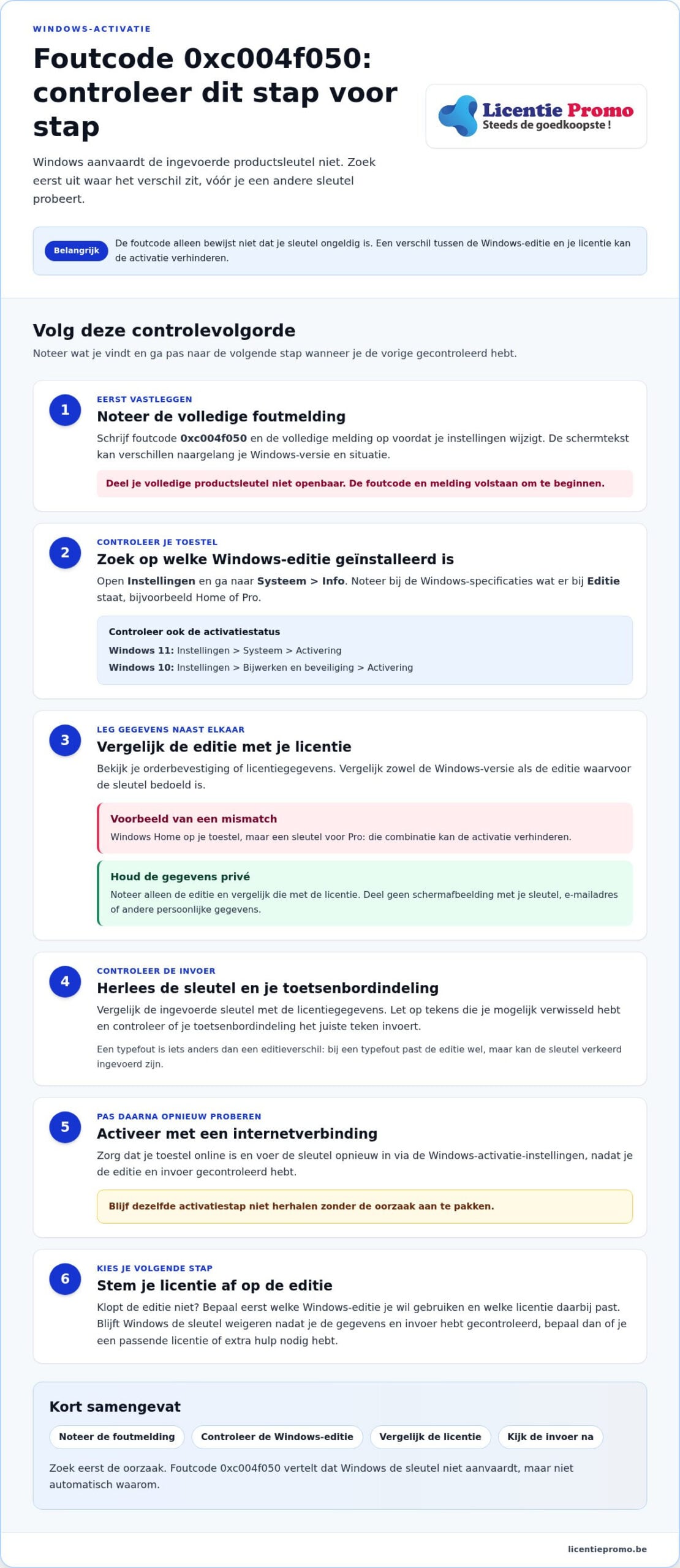
Öffnen Sie Einstellungen und gehen Sie zu System > Info. Sehen Sie bei den Windows-Spezifikationen unter Edition nach und notieren Sie, was dort steht, zum Beispiel Home oder Pro. Die genaue Bezeichnung kann je nach Windows-Version variieren.
Überprüfen Sie auch Ihren Aktivierungsstatus. In Windows 11 finden Sie diesen über Einstellungen > System > Aktivierung. In Windows 10 befindet sich die Aktivierungsseite unter Einstellungen > Update und Sicherheit > Aktivierung. Die angezeigten Namen können je nach Version leicht abweichen.
Teile keinen Screenshot, auf dem dein Produktschlüssel, deine E-Mail-Adresse oder andere persönliche Daten sichtbar sind. Notiere nur die Edition und die Fehlermeldung für deine eigene Kontrolle.
So vergleichst du die Edition mit deiner Lizenz
Legen Sie Ihre Auftragsbestätigung oder Lizenzdaten neben die Edition, die Sie gerade notiert haben. Vergleichen Sie sowohl die Windows-Version als auch die Edition, nicht nur den Markennamen. Steht auf Ihrem Gerät Windows Home, aber ist Ihr Schlüssel für Pro gedacht? Dann kann diese Kombination die Aktivierung verhindern. Das unterscheidet sich von einem Tippfehler: Bei einem Tippfehler passt die Edition zwar, aber der Schlüssel wurde möglicherweise falsch eingegeben.
- Notieren Sie die installierte Edition.
- Suchen Sie in Ihren Lizenzdaten, für welche Edition der Schlüssel gedacht ist.
- Vergleiche die beiden Angaben und halte deinen vollständigen Schlüssel geheim.
Wenn die Edition nicht übereinstimmt, gib den Schlüssel nicht immer wieder neu ein. Bestimme zuerst, welche Edition du verwenden möchtest und welche Lizenz dazu passt. Suchst du eine Lizenz für Windows 11 Pro, sieh dir die Windows 11 Pro-Lizenz an. Wähle diese nur, wenn Pro mit der Edition übereinstimmt, die du verwenden möchtest. So gehst du Fehlercode 0xc004f050 Windows-Aktivierung gezielt an, ohne blind einen anderen Schlüssel zu probieren.
Befolge diese sicheren Schritte, um Fehlercode 0xc004f050 zu beheben
Nachdem Sie die Edition mit Ihren Lizenzdaten verglichen haben, können Sie die Eingabe überprüfen. Arbeiten Sie in dieser Reihenfolge. So vermeiden Sie, dass Sie eine fehlgeschlagene Aktivierung wiederholt wiederholen, ohne die Ursache zu beheben.
- Lesen Sie die Lizenzdaten erneut. Vergleichen Sie den Schlüssel mit den Daten, die Sie beim Kauf erhalten haben. Achten Sie auf vertauschte Zeichen und geben Sie den Schlüssel erneut über die Windows-Aktivierungseinstellungen ein.
- Überprüfen Sie Edition und Eingabe. Prüfen Sie, ob der Schlüssel für die Windows-Edition auf Ihrem Gerät bestimmt ist. Überprüfen Sie auch die Tastaturbelegung, denn diese bestimmt, welches Zeichen Sie eingeben.
- Versuchen Sie es erneut mit einer Internetverbindung. Stellen Sie sicher, dass Ihr Gerät online ist, und führen Sie die Aktivierung erneut über die Einstellungen durch. Erscheint der Fehler erneut, notieren Sie die genaue Meldung.
Überprüfen Sie den Produktschlüssel, ohne ihn preiszugeben
Halten Sie Ihre Auftragsbestätigung oder Lizenzdaten bereit und vergleichen Sie den Schlüssel Zeichen für Zeichen. Teilen Sie den vollständigen Produktschlüssel niemals in einer öffentlichen Frage, Forumsantwort oder Bildschirmaufnahme. Die Fehlermeldung und die Windows-Edition reichen aus, um das Problem zu beschreiben. Verwenden Sie auch keine Schlüssel, die Sie in Foren oder auf unbekannten Websites finden. Diese belegen nicht, dass Sie über eine passende, gültige Lizenz verfügen.
Versuchen Sie die integrierte Aktivierungshilfe
Windows verfügt über einen Problembehandlung für die Aktivierung. Diese Option ist für ein Gerät gedacht, auf dem Windows nicht aktiviert ist. Melden Sie sich als Administrator an. Öffnen Sie in Windows 11 Einstellungen > System > Aktivierung. Öffnen Sie in Windows 10 Einstellungen > Update und Sicherheit > Aktivierung. Sehen Sie dort die Schaltfläche Problembehandlung, wählen Sie diese aus und folgen Sie den Anweisungen auf dem Bildschirm.
Die Menüs können je nach deiner Windows-Version variieren. Folge den Optionen, die auf deinem Gerät erscheinen, und notiere das Ergebnis, auch wenn das Problembehandlungsprogramm keine Lösung findet. So weißt du, welchen Schritt du bereits versucht hast.
Höre auf, die Eingabe zu wiederholen, wenn deine Edition nicht mit der Lizenz übereinstimmt oder wenn derselbe Fehler immer wieder auftritt. Wiederholen ändert nichts an einem Editionsunterschied oder einem Schlüssel, der nicht für deine Installation geeignet ist. Bleibt die Ursache unklar? Halte deine Edition, den Fehlercode und deine Lizenzdaten bereit, wenn du den Kundendienst für Aktivierungshilfe kontaktierst. So kannst du gezielt mit dem Fehlercode 0xc004f050 Windows-Aktivierung fortfahren.
Wann ist ein anderer Produktschlüssel oder zusätzliche Hilfe erforderlich?
Ein neuer Produktschlüssel ist nicht automatisch die Lösung. Bestimme zunächst, was deine Prüfungen zeigen. Beim Fehlercode 0xc004f050 Windows-Aktivierung gibt es drei Situationen mit jeweils einem anderen nächsten Schritt:
- Die Edition stimmt nicht überein: Verwende den Schlüssel nicht erneut für diese Installation. Prüfe, welche Lizenz zur Windows-Edition passt, die du verwenden möchtest.
- Du vermutest einen Eingabefehler: Vergleiche den Schlüssel mit den Daten, die du erhalten hast, und gib ihn sorgfältig erneut ein. Teile den vollständigen Schlüssel nirgendwo öffentlich.
- Edition und Eingabe stimmen, aber die Aktivierung gelingt trotzdem nicht: Höre auf zu wiederholen und frage gezielt nach Hilfe mit der Fehlermeldung und deinen Lizenzdaten.
Wann versuchst du denselben Schlüssel nicht erneut?
Höre auf, sobald du siehst, dass der Schlüssel und die installierte Edition nicht zusammenpassen. Wiederholte Eingabe ändert diesen Unterschied nicht. Höre auch auf, wenn du den Schlüssel sorgfältig überprüft hast und der Fehler nach den grundlegenden Kontrollen weiterhin auftritt. Notiere dann den Fehlercode und die Windows-Edition und halte deine Auftragsbestätigung oder deinen Kaufbeleg bereit.
Wenn Sie die Lizenz bei LicentiePromo gekauft haben, halten Sie die Fehlermeldung und die Auftragsbestätigung bereit, wenn Sie den Kundendienst kontaktieren. So kann die Situation anhand der richtigen Daten geprüft werden. Sehen Sie sich auch die Bedingungen der Aktivierungsgarantie an, die zu Ihrem Kauf gehört.
Wie wählen Sie einen passenden nächsten Schritt?
Stimmt die Edition nicht überein? Entscheide zuerst, ob du die aktuelle Edition behalten oder eine andere Edition verwenden möchtest. Wähle erst danach eine Lizenz, die dazu passt. Ist Windows 11 Pro die richtige Edition für dein Gerät, sieh dir die Windows 11 Pro-Lizenz an. Eine Pro-Lizenz ist keine Lösung, wenn du Windows Home weiterhin verwenden möchtest.
Bei einem vermuteten Tippfehler genügt es, die erhaltenen Daten in Ruhe erneut zu überprüfen. Bleibt der Fehler danach bestehen, halten Sie den Fehlercode, Ihre Windows-Edition und Ihren Kaufbeleg bereit, wenn Sie Hilfe anfordern. So vermeiden Sie, dieselben Schritte ohne neue Informationen zu durchlaufen.
Möchten Sie die Erfahrungen anderer Kunden einsehen, bevor Sie einen nächsten Schritt wählen? Lesen Sie die Kundenbewertungen über LicentiePromo. Achten Sie dabei auf Erfahrungen, die zu Ihrer Frage passen, und beurteilen Sie Ihre eigenen Lizenzdaten separat.
Wusstest du, dass Windows 11 Pro die richtige Edition ist? Sieh dir dann die Windows 11 Pro-Lizenz an, nachdem du die Edition und den vorhandenen Schlüssel überprüft hast.
Aktivieren Sie Windows mit der richtigen Lizenz und vermeiden Sie denselben Fehler
Vermeide es, blind einen anderen Schlüssel einzugeben. Arbeite in der richtigen Reihenfolge: Bewahre die Fehlermeldung auf, stelle deine Windows-Edition fest, vergleiche sie mit deinen Lizenzdaten und prüfe erst danach, welcher Schritt nötig ist. Eine gültige Lizenz muss zur Windows-Edition auf deinem Gerät passen. So gehst du den Fehlercode 0xc004f050 Windows-Aktivierung gezielt an.
Was überprüfen Sie vor einer neuen Windows-Lizenz?
Legen Sie diese Angaben noch einmal nebeneinander:
- Die vollständige Aktivierungsmeldung und den Fehlercode.
- Die Edition, die bei Windows auf Ihrem Gerät installiert ist, wie Home oder Pro.
- Die Edition und die Schlüsseldaten auf Ihrer Auftragsbestätigung oder in Ihren Lizenzdaten.
Stimmt alles überein, aber verweigert Windows den Schlüssel immer noch? Bewahren Sie dann die Meldung und Ihren Kaufbeleg auf. Diese Informationen helfen dabei, gezielt Support anzufragen, ohne Ihren vollständigen Schlüssel öffentlich zu teilen. LicentiePromo verkauft legale Microsoft-Lizenzen mit einer Aktivierungsgarantie und einer Rückerstattungsmöglichkeit. Sehen Sie sich die Bedingungen an, die zu Ihrem Kauf gehören.
Aktivieren Sie Ihre Lizenz innerhalb von 30 Tagen. Nach der Zahlung erhalten Sie Ihre digitale Lizenz per E-Mail. Prüfen Sie zuerst, ob die Edition korrekt ist, und versuchen Sie danach die Aktivierung mit dem richtigen Schlüssel.
Wählen Sie einen nächsten Schritt ohne Rätselraten
Passt der Schlüssel nicht zur installierten Edition? Bestimmen Sie dann zuerst, welche Windows-Edition Sie verwenden möchten, und suchen Sie eine Lizenz, die dazu passt. Benötigen Sie Windows 11 Pro und entspricht diese Edition Ihrer Wahl? Sehen Sie sich dann die Windows 11 Pro-Lizenz an.
Zweifeln Sie noch? Lesen Sie zuerst Ihren vorhandenen Schlüssel und die Aktivierungsmeldung erneut. So vermeiden Sie einen Neukauf, während ein Eingabefehler oder Editionsunterschied die Ursache sein kann. Wählen Sie erst danach eine Lizenz für die Edition, die Sie tatsächlich aktivieren möchten.
Haben Sie Ihre Edition überprüft und wissen Sie, welche Lizenz Sie benötigen? Sehen Sie sich die Windows-Lizenzen an und wählen Sie gezielt. Mit der richtigen Kontrolle im Voraus gehen Sie den nächsten Schritt mit mehr Vertrauen.
Wählen Sie Ihren nächsten Schritt mit Sicherheit
Fehlercode 0xc004f050 bei der Windows-Aktivierung bedeutet nicht automatisch, dass Sie einen neuen Produktschlüssel benötigen. Notieren Sie zunächst die Fehlermeldung, überprüfen Sie Ihre Windows-Edition und vergleichen Sie diese mit den Lizenzdaten. Prüfen Sie erst danach die Eingabe oder entscheiden Sie, welche Hilfe Sie benötigen. So vermeiden Sie, dass Sie denselben Aktivierungsschritt immer wieder wiederholen.
Eine gültige Lizenz muss zur Windows-Edition auf deinem Gerät passen. Zeigt sich nach deinen Prüfungen, dass du eine andere Lizenz benötigst? LicentiePromo verkauft legale Microsoft-Lizenzen mit einer Aktivierungsgarantie und einer Rückerstattungsmöglichkeit. Sieh dir die Bedingungen an, die zu deinem Kauf gehören. Du kannst auch Bewertungen belgischer Kunden lesen , um Erfahrungen zu erhalten.
Bereit, gezielt zu wählen? Vergleichen Sie zuerst die Edition, die Sie aktivieren möchten, mit den verfügbaren Lizenzdaten. Sehen Sie sich die Windows-Lizenzen an und wählen Sie gezielt. Mit der richtigen Kontrolle im Voraus gehen Sie den nächsten Schritt mit mehr Vertrauen.
Häufig gestellte Fragen
Wie behebe ich Fehlercode 0xc004f050?
Überprüfen Sie zunächst, welche Windows-Edition auf Ihrem Gerät installiert ist, und vergleichen Sie sie mit der Edition, für die Ihr Schlüssel bestimmt ist. Überprüfen Sie anschließend den Schlüssel anhand Ihrer Lizenzdaten und kontrollieren Sie Ihre Tastaturbelegung. Versuchen Sie die Aktivierung erneut, während Ihr Gerät online ist. Erscheint der Problembehandler für die Aktivierung in Windows, folgen Sie den Anweisungen. Tritt der Fehler weiterhin auf, notieren Sie die Meldung und hören Sie auf, denselben Versuch zu wiederholen.
Kann eine falsche Windows-Edition den Fehlercode 0xc004f050 verursachen?
Ja. Ein Produktschlüssel für Windows Pro passt nicht ohne Weiteres zu einer Installation von Windows Home und umgekehrt. Überprüfen Sie die Edition über die Einstellungen und vergleichen Sie sie mit den Informationen in Ihrer Auftragsbestätigung oder in Ihren Lizenzdaten. Ein Editionsunterschied ist etwas anderes als ein Tippfehler. Geben Sie den Schlüssel nicht immer wieder neu ein, wenn die Editionen nicht übereinstimmen. Bestimmen Sie zunächst, welche Windows-Edition Sie verwenden möchten.
Kann ich Fehlercode 0xc004f050 beheben, ohne eine neue Lizenz zu kaufen?
Ja, das ist möglich. Eine neue Lizenz ist nicht immer erforderlich: Die Ursache kann eine falsche Eingabe, ein angepasstes Tastaturlayout oder ein Unterschied zwischen dem Schlüssel und der Windows-Edition sein. Überprüfe diese Punkte zuerst und versuche danach erneut zu aktivieren. Du kannst auch den integrierten Problemlöser verwenden, wenn dieser auf deinem Gerät verfügbar ist. Wähle erst dann einen anderen Schlüssel, wenn du festgestellt hast, dass deine bestehende Lizenz nicht zu deiner Edition passt.
Was mache ich, wenn mein Windows-Produktschlüssel nach der Überprüfung immer noch nicht funktioniert?
Höre auf, den Schlüssel erneut einzugeben, wenn deine Edition und die Schlüsseldaten übereinstimmen, aber Windows den Schlüssel weiterhin ablehnt. Bewahre die vollständige Fehlermeldung auf, notiere deine Windows-Edition und halte deine Auftragsbestätigung oder deinen Kaufbeleg bereit. Wenn du die Lizenz bei LicentiePromo gekauft hast, wende dich an den Kundendienst. Teile deinen vollständigen Produktschlüssel niemals öffentlich. Mit dem Fehlercode und deiner Edition kannst du gezielt um Hilfe bitten.
Ist Fehlercode 0xc004f050 ein Zeichen dafür, dass meine Windows-Lizenz illegal ist?
Nein, der Fehlercode allein beweist nicht, dass deine Lizenz illegal ist. Er zeigt an, dass Windows den eingegebenen Schlüssel nicht akzeptiert, zum Beispiel aufgrund eines Editionsunterschieds oder eines Eingabeproblems. Überprüfe daher zuerst die Lizenzdaten und die Windows-Edition. Sieh dir die Bedingungen an, die zu deinem Kauf gehören, wenn die Aktivierung nicht gelingt.