
Installationshandbuch Microsoft Windows 11 Professional
Inhalt dieser Anleitung
- Herunterladen
- Systemanforderungen
- Lizenz und Aktivierung
- Upgrade von Windows 11 Home zu Windows 11 Pro
- Upgrade von Windows 10 Pro zu Windows 11 Pro
- Saubere Installation
- Hinweis
Herunterladen
Microsoft Windows 11 Pro
Laden Sie die gewünschte Version über den untenstehenden Downloadlink herunter:
Downloadlink: https://www.microsoft.com/nl-nl/software-download/windows11
(Stellen Sie sicher, dass Ihr Gerät über mehr als 4 GB RAM-Speicher verfügt und dass Sie die 64‑Bit‑Version verwenden.)
Benötigen Sie die Installationsdatei in einer anderen Sprache oder in einer anderen Version? Lesen Sie dann weiter unten in diesem Dokument den Abschnitt “Downloads in anderen Sprachen”.
Systemanforderungen
Lesen Sie dies aufmerksam durch
Dies sind die minimalen Systemanforderungen, um Microsoft Windows 11 auf einem PC zu installieren. Wenn Ihr Gerät diese Anforderungen nicht erfüllt, ist es möglich, dass Sie Microsoft Windows 11 nicht installieren können.
Sie können die Anwendung PC Health Check herunterladen. Diese Anwendung zeigt Ihnen, ob Ihr Gerät für Microsoft Windows 11.
| Komponente | Anforderung |
| Prozessor | 1 Gigahertz (GHz) of sneller, met 2 of meer kernen op een compatibele 64-bit processor of System on a Chip (SoC). |
| Arbeitsspeicher | 4 Gigabyte (GB). |
| Speicher | Speichergerät mit 64 GB oder größer. Hinweis: Lesen Sie weiter in diesem Dokument den Abschnitt über den benötigten Speicherplatz, um Microsoft Windows 11 aktuell zu halten. |
| Systemfirmware | UEFI, geeignet für Secure Boot. |
| TPM | Trusted Platform Module (TPM) Version 2.0. Lesen Sie die Microsoft-Anweisungen, um zu prüfen, ob Ihr PC diese Anforderung erfüllt. |
| Grafikkarte | Kompatibel mit DirectX 12 oder höher, mit einem WDDM 2.0‑Treiber. |
| Bildschirm | High Definition (720p) Bildschirm, größer als 9 Zoll diagonal, mit 8 Bit pro Farbkanal. |
| Internetverbindung und Microsoft-Konto | Microsoft Windows 11 Professional erfordert eine Internetverbindung und ein Microsoft-Konto. Für alle Editionen von Windows 11 ist ein Internetzugang erforderlich, um Updates durchzuführen und bestimmte Funktionen herunterzuladen und zu nutzen. Für einige Funktionen ist ein Microsoft-Konto erforderlich. |
Lizenz und Aktivierung
Sobald Sie im Besitz der Lizenz sind, folgen Sie den untenstehenden Schritten, um Ihr Windows-Betriebssystem zu aktivieren.
Aktivierung mit Produktschlüssel:
Gehen Sie zu Einstellungen → System → Aktivierung → Produktschlüssel ändern.
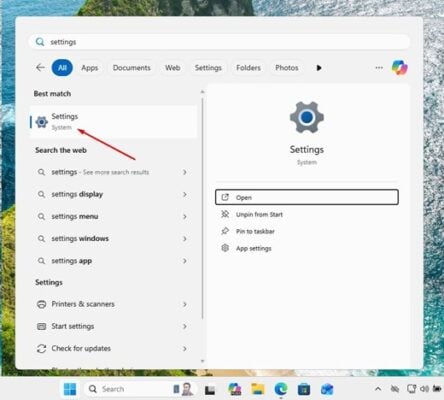
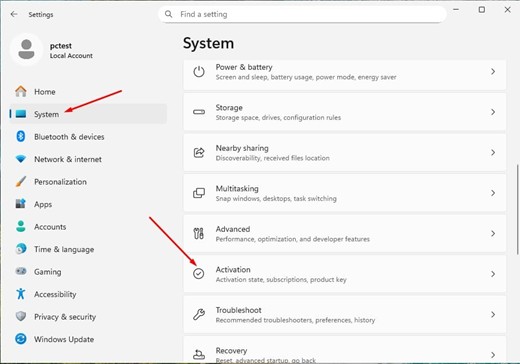
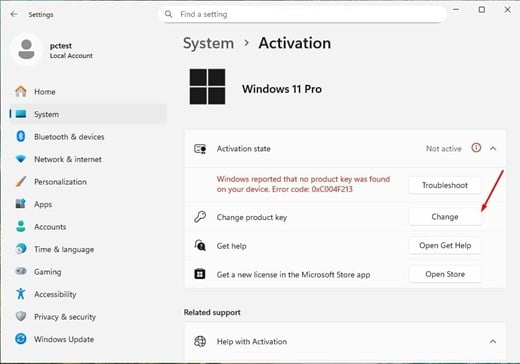
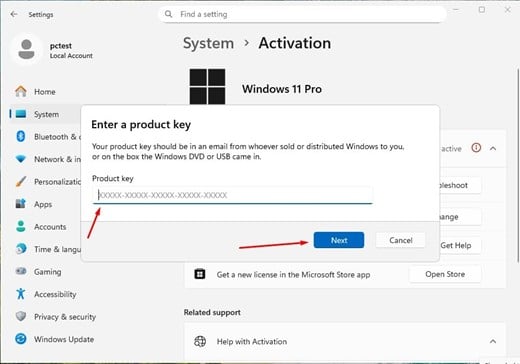
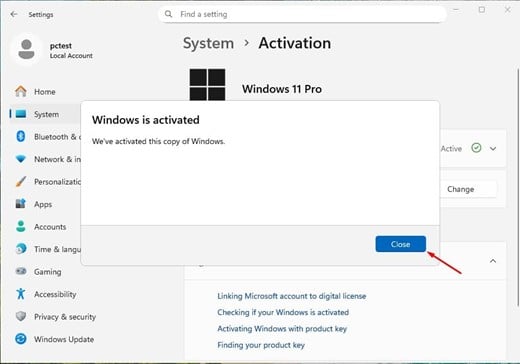
Auf diese Weise wird Ihr Betriebssystem korrekt aktiviert.
Upgrade von Windows 11 Home zu Windows 11 Professional
Um von Windows 11 Home zu Windows 11 Professional können Sie einen generischen Produktschlüssel für das initiële Upgrade verwenden. Dieser Code aktiviert Windows nicht dauerhaft, erlaubt jedoch nur den Wechsel zur Pro-Edition. Danach können Sie den gekauften Lizenzschlüssel eingeben, um Windows vollständig zu aktivieren.
Der Vorgang verläuft wie folgt:
1. Gehen Sie zu Einstellungen
- Öffnen Sie Einstellungen > System > Aktivierung.
2. Produktcode ändern
- Wählen Sie “Produktcode ändern” und geben Sie den generischen Code für Windows 11 Professional ein: VK7JG-NPHTM-C97JM-9MPGT-3V66T.
- Klicken Sie auf “Weiter” und folgen Sie den Anweisungen. Das Upgrade zur Pro-Edition wird jetzt gestartet.
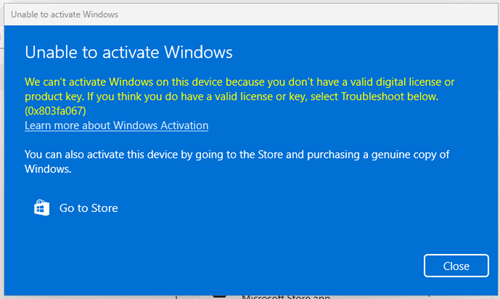
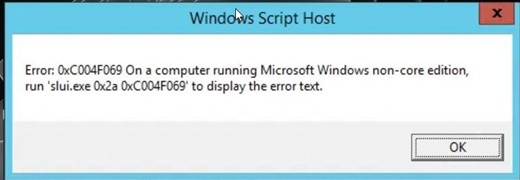
- Falls Sie eine der folgenden Fehlermeldungen auf dem Bildschirm erhalten, schalten Sie vorübergehend die Internetverbindung aus und wiederholen Sie diesen Schritt. Ihr PC wird automatisch neu starten. Nach dem Neustart können Sie die Internetverbindung wieder einschalten und mit den nächsten Schritten fortfahren.
3. Geben Sie den gekauften Aktivierungsschlüssel ein
- Sobald das System auf Windows 11 Pro aktualisiert wurde, gehen Sie erneut zu Einstellungen > System > Aktivierung.
- Wählen Sie erneut “Productcode ändern” und geben Sie den erworbenen Windows 11 Pro-Lizenzschlüssel ein.
- Befolgen Sie die Anweisungen, um die Lizenz zu aktivieren.
4. Starten Sie das Gerät bei Bedarf neu
- Nach der Aktivierung kann das System Sie auffordern, neu zu starten, damit alle Änderungen übernommen werden.
- Wenn Sie diese Schritte befolgen, haben Sie ein aktiviertes Windows 11 Pro auf Ihrem Gerät.
Upgrade von Windows 10 Pro zu Windows 11 Pro
Überprüfen Sie die Anforderungen:
Download von Microsoft: https://aka.ms/GetPCHealthCheckApp
- Installieren Sie die Anwendung und starten Sie sie.
- Die Anwendung zeigt an, ob Ihr Computer die Anforderungen erfüllt (TPM 2.0, Secure Boot, kompatible CPU usw.).
- Wenn alles in Ordnung ist, fahren Sie mit dem nächsten Schritt fort.
Sobald Sie diese Schritte überprüft und bestätigt haben, dass alles in Ordnung ist, können wir mit dem Update Ihres Betriebssystems fortfahren.
Verwenden Sie den Windows 11 Installation Assistant
- Download über: https://www.microsoft.com/software-download/windows11
- Klicken Sie auf “Download now” (Jetzt herunterladen) unter “Windows 11 Installation Assistant”.
- Führen Sie die Installationsdatei aus (Windows11InstallationAssistant.exe).
- Akzeptieren Sie die Bedingungen → Der Assistent wird das Upgrade von Ihrem Windows 10 Pro auf Windows 11 Pro herunterladen und ausführen, wobei Ihre Programme und Dateien erhalten bleiben.
Saubere Installation
WICHTIGER HINWEIS:
Dieses Installationshandbuch ist für Benutzer gedacht, die eine saubere Installation von Windows 11 auf einer neuen oder bestehenden Festplatte durchführen möchten. Dies erfordert technische Kenntnisse auf mittlerem oder fortgeschrittenem Niveau. Wenn Sie noch keine Erfahrung mit sauberen Installationen von Betriebssystemen haben, empfehlen wir, das Verfahren von einem Experten durchführen zu lassen, um Fehler oder Datenverlust zu vermeiden.
Wenn Sie bereits über eine Installation von Windows 11 Home und Sie nur upgraden möchten zu Windows 11 Professional, folgen Sie dann der im Abschnitt “Upgrade von Windows 11 Home zu Windows 11 Professional”.
Bedingungen
- Ein leerer USB-Stick mit einer Speicherkapazität von mindestens 8 GB.
- Ein Computer mit Windows 10 oder Windows 11 (um das Installationsmedium zu erstellen).
- Erstellen Sie ein Backup aller Ihrer Dateien, bevor Sie beginnen, da dieser Vorgang die Festplatte formatieren und alle vorhandenen Daten löschen wird.
- Speichern Sie Ihre wichtigen Dateien. Eine saubere Installation formatiert die Festplatte und löscht alle zuvor gespeicherten Informationen.
- Stellen Sie sicher, dass Sie Zugriff auf Ihre Passwörter, Dateien und Lizenzen haben, bevor Sie fortfahren.
Schritt 1: Laden Sie das Media Creation Tool herunter
Laden Sie das offizielle Microsoft-Programm herunter, mit dem Sie einen bootfähigen USB-Stick erstellen können.
- Laden Sie die Installationsdatei von Microsoft Windows 11 herunter, indem Sie oben in dieser Anleitung auf die Schaltfläche “Download” klicken.
- Führen Sie die heruntergeladene Datei aus.
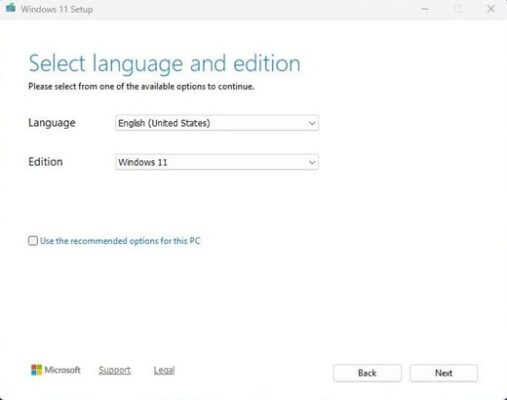
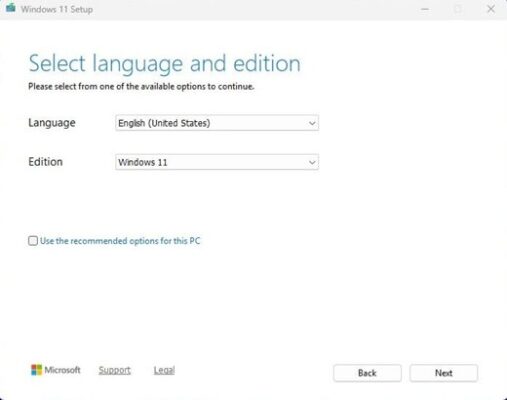
Hinweis: Beim Starten des Tools erscheinen drei initiale Konfigurationsfenster (Akzeptieren von Änderungen, Akzeptieren von Bedingungen, Auswahl von Sprache und Windows-Version). Folgen Sie den Anweisungen auf dem Bildschirm.
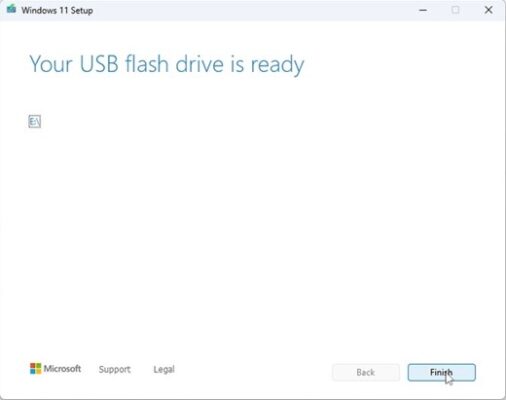
Schritt 2: Erstellen Sie die ISO-Datei oder installieren Sie direkt auf einem USB-Stick
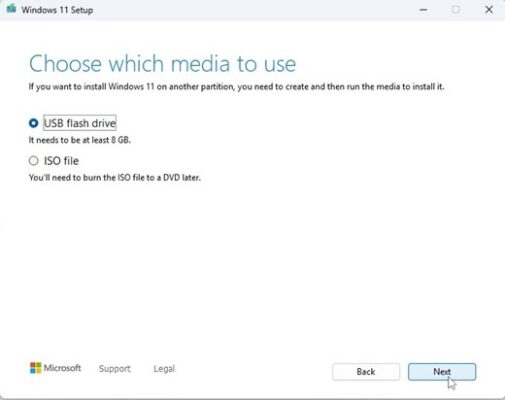
Bei “Wählen Sie das zu verwendende Medium” sehen Sie zwei Optionen:
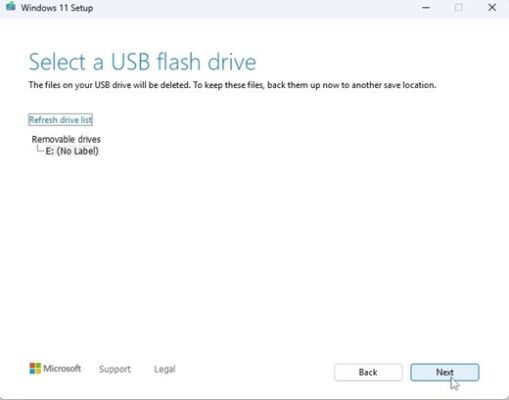
USB-Stick:
Schließen Sie den USB-Stick an Ihren PC an, woraufhin Windows 11 automatisch auf den Stick heruntergeladen wird
Schritt 3: Starten Sie die Installation von Windows 11
- Schließen Sie den USB-Stick mit dem Installations-USB an den Computer an.
- Schalten Sie den Computer ein und öffnen Sie das BIOS oder das Startmenü.
- Stellen Sie die Startreihenfolge so ein, dass der USB-Stick als erste Startoption verwendet wird.
- Speichern Sie die Änderungen und starten Sie den Computer neu.
Hinweis: Konsultieren Sie das Handbuch Ihres Geräts für die Vorgehensweise zum Öffnen des Startmenüs. Dies variiert je nach Hersteller (F2, F12, ESC, DEL usw.).
“Sprache und Edition auswählen”
Wählen Sie die Sprache des Betriebssystems und die 64‑Bit‑Architektur.
Hinweis
Microsoft hat die Unterstützung für einige ältere Produkte schrittweise eingestellt. Aktivierungen per Telefon sind daher nicht mehr möglich. Wenn Sie während der Installation Probleme oder Fragen haben, können Sie unseren Kundendienst kontaktieren, der 24/7 erreichbar ist.
Für schnelleren Support können Sie uns auch direkt über unseren Live-Chat kontaktieren, der ebenfalls 24/7 auf unserer Website verfügbar ist.
Keine Lösung gefunden?
Für Aktivierungen auf mehreren Geräten folgen Sie dieser Anleitung auf jedem Gerät, auf dem Sie das Programm aktivieren möchten.
Wir wünschen Ihnen eine erfolgreiche Installation. Sollten Sie weiterhin Probleme oder Fragen zur Installation haben, zögern Sie nicht, jederzeit unseren Kundendienst zu kontaktieren. Wir helfen Ihnen so schnell wie möglich weiter.