
Microsoft Office mit Produktcode installieren: Schritt-für-Schritt-Anleitung für eine reibungslose Aktivierung im Jahr 2026
Warum solltest du weiterhin monatlich für Software bezahlen, die du einfach einmalig besitzen kannst? Immer mehr Nutzer in Belgien haben die laufenden Abonnementkosten satt und entscheiden sich bewusst für die Sicherheit einer permanenten Lizenz. Dennoch sorgt der Einstieg manchmal für Zweifel. Wo bekommst du die offiziellen Installationsdateien sicher her und was tust du, wenn der Aktivierungsprozess eine Fehlermeldung anzeigt? Selbst schnell Microsoft Office mit Produktcode installieren muss zum Glück keine Stunden dauern!
Schließlich möchten Sie sofort mit Word und Excel loslegen, ohne komplizierte Verfahren oder fehlerhafte Software. In dieser praktischen Anleitung erfahren Sie in fünf Minuten, wie Sie Ihr Microsoft Office Paket sicher herunterladen, installieren und mit einem gültigen Produktcode aktivieren. Wir führen Sie Schritt für Schritt durch Ihr offizielles Office Konto, gehen eventuelle Fehlermeldungen entschlossen an und sorgen für eine endgültige Aktivierung auf Ihrem PC oder Mac!
Wichtigste Punkte
- Prüfen Sie vorab, ob Ihr PC oder Mac die aktuellen Systemanforderungen erfüllt, damit die Installation reibungslos und ohne Störungen verläuft.
- Entdecken Sie die konkrete Schritt-für-Schritt-Anleitung, um selbst mühelos Microsoft Office mit Produktcode installieren über die offizielle Einlöseseite und Ihr eigenes Office-Konto durchzuführen.
- Rechnen Sie endgültig mit Störungen während des Aktivierungsprozesses ab dank gezielter Lösungen für Tippfehler und Meldungen über bereits verwendete Codes.
- Verstehe die Unterschiede zwischen einer permanenten Lizenz und Microsoft 365, damit du von dauerhafter Softwaresicherheit ohne monatliche Abonnementkosten profitierst!
- Erhalte absolute Sicherheit über 100% legale Software aus kontrolliertem europäischem Überbestand mit lebenslanger Aktivierungsgarantie.
Was benötigen Sie für die Installation von Microsoft Office?
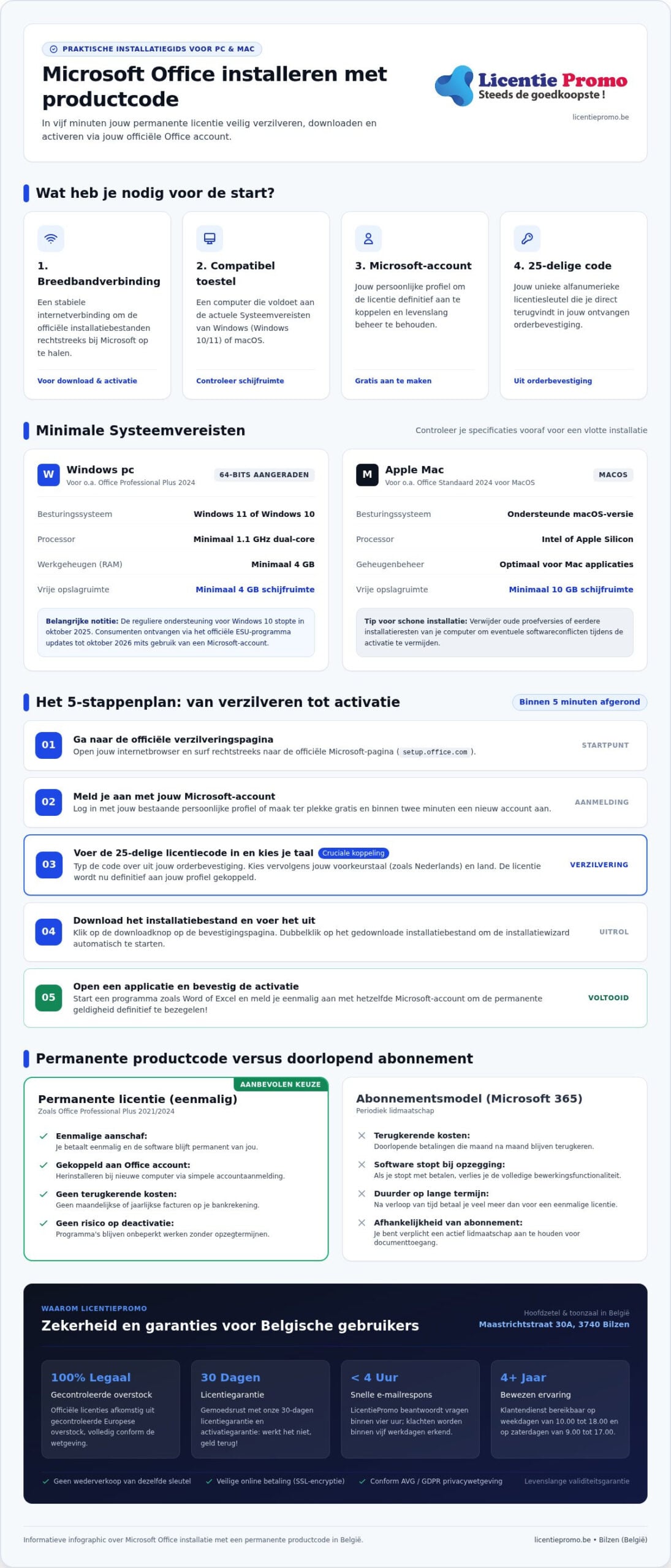
Eine durchdachte Vorbereitung spart Ihnen später viel Zeit und unnötige Frustration. Wenn Sie reibungslos Microsoft Office mit Produktcode installieren möchten, sorgen Sie dafür, dass Sie die richtigen Elemente sofort auf Ihrem Schreibtisch bereitliegen haben. Sie benötigen vier wesentliche Dinge: eine stabile Breitbandverbindung, ein kompatibles Gerät, ein aktives Microsoft-Konto und natürlich Ihren einzigartigen alphanumerischen Lizenzschlüssel mit 25 Zeichen aus Ihrer Auftragsbestätigung. Mit dieser Grundlage setzen Sie sofort den Ton für einen reibungslosen Start!
Die minimalen Systemanforderungen für Ihr Gerät
Prüfen Sie immer zuerst, ob Ihr Computer die aktuellen Systemanforderungen erfüllt. Für moderne Versionen wie Microsoft Office Professional Plus 2024 benötigen Sie mindestens Windows 10 oder Windows 11 . Arbeiten Sie derzeit noch mit Windows 10? Dann sollten Sie wissen, dass der reguläre Support im Oktober 2025 endete, wobei Verbraucher über das offizielle ESU-Programm noch bis Oktober 2026 Updates erhalten können, sofern sie ein Microsoft-Konto verwenden.
Stellen Sie außerdem ausreichend Rechenleistung und Speicherplatz bereit. Auf einem Windows-Gerät erfordert die Installation mindestens einen 1,1 GHz Dual-Core-Prozessor, 4 GB RAM und mindestens 4 GB freien Speicherplatz. Für Nutzer auf macOS gilt eine Anforderung von 10 GB Speicherplatz. Das System hinter Microsoft Product Activation überprüft während der Bereitstellung direkt die Kompatibilität Ihres Betriebssystems. Wählen Sie daher gezielt die 64-Bit-Variante auf moderner Hardware, um maximale Rechenleistung aus Excel und Access herauszuholen!
Vorbereitung Ihres Microsoft-Kontos
Melden Sie sich vorab mit einem persönlichen Microsoft-Konto an oder erstellen Sie kostenlos ein neues Profil. Die Verknüpfung Ihrer Lizenz mit einem eigenen Office-Konto bietet Ihnen später enormen Komfort. Sollten Sie in Zukunft den Computer wechseln oder Ihre Festplatte formatieren, genügt eine einfache Anmeldung, um alles erneut abzurufen. Sie müssen Ihren Originalschlüssel dann nie mehr manuell eingeben.
Entfernen Sie schließlich alle alten Testversionen oder konkurrierenden Office-Reste von Ihrem Computer, bevor Sie starten. Solche zurückgebliebenen Dateien sorgen regelmäßig für lästige Fehlermeldungen während des Aktivierungsprozesses. Machen Sie Ihre Festplatte also vorher gründlich sauber! So können Sie in wenigen Augenblicken selbstständig und problemlos Ihr Microsoft Office mit Produktcode installieren.
Schritt-für-Schritt-Anleitung: Microsoft Office mit Produktcode installieren
Bereit für den Start? Selbst Microsoft Office mit Produktcode installieren läuft nach einem festen Schema ab, das Microsoft für alle eigenständigen Lizenzen verwendet. Keine komplizierten IT-Kenntnisse erforderlich! Mit dieser kompakten Anleitung führen wir dich in wenigen Minuten durch den gesamten Ablauf, von der Eingabe bis zu einem funktionierenden Paket auf deinem Bildschirm.
Schritt 1 bis 3: Code eingeben und verknüpfen
Öffne deinen Webbrowser und surfe direkt zur offiziellen Einlöseseite von Microsoft (setup.office.com). Melde dich hier mit deinem persönlichen Microsoft-Konto an. Hast du noch kein Konto? Erstelle dann direkt vor Ort eines. Das kostet nichts und dauert kaum zwei Minuten.
Gib anschließend deinen 25-stelligen Lizenzcode ein. Diesen alphanumerischen Schlüssel findest du direkt in der Bestellbestätigung, die du per E-Mail erhalten hast. Laut dem offiziellen Microsoft-Leitfaden wird die Lizenz nach der Validierung endgültig mit deinem Profil verknüpft. Wähle abschließend deine bevorzugte Sprache, wie zum Beispiel Deutsch, und bestätige deine Länderauswahl.
Praktischer Tipp: Selbst wenn Ihre Lizenz aus europäischem Überbestand stammt, verknüpfen Sie diese genau auf die gleiche Weise mit Ihrem eigenen Office-Konto wie eine Retail-Box. Völlig transparent und hundertprozentig regelkonform!
Schritt 4 und 5: Herunterladen und abschließen
Sobald die Verknüpfung abgeschlossen ist, erscheint die Schaltfläche zum Starten der Installation. Führen Sie diese einfachen Schritte aus:
- Installationsdatei herunterladen: Klicken Sie auf die Download-Schaltfläche und speichern Sie die Setup-Datei auf Ihrem Computer.
- Führen Sie die Installation aus: Doppelklicken Sie auf die heruntergeladene Datei und lassen Sie den Assistenten seine Arbeit tun. Alle vertrauten Programme werden nun ordentlich im Hintergrund vorbereitet.
- Bestätigen Sie die Aktivierung: Öffnen Sie nach Abschluss eine Anwendung wie Word oder Excel. Melden Sie sich einmalig mit demselben Microsoft-Konto an, um die dauerhafte Gültigkeit zu besiegeln.
Fertig, Ihr Office-Paket ist sofort einsatzbereit! Benötigen Sie nach diesen Schritten noch zusätzliche Software für Ihren PC oder Laptop? Werfen Sie dann gerne einen Blick in unseren kompletten Lizenzshop für weitere zuverlässige Softwarelösungen mit sofortiger Lieferung.
Lösungen für häufige Probleme während des Aktivierungsprozesses
Läuft die Aktivierung unerwartet fest? Keine Panik! In den meisten Fällen liegt die Ursache bei einem einfachen Lesefehler oder einer zurückgebliebenen Installationsdatei auf deinem Computer. Selbst Microsoft Office mit Produktcode installieren gelingt fast immer, wenn du diese gezielten Kontrollen durchführst. Wir stellen die häufigsten Stolpersteine und ihre direkten Lösungen übersichtlich zusammen.
Fehlermeldungen bei der Eingabe des Produktcodes
Wird dir gesagt, dass der Schlüssel ungültig ist? Achte zuerst auf verwirrende Zeichen. Bestimmte Buchstaben und Ziffern sehen sich sehr ähnlich: denke an die Ziffer 8 und den Buchstaben B oder die Ziffer 0 und den Buchstaben O. Die offizielle Schritt-für-Schritt-Anleitung von Microsoft schließt bestimmte Buchstaben standardmäßig aus, wodurch ein Fehler schnell passiert.
Überprüfe immer deine Auftragsbestätigung. Kopiere den Lizenzcode und füge ihn direkt in das Eingabefeld ein, um manuelle Tippfehler auszuschließen. Achte darauf, dass du kein Leerzeichen vor oder nach der Ziffernfolge mitnimmst. Erhältst du die Meldung, dass der Code bereits verwendet wurde? Das bedeutet fast immer, dass der Schlüssel bereits bei einem früheren Versuch erfolgreich mit deinem Konto verknüpft wurde. Melde dich bei account.microsoft.com an und lade das Paket direkt aus deiner Übersicht herunter!
Konfliktsoftware und frühere Installationen bereinigen
War bereits eine temporäre Testversion von Microsoft 365 auf Ihrem neuen Computer vorinstalliert? Hersteller liefern Geräte häufig mit solcher vorinstallierten Software aus. Wenn Sie danach eine dauerhafte Lizenz hinzufügen, geraten die Lizenzmanager von Windows regelmäßig miteinander in Konflikt. Zwei verschiedene Office-Varianten auf einem Rechner verursachen stets Aktivierungsfehler.
Lösen Sie dies schnell mit dieser Vorgehensweise:
- Alte Versionen gründlich löschen: Gehen Sie zu den Windows-Einstellungen, öffnen Sie ‘Installierte Apps’ und entfernen Sie alle früheren Office- und Microsoft 365-Einträge.
- Computer neu starten: Starten Sie Ihr Gerät neu, um Registrierungsdateien und Hintergrundprozesse vollständig zurückzusetzen.
- Sicherheit überprüfen: Deaktivieren Sie vorübergehend aktive VPN-Verbindungen oder strenge Firewall- und Netzwerksicherheit, wenn Microsoft-Server nicht erreichbar zu sein scheinen.
Mit einem sauberen Neuanfang verläuft das Installieren von Microsoft Office mit Produktcode ohne weitere Störungen. Kommen Sie trotzdem nicht weiter? Unser kompetenter Kundendienst steht bereit, um Ihnen innerhalb von vier Stunden gezielt per E-Mail weiterzuhelfen!
Permanenter Produktcode versus Microsoft 365: die Unterschiede
Zweifeln Sie noch zwischen einem laufenden Abonnement und einer festen Lizenz? Die Art und Weise, wie Sie Ihre Software verwalten, unterscheidet sich grundlegend. Bei Microsoft 365 zahlen Sie monatlich oder jährlich einen wiederkehrenden Betrag, um Ihre Dateien weiterhin bearbeiten zu können. Wenn Sie aufhören zu zahlen, wechseln die Programme in einen Nur-Lese-Modus. Wenn Sie sich hingegen für microsoft office installieren mit produktcode entscheiden, wählen Sie bedingungsloses Eigentum. Sie kaufen die Software einmalig und behalten das vollständige Nutzungsrecht für immer!
Keine Abonnementkosten mit einer lebenslangen Lizenz
Schluss mit unnötigen monatlichen Abbuchungen von Ihrem Bankkonto. Ein dauerhafter Lizenzschlüssel schenkt Ruhe und finanzielle Kontrolle. Sie installieren die Software auf Ihrem PC oder Mac und nutzen sie so lange, wie Sie selbst möchten, ohne Überraschungen im Nachhinein. Besonders für preisbewusste Familien und belgische Selbstständige bedeutet dies eine erhebliche Ersparnis gegenüber Mietmodellen. Entdecken Sie alle Details zu einer günstigen Office-Lizenz ohne Abonnement und wechseln Sie noch heute endgültig zu sorglosem Eigentum!
Welche Anwendungen sind in Ihrem Paket enthalten?
Klassische Suites bieten genau die vertrauten Desktop-Anwendungen, mit denen Sie täglich produktiv sind, ohne überflüssigen Ballast:
- Word und Excel: Für fehlerfreie Textverarbeitung und erweiterte Berechnungen mit leistungsstarken Formeln.
- PowerPoint und Outlook: Für professionelle Präsentationen und eine übersichtliche Verwaltung Ihrer E-Mails und Ihres Kalenders.
- Access und Publisher: Leistungsstarke Datenbanken und Layout-Tools, enthalten in umfangreichen Editionen für Windows.
Im Gegensatz zu Cloud-Abonnements funktionieren diese Programme weiterhin lokal auf Ihrer Festplatte, selbst wenn Sie offline sind. Möchten Sie sofort über die vollständigste und aktuellste Ausstattung für Ihren Computer verfügen? Sehen Sie sich noch heute Microsoft Office Professional Plus 2024 an und bestellen Sie es, um in wenigen Minuten loszulegen!
Entscheide dich für maximale Autonomie im Büro oder zu Hause. Sobald du den Schritt wagst, selbst Microsoft Office mit Produktcode zu installieren, genießt du stabile Software, ohne dass jemand deinen Arbeitsprozess mit Abonnementverlängerungen unterbricht.
Deine legale Microsoft Office Lizenz bei LicentiePromo kaufen
Entscheiden Sie sich für absolute Sorgenfreiheit und vermeiden Sie zwielichtige Zwischenhändler. Wer selbstständig Microsoft Office mit Produktcode installieren möchte, kann sich bei LicentiePromo auf einen reibungslosen Bestellablauf verlassen. Wir liefern ausschließlich 100% legale Software aus kontrolliertem europäischem Overstock, vollständig im Einklang mit der geltenden EU-Gesetzgebung. Ron aus Belgien, Bart aus Belgien & 1 weiterer haben diese heute gekauft. Schließen Sie sich Tausenden zufriedener Verbraucher und Unternehmen an, die sich für Zuverlässigkeit und spürbare Einsparungen entschieden haben!
Sicherheit dank unserer Aktivierungsgarantie
Keine unangenehmen Überraschungen bei der Eingabe Ihres Lizenzschlüssels. Jeder Code wird im Voraus streng auf Gültigkeit und korrekte Funktion geprüft. Sollten Sie bei der Aktivierung dennoch auf eine Blockade stoßen? Keine Sorge: Wenn die Aktivierung nicht funktioniert, erhalten Sie Ihr Geld zurück! Unsere 30-tägige Lizenzgarantie und lebenslange Gültigkeitsgarantie decken Ihren Kauf vollständig ab. Sehen Sie, wie einfach Sie in unserem Lizenzshop erfolgreich sein können, und entscheiden Sie sich noch heute für garantiertes Ergebnis.
Zudem steht dir unser niederländischsprachiger Support zur Verfügung. Hast du eine Frage zur Kompatibilität mit deinem Betriebssystem oder kommst du bei der Kontoverknüpfung nicht weiter? Wir bemühen uns, erhaltene E-Mails innerhalb von vier Stunden zu beantworten. So stehst du nie allein da.
Blitzschnelle digitale Lieferung in dein Postfach
Das Warten auf einen Postboten oder physische Pakete gehört endgültig der Vergangenheit an. Sobald deine Zahlung über unsere gesicherte SSL-Verbindung verarbeitet wurde, befindet sich die offizielle Auftragsbestätigung mit deinem einzigartigen Aktivierungscode innerhalb von fünf Minuten in deinem Postfach. Du kannst also buchstäblich sofort loslegen!
- Sofortige Lieferung: Innerhalb von 5 Minuten der Schlüssel in deinem Posteingang.
- Direkte Installation: Keine Wartezeiten, sofort herunterladen und einlösen.
- Vollständige Sorgenfreiheit: Inklusive klarer Anweisungen für eine reibungslose Einrichtung.
Möchtest du deinem Computer sofort ein komplettes Update verpassen? Kombiniere dein Office-Paket dann mit einem zuverlässigen Windows 11 Pro Lizenzcode für maximale Systemleistung und die neueste Sicherheit. Profitiere jetzt! So schließt du selbst erfolgreich microsoft office installieren mit productcode ab – mit der allerbesten Softwarebasis auf deinem PC oder Mac.
Starte noch heute mit deiner permanenten Office-Lizenz
Selbst Microsoft Office mit Produktcode installieren gibt dir die ultimative Kontrolle über deine digitale Arbeitsumgebung. Du umgehst teure monatliche Abonnements und genießt ein vertrautes Office-Paket, das dauerhaft dein Eigentum bleibt. Indem du vorab alte Testversionen löschst und den Schlüssel direkt mit deinem eigenen Office-Konto verknüpfst, ist dein Arbeitsplatz innerhalb weniger Minuten startklar.
Entscheiden Sie sich für vollkommene Sorgenfreiheit ohne jedes Risiko. Bei LicentiePromo können Sie sich auf 100 % legale Lizenzen mit lebenslanger Aktivierungsgarantie verlassen. Dank unserer blitzschnellen Lieferung innerhalb von 5 Minuten per E-Mail legen Sie sofort auf PC oder Mac los. Schließen Sie sich Tausenden zufriedener Kunden in ganz Belgien an, die uns täglich hervorragende Bewertungen geben!
Bestellen Sie Ihre legale Office-Lizenz und installieren Sie in 5 Minuten! Profitieren Sie von maximaler Produktivität und arbeiten Sie ab heute ohne wiederkehrende Softwarekosten!
Häufig gestellte Fragen zur Microsoft Office Installation
Kann ich Microsoft Office ohne Microsoft-Konto mit einem Produktschlüssel installieren?
Nein, für moderne Editionen ist ein Microsoft-Konto verpflichtend. Bei der Einlösung auf der offiziellen Website verknüpfst du den 25-stelligen Code mit deinem persönlichen Profil. Dieses Konto fungiert als digitaler Eigentumsnachweis und bewahrt deine Lizenzrechte sicher auf. Ohne Konto kannst du die offiziellen Installationsdateien nicht herunterladen und keine Updates erhalten. Ein neues Konto zu erstellen dauert kaum zwei Minuten und kostet nichts.
Was soll ich tun, wenn mein Produktcode anzeigt, dass er bereits verwendet wurde?
Diese Meldung erscheint meistens, wenn du versuchst, den Code versehentlich ein zweites Mal einzulösen. Prüfe zuerst, ob die Lizenz bereits mit deinem Microsoft-Konto verknüpft ist, indem du auf account.microsoft.com unter der Registerkarte „Dienste und Abonnements“ nachschaust. Siehst du die Software dort? Dann lade das Paket direkt aus dieser Übersicht herunter. Bleibt das Problem bestehen? Bei LicentiePromo gilt eine zuverlässige Aktivierungsgarantie: Unser Kundendienst hilft dir sofort weiter!
Wie lange bleibt ein einmalig gekaufter Office-Produktcode nach der Installation gültig?
Eine Einmallizenz bleibt lebenslang auf dem verknüpften Gerät gültig. Es fallen keine monatlichen oder jährlichen Kosten an. Allerdings müssen Sie den gelieferten Produktcode innerhalb von 30 Tagen nach dem Kauf über Microsoft aktivieren. Nach der Aktivierung funktioniert Ihre Software unbegrenzt weiter und Sie erhalten weiterhin wichtige Sicherheitsupdates, ohne Angst vor einer plötzlichen Einstellung oder steigenden Abonnementpreisen.
Kann ich meine Office-Lizenz später auf einen anderen Computer übertragen?
Lizenzen, die mit Ihrem persönlichen Microsoft-Konto verknüpft sind, können in den meisten Fällen auf einen neuen Computer übertragen werden. Entfernen Sie dazu zunächst das vollständige Office-Paket von Ihrem alten Gerät, um Lizenzkonflikte zu vermeiden. Melden Sie sich anschließend auf Ihrem neuen Computer bei Ihrem Konto an und starten Sie den Download. Beachten Sie: Eine eigenständige Lizenz kann immer nur auf einem Computer gleichzeitig aktiv sein.
Was ist der Unterschied zwischen einem Retail-Produktcode und einer Volumenlizenz?
Ein Retail-Code ist für einzelne Verbraucher gedacht und wird direkt mit einem Microsoft-Konto verknüpft. Volumenlizenzen wie Professional Plus sind für Organisationen konzipiert und werden über kontrollierte Netzwerkschlüssel aktiviert. Dank europäischer Gesetzgebung dürfen ungenutzte Overstock-Lizenzen völlig legal weiterverkauft werden. Wenn du reibungslos Microsoft Office mit Produktcode installieren möchtest, funktionieren beide Methoden hervorragend, solange du bei einem vertrauenswürdigen Händler mit Aktivierungsgarantie kaufst.
Muss ich alte Office-Versionen vor der Neuinstallation zuerst entfernen?
Ja, das empfehlen wir dringend. Alte Testversionen von Microsoft 365 oder frühere Office-Ausgaben verursachen regelmäßig Registrierungsfehler während der Aktivierung. Gehen Sie zu den Windows-Einstellungen unter ‚Installierte Apps‘ und entfernen Sie alle vorhandenen Office-Software gründlich. Starten Sie danach immer zuerst Ihren Computer neu. Ein sauberer Start sorgt dafür, dass microsoft office installieren mit productcode innerhalb weniger Minuten reibungslos gelingt!
Funktioniert ein Office-Produktcode für Windows auch auf einem Apple Mac?
Nein, ein Lizenzcode für Windows funktioniert nicht auf macOS. Microsoft verwendet separate Installationsdateien und Lizenzstrukturen für Apple-Nutzer. Suchst du ein Paket für dein MacBook oder iMac? Wähle dann speziell Microsoft Office Standard 2024 für Mac oder Microsoft Office Home & Business 2024 für Windows und Mac. Überprüfe vorab die Spezifikationen in unserem Lizenzshop, um direkt die kompatible Version zu erhalten.