
PC zusammenstellen: Welche Windows-Version wählst du 2026?
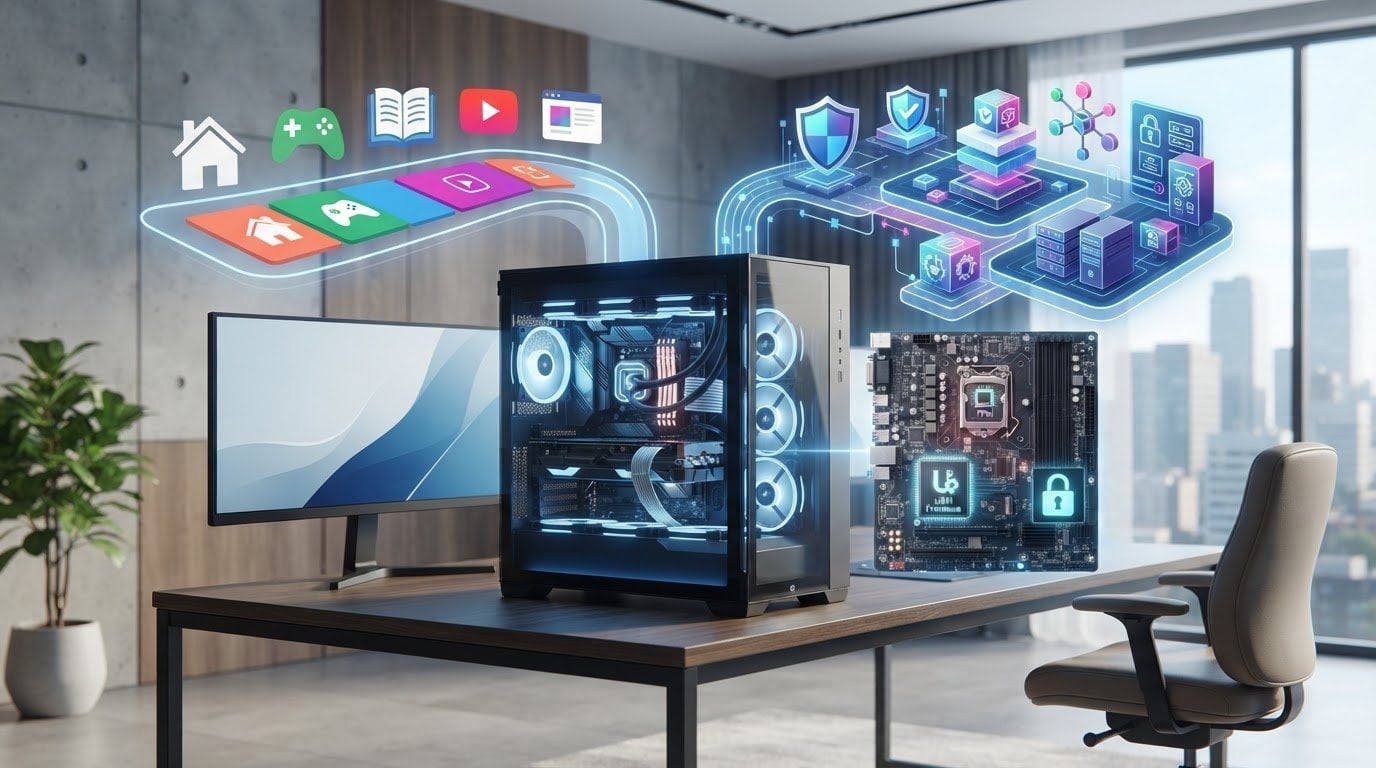
Windows 11 Pro ist nicht automatisch die beste Wahl für deinen neuen PC. Baust du ihn vor allem zum Spielen, Streamen oder für die tägliche Arbeit? Dann reicht dir vielleicht Home. Die Frage „PC bauen: Welche Windows-Version wählen“ dreht sich also nicht um den Namen, sondern um die Funktionen, die du wirklich brauchst.
Zweifeln Sie zwischen Windows 11 Home und Pro? Das ist verständlich. Sie möchten keine Edition wählen, der Funktionen fehlen, aber auch nicht für Möglichkeiten bezahlen, die Sie nie nutzen. In diesem Artikel erfahren Sie, welche Version zu Ihrer Nutzung passt und wie Sie vor der Installation prüfen, ob Ihr PC die Systemanforderungen erfüllt. Denken Sie unter anderem an TPM 2.0 und Secure Boot.
Du erfährst auch, wie du Windows korrekt installierst und aktivierst, damit dein neuer Computer einsatzbereit ist. LicentiePromo liefert Lizenzen digital per E-Mail und bietet eine Aktivierungsgarantie sowie eine Rückerstattungsmöglichkeit. So triffst du eine durchdachte Wahl und startest mit der richtigen Windows-Edition auf deinem selbstgebauten PC.
Wichtigste Punkte
- Finde heraus, ob Windows 11 Home für deine tägliche Nutzung ausreicht oder ob du Pro-Funktionen benötigst.
- Überprüfen Sie vor der Installation die Systemanforderungen, mit besonderem Augenmerk auf TPM 2.0, UEFI und Secure Boot.
- Nutzen Sie Ihren PC für Zuhause, Studium oder selbstständige Arbeit? Stimmen Sie Ihre Wahl auf die Funktionen ab, die Sie wirklich benötigen.
- Befolgen Sie die richtige Reihenfolge: Prüfen Sie Ihren PC, wählen Sie eine Edition, bereiten Sie die Installation vor und aktivieren Sie Ihre Lizenz.
- So treffen Sie beim PC-Bau die Wahl, welche Windows-Version Sie wählen, und entdecken, welche Windows 11-Lizenz zu Ihrem PC passt.
PC zusammenstellen: Wann reicht Windows 11 Home und wann wählt man Pro?
Welche Windows-Edition passt zu deinem neuen PC? Entscheide dich danach, was du damit machst, nicht weil Pro automatisch leistungsstärker klingt. Für Surfen, E-Mail, Medien und gängige Programme reicht Windows 11 Home für viele Nutzer aus. Wenn du spezielle geschäftliche oder erweiterte Funktionen benötigst, kann Pro besser passen. So beantwortest du die Frage „PC bauen welche Windows-Version wählen“ mit deiner eigenen Nutzung als Ausgangspunkt.
Für den täglichen Gebrauch und Gaming bieten Home und Pro die gleiche Leistung. Die Pro-Edition macht deinen PC also nicht von selbst schneller. Der Unterschied liegt vor allem in Funktionen für Verschlüsselung, externe Verwaltung und Virtualisierung. Sieh dir vor deiner Entscheidung auch die aktuelle Produktbeschreibung von Microsoft an. Für einen allgemeinen niederländischsprachigen Überblick findest du ausführliche Informationen zu Windows 11.
Was kannst du mit Windows 11 Home auf einem selbstgebauten PC machen?
Mit Home kannst du alltägliche Aufgaben erledigen, wie Websites besuchen, E-Mails lesen, Videos ansehen und normale Programme nutzen. Auch für einen PC, mit dem du hauptsächlich spielst, ist Pro nicht nötig, um bessere allgemeine oder Gaming-Leistung zu erhalten. Prüfe jedoch, ob deine gewünschten Programme und Peripheriegeräte mit deiner gewählten Windows-Edition funktionieren.
Wann bietet Windows 11 Pro einen nützlichen Unterschied?
Pro ist vor allem interessant, wenn du Funktionen benötigst, die Home nicht bietet. BitLocker bietet dir mehr Möglichkeiten, Laufwerke zu verschlüsseln. Mit Remotedesktop kann dein PC als Host für eine Verbindung von einem anderen Gerät dienen. Hyper-V und Windows Sandbox sind praktisch, wenn du virtuelle Maschinen oder eine abgeschirmte Testumgebung verwenden möchtest. Pro bietet auch Gruppenrichtlinien für erweiterte Einstellungen und Verwaltung.
| Deine Nutzung | Passende Edition | Zu beachten |
|---|---|---|
| Surfen, E-Mail, Medien und tägliche Nutzung | Windows 11 Home | Prüfe, ob die Funktionen, die du benötigst, enthalten sind. |
| Gaming und gewöhnliche Programme’s | Windows 11 Home reicht in der Regel aus | Pro bietet an sich keine bessere Gaming-Leistung. |
| Verschlüsselung, Remotedesktop oder erweiterte Verwaltung | Windows 11 Pro | Wähle Pro, wenn du diese spezifischen Funktionen tatsächlich nutzt. |
| Virtuelle Maschinen oder eine Testumgebung | Windows 11 Pro | Hyper-V und Windows Sandbox sind Pro-Funktionen. |
Wähle Windows 11 Pro , wenn du die zusätzlichen Funktionen für Arbeit, Verwaltung oder Virtualisierung wirklich benötigst. Für den täglichen Gebrauch ist Home oft ausreichend. LicentiePromo bietet eine Windows 11 Pro-Lizenz digital an. Sieh dir die Windows 11 Pro-Lizenz an und überprüfe die Produktbeschreibung, bevor du bestellst.
Prüfe vor der Installation, ob dein neuer PC die Windows 11 Systemanforderungen erfüllt
Die Wahl einer passenden Windows-Edition ist nur ein Teil deiner Vorbereitung. Prüfe auch, ob die Komponenten und die Firmware deines selbstgebauten PCs Windows 11 unterstützen. Die Kompatibilität entscheidet, ob du das System installieren kannst; die Wahl zwischen Home und Pro hängt von den Funktionen ab, die du benötigst. So vermeidest du, dass du bei „PC bauen: welche Windows-Version wählen“ die Edition mit der Eignung deines PCs verwechselst.
Welche Systemanforderungen musst du bei PC-Komponenten prüfen?
Vergleiche die aktuelle Liste von Microsoft mit den Spezifikationen deiner Komponenten. Gemäß den Windows 11-Systemanforderungen muss dein PC mindestens diese Hardwarevoraussetzungen erfüllen:
- Prozessor: ein kompatibler 64-Bit-Prozessor oder System-on-a-Chip mit mindestens 1 GHz und 2 Kernen.
- Arbeitsspeicher und Speicher: mindestens 4 GB RAM und 64 GB verfügbarer Speicherplatz.
- Firmware und Sicherheit: UEFI-Firmware, die Secure Boot unterstützt, und TPM 2.0.
- Bild und Grafikkarte: ein Bildschirm von mindestens 9 Zoll mit HD-Auflösung (720p), plus eine Grafikkarte, die DirectX 12 oder höher und einen WDDM 2.0-Treiber unterstützt.
Kurz zusammengefasst: Windows 11 erfordert einen kompatiblen 64-Bit-Prozessor, mindestens 4 GB RAM und 64 GB Speicher, UEFI mit Secure Boot-Unterstützung, TPM 2.0 und geeignete Grafik- und Anzeigehardware. TPM ist eine Sicherheitsfunktion, die kryptografische Daten schützen hilft. Secure Boot prüft beim Start, ob vertrauenswürdige Software geladen wird. UEFI ist die Firmware, die den Start deines PCs regelt. Konsultiere Microsoft für die vollständigen, aktuellen Systemanforderungen und prüfe dort auch eventuelle zusätzliche Bedingungen wie die Internetverbindung für Updates und bestimmte Funktionen. Windows 11 Home erfordert außerdem eine Internetverbindung und ein Microsoft-Konto bei der ersten Installation.
Was tun Sie, wenn eine Komponente die Anforderungen nicht zu erfüllen scheint?
Überprüfe zunächst die genaue Modellnummer deines Prozessors und Mainboards. Vergleiche diese mit den Informationen des Herstellers und von Microsoft. Eine Komponente kann eine Funktion unterstützen, die in der Firmware noch nicht aktiviert ist, aber gehe nicht einfach davon aus.
Einstellungen und Bezeichnungen unterscheiden sich je nach Mainboard. Ziehen Sie daher das Handbuch des Herstellers zu Rate, um herauszufinden, wo Sie die UEFI-Einstellungen für TPM 2.0 und Secure Boot finden. Bei anhaltenden Zweifeln bestätigen Sie die Kompatibilität, bevor Sie die Komponentenauswahl abschließen. Wählen Sie Komponenten nicht auf Basis unbestätigter Mindestspezifikationen und verlassen Sie sich nicht auf Wege zur Umgehung von Sicherheitskontrollen.
Die Wahl deiner Windows-Edition ändert diese Kompatibilitätsprüfung nicht. Wenn du die Unterschiede zwischen Home und Pro noch einmal nebeneinanderlegen möchtest, schau dir Microsofts offiziellen Vergleich von Windows 11 Home und Pro an. Sobald du weißt, welche Edition passt und deine Komponenten die Prüfung bestehen, kannst du die Produktinformationen zu Windows 11 Home ansehen.
Home oder Pro: Vergleichen Sie Windows-Editionen mit Ihrer Art der PC-Nutzung
Welche Edition passt zu deinen Plänen für den PC? Denke daran, was du damit machst: Spielen, Studieren, selbstständiges Arbeiten oder Geräte verwalten. Windows 11 Home und Pro sind nicht universell besser oder schlechter. Pro fügt vor allem Funktionen für spezifische Arbeits- und Verwaltungsaufgaben hinzu. Für aktuelle Hardwarekompatibilität kannst du auch die offiziellen Windows 11-Systemanforderungen konsultieren.
Welche Windows-Version eignet sich für Gaming und den täglichen Gebrauch?
Für Surfen, E-Mail, Filme, Schularbeiten und Gaming ist Home für viele PC-Bauer ein logischer Start. Die Windows-Edition ersetzt keine geeigneten Komponenten. Dein Prozessor und deine Grafikkarte spielen eine große Rolle dabei, wie Spiele und Programme laufen. Stimme sie also auf das ab, was du spielen oder ausführen möchtest. Home kann passend sein, aber prüfe auch, welche Anforderungen deine gewählte Software stellt.
Auch für das Studium ist die Wahl meist einfach. Wenn du mit Dokumenten, Online-Lernplattformen und gewöhnlichen Anwendungen arbeitest, kann Home ausreichen. Wenn du für eine Ausbildung oder ein Praktikum eine bestimmte Windows-Funktion benötigst, prüfe zuerst die aktuellen Produktinformationen und frage nach, welche Edition erforderlich ist. Gehe nicht allein deshalb von Pro aus, weil du deinen PC für Schule oder Arbeit verwendest.
Wann benötigst du zusätzliche Verwaltungs- oder Sicherheitsfunktionen?
Pro kann nützlich sein, wenn du die zusätzlichen Funktionen effektiv einsetzt. BitLocker bietet zusätzliche Möglichkeiten für die Verschlüsselung und Verwaltung von Datenträgern. Remotedesktop lässt deinen PC als Host für eine Verbindung von einem anderen Gerät dienen. Hyper-V und Windows Sandbox sind für virtuelle Maschinen und eine separate Testumgebung gedacht. Gruppenrichtlinien bieten mehr Möglichkeiten, erweiterte Windows-Einstellungen zu verwalten.
Diese Funktionen sind nicht dasselbe wie Antivirensoftware oder eine separate Firewall. Sie unterstützen Verschlüsselung, Verwaltung oder eine abgeschirmte Arbeitsumgebung, aber wählen Sie Sicherheitssoftware separat auf Basis Ihrer Anforderungen. Für die genauen, aktuellen Unterschiede sehen Sie sich auch Microsofts Produktinformationen an.
Wähle Home , wenn du hauptsächlich alltägliche Aufgaben, Studium oder Gaming planst und keine spezifischen Pro-Funktionen benötigst. Erwäge Pro , wenn du Verschlüsselung, Verbindungen über Remotedesktop, Virtualisierung oder erweiterte Verwaltung benötigst. So triffst du die Wahl bei “PC bauen welche Windows Version wählen” auf Basis konkreter Funktionen, nicht auf Basis des Namens.
Möchtest du Pro für deinen neuen PC verwenden? Lies die praktischen Informationen zur Windows 11 Pro-Lizenz und prüfe vor deiner Wahl, ob die Funktionen zu deiner Nutzung passen.
So bereitest du die Installation von Windows auf deinem selbstgebauten PC vor
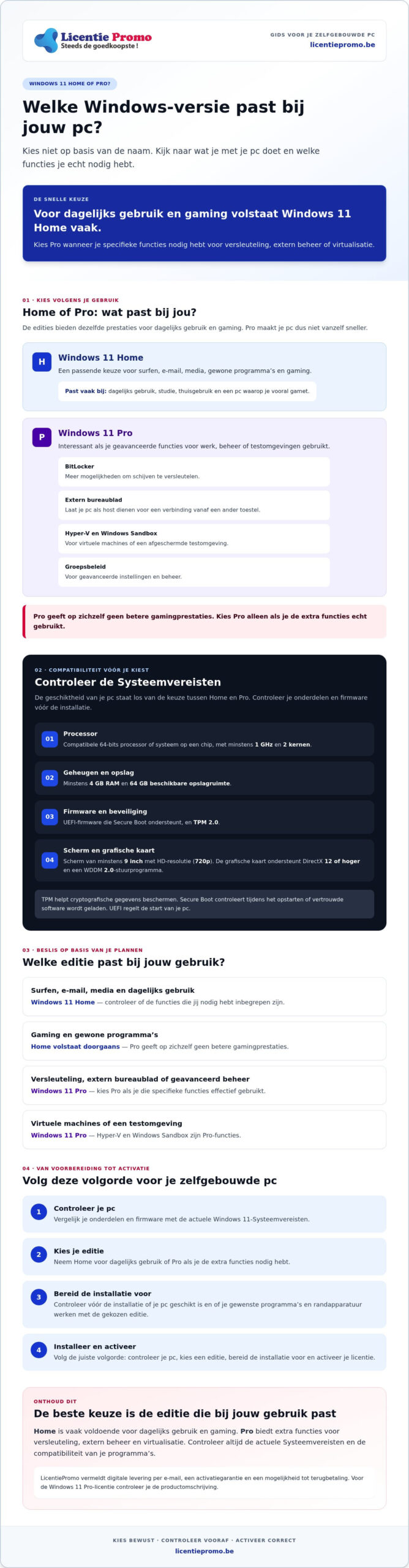
Ein reibungsloser Start beginnt mit der richtigen Reihenfolge. Prüfe zuerst, ob deine Komponenten die Windows 11-Systemanforderungen erfüllen. Wähle danach Home oder Pro basierend auf deiner Nutzung und stelle sicher, dass deine Lizenz zu dieser Edition passt. Bereite anschließend die Installation mit den aktuellen Anweisungen von Microsoft vor. Aktiviere Windows, sobald die Installation abgeschlossen ist. So gehst du „PC bauen welche Windows-Version wählen“ praktisch an, von der Komponentenprüfung bis zur Aktivierung.
Welche Schritte befolgst du bei der ersten Windows-Installation?
- Überprüfe deinen PC: Bestätige die Kompatibilität der Komponenten und Einstellungen beim Hersteller und bei Microsoft.
- Wählen Sie die Edition: Entscheiden Sie, ob Sie Windows 11 Home oder Pro benötigen. Prüfen Sie vorab, ob Ihre Lizenz für diese Edition bestimmt ist.
- Befolgen Sie Microsofts Installationsverfahren: Laden Sie die aktuellen Installationsdateien und Anweisungen über die offizielle Windows 11-Downloadseite von Microsoft herunter. Befolgen Sie die Schritte auf dieser Seite und lesen Sie jeden Installationsbildschirm sorgfältig.
- Überprüfen Sie die Edition während der Installation: Wenn Windows Sie auffordert, eine Edition auszuwählen oder einen Product Key einzugeben, stimmen Sie diese Auswahl auf Ihre Lizenz ab. Bildschirme und Optionen können variieren. Konsultieren Sie im Zweifelsfall die aktuellen Microsoft-Anweisungen.
- Schließen Sie die Installation ab: Schließen Sie die Ersteinrichtung ab und überprüfen Sie anschließend, ob die richtige Edition installiert ist.
Wenn du während der Installation keine Auswahl für eine Edition oder einen Product Key siehst, fahre nicht einfach auf Basis einer Vermutung fort. Prüfe die offiziellen Anweisungen und die Lizenzdaten, damit du Home und Pro nicht verwechselst.
Wie überprüfst du, ob Windows korrekt aktiviert ist?
Öffnen Sie nach der Installation Einstellungen und gehen Sie zu System > Aktivierung. Überprüfen Sie dort den Aktivierungsstatus. Die genaue Anzeige kann von Ihrer Windows-Version abhängen. Befolgen Sie bei einer Fehlermeldung die Anweisungen in Windows und prüfen Sie, ob der Produktcode zur installierten Edition gehört.
Bewahre deinen Produktcode an einem sicheren Ort auf. Teile ihn nicht öffentlich oder in einer Nachricht, die andere sehen können. LicentiePromo gibt eine Aktivierungsgarantie an. Wenn der Aktivierungsprozess nicht funktioniert, prüfe zuerst, ob du die richtige Edition installiert hast und ob du den Code korrekt eingibst.
Möchtest du Installationsinformationen von LicentiePromo einsehen? Sieh dir die Windows 11-Downloads und Hilfeseite an.
Wählen Sie die richtige Windows 11-Lizenz für Ihren PC und machen Sie den nächsten Schritt
Die richtige Wahl hängt von drei Dingen ab: wofür du den PC verwendest, welche Windows-Funktionen du benötigst und ob deine Komponenten die Systemanforderungen erfüllen. Home passt zum täglichen Gebrauch. Pro ist für diejenigen gedacht, die spezifische Zusatzfunktionen benötigen, wie erweiterte Verwaltung oder Virtualisierung. Prüfe vor dem Bestellen auch, ob die Lizenz mit der Edition übereinstimmt, die du installieren möchtest.
Welche Produktseite passt zu deiner Wahl?
LicentiePromo bietet eine Windows 11 Pro-Lizenz an. Wähle die Edition, die zu deiner Nutzung passt, und prüfe die Produktbeschreibung, bevor du bestellst. Nach der Zahlung erhältst du die Lizenz innerhalb von fünf Minuten per E-Mail. Die Lizenz ist für die dauerhafte Aktivierung vorgesehen, und es gibt kein Abonnement und keine zusätzlichen Kosten.
- Für Windows 11 Home: Sieh dir die Produktinformationen auf der Windows 11 Home-Seite an.
- Für Windows 11 Pro: Sieh dir die Windows 11 Pro-Lizenz an.
LicentiePromo erwähnt eine Aktivierungsgarantie und eine Rückerstattungsmöglichkeit. Sehen Sie sich die Produktbedingungen für die geltenden Informationen an und halten Sie Ihre Bestelldaten während des Aktivierungsprozesses bereit.
Was tun Sie, wenn die Aktivierung nicht gelingt?
Überprüfe zunächst, welche Edition auf deinem PC installiert ist. Vergleiche sie mit der Edition auf deiner Lizenz und prüfe, ob du den Produktcode korrekt eingegeben hast. Öffne danach Einstellungen > System > Aktivierung , um den Aktivierungsstatus und eventuelle Fehlermeldungen anzuzeigen. Bewahre deinen Produktcode sicher auf und teile ihn nicht öffentlich.
Bleibt die Aktivierung weiterhin erfolglos? Wenden Sie sich dann an den Kundendienst von LicentiePromo und halten Sie Ihre Bestelldaten und die Fehlermeldung bereit. Prüfen Sie auch die Produktbedingungen für Informationen zur Aktivierungsgarantie.
Wissen Sie, welche Edition zu Ihrem PC passt? Wählen Sie die richtige Produktseite und prüfen Sie die Beschreibung, bevor Sie bestellen.
Wählen Sie Ihre Edition und machen Sie Ihren PC einsatzbereit
Die Wahl zwischen Windows 11 Home und Pro hängt davon ab, was du mit deinem selbstgebauten PC machen möchtest. Für alltägliche Aufgaben und Gaming reicht Home oft aus. Wähle Pro, wenn du spezifische Funktionen für Verwaltung, Verschlüsselung oder Virtualisierung benötigst. So beantwortest du die Frage PC bauen welche Windows-Version wählen auf Basis deiner Nutzung, nicht nur auf Basis des Namens.
Überprüfen Sie vor der Installation, ob Ihre Komponenten die Windows 11-Systemanforderungen erfüllen. Stimmen Sie anschließend Ihre Lizenz auf die Edition ab, die Sie installieren, und prüfen Sie, ob Windows korrekt aktiviert ist. LicentiePromo bietet eine Windows 11 Pro-Lizenz digital an und nennt eine Aktivierungsgarantie sowie eine Rückerstattungsmöglichkeit.
Bereit, die passende Edition zu wählen? Sehen Sie sich die Windows 11 Pro-Lizenz bei LicentiePromo an und prüfen Sie, ob sie zu Ihrer Wahl passt. Mit der richtigen Vorbereitung machen Sie den nächsten Schritt zu einem PC, der für Ihre Pläne bereit ist.
Häufig gestellte Fragen zur Wahl von Windows für Ihren PC
Welche Windows-Version wählen Sie für einen selbstgebauten PC?
Wähle Windows 11 Home für den täglichen Gebrauch, zum Lernen oder Spielen, es sei denn, du benötigst spezifische Funktionen von Pro. Bei Pro denke an Verschlüsselung mit BitLocker, deinen PC als Host für Remotedesktop, Virtualisierung oder erweiterte Verwaltung. Prüfe außerdem, ob deine Komponenten die Windows 11-Systemanforderungen erfüllen und ob deine Lizenz zur Edition passt, die du installierst. So triffst du die Wahl auf Basis deiner Nutzung, nicht auf Basis des Namens.
Reicht Windows 11 Home zum Spielen aus?
Ja, Windows 11 Home reicht für viele Gaming-PCs aus. Home und Pro bieten laut den verfügbaren Informationen die gleiche Leistung beim Gaming. Die Edition ersetzt keinen geeigneten Prozessor, keine Grafikkarte und keine anderen Komponenten. Stimme diese auf die Spiele ab, die du spielen möchtest, und prüfe deren Anforderungen. Wähle Pro nur, wenn du zusätzlich eine spezifische Pro-Funktion benötigst, wie Virtualisierung oder erweiterte Verwaltung. Du musst also nicht Pro wählen, um deinen PC schneller zu machen.
Brauchst du Windows 11 Pro für einen neuen PC?
Nein, ein neuer PC benötigt nicht automatisch Windows 11 Pro . Für Surfen, E-Mail, Studium und gewöhnliche Programme kann Home ausreichen. Pro ist vor allem nützlich, wenn du Funktionen wie BitLocker, Remotedesktop als Host, Hyper-V, Windows Sandbox oder Gruppenrichtlinien benötigst. Erstelle zuerst eine Liste, was du mit deinem PC machen möchtest. Wähle danach die passende Edition und prüfe, dass deine Lizenz für diese Edition bestimmt ist.
Welche Systemanforderungen hat Windows 11 für einen selbstgebauten PC?
Windows 11 erfordert unter anderem einen kompatiblen 64-Bit-Prozessor mit mindestens 1 GHz und zwei oder mehr Kernen, mindestens 4 GB RAM und 64 GB Speicherplatz. Dein PC benötigt außerdem UEFI-Firmware, die Secure Boot unterstützt, und TPM 2.0. Darüber hinaus gelten Anforderungen an die Grafikkarte und den Bildschirm. Prüfe vor der Auswahl der Komponenten die vollständigen, aktuellen Systemanforderungen bei Microsoft, denn die alleinige Betrachtung der Mindestwerte bestätigt nicht, dass jede Komponente kompatibel ist.
Kannst du Windows 11 auf einem selbst gebauten PC installieren?
Ja, du kannst Windows 11 auf einem selbst gebauten PC installieren, wenn die Komponenten und die Firmware die aktuellen Systemanforderungen erfüllen. Prüfe vor allem den Prozessor, TPM 2.0, UEFI und Secure Boot. Verwende danach die offiziellen Installationsdateien und Anweisungen von Microsoft. Wähle während der Installation die Edition, die zu deiner Lizenz passt. Nach der ersten Konfiguration kannst du in den Windows-Einstellungen den Aktivierungsstatus überprüfen und eventuelle Meldungen weiter verfolgen.
Was ist der Unterschied zwischen Windows 11 Home und Pro?
Home ist auf den täglichen Gebrauch ausgerichtet und bietet die Grundlage für Aufgaben wie Surfen, E-Mail, Studium und Gaming. Pro fügt Funktionen für spezifische Anforderungen hinzu. Beispiele sind erweiterte Möglichkeiten zur Festplattenverschlüsselung mit BitLocker, die Nutzung Ihres PCs als Host für Remotedesktop, Hyper-V und Windows Sandbox für virtuelle Umgebungen sowie Gruppenrichtlinien für erweiterte Einstellungen. Wählen Sie Pro nur, wenn Sie solche Funktionen benötigen. Konsultieren Sie Microsoft für die aktuelle Produktbeschreibung beider Editionen.
Kann man später von Windows 11 Home auf Pro umsteigen?
Ja, du kannst später auf Windows 11 Pro umsteigen, wenn du eine gültige Pro-Lizenz hast. Überprüfe vor dem Upgrade die aktuellen Microsoft-Anweisungen und stelle sicher, dass du die Pro-Lizenz für das richtige Gerät verwendest. Öffne nach dem Wechsel die Windows-Einstellungen und prüfe unter Aktivierung, ob die richtige Edition aktiv ist. Bewahre deinen Product Key sicher auf. So kannst du Home zum Starten wählen und später entscheiden, ob du die zusätzlichen Pro-Funktionen wirklich brauchst.