
Remotedesktop in Windows 11 aktivieren: So richten Sie es sicher ein
Du kannst die richtige Einstellung finden und trotzdem keine Verbindung bekommen. Oft liegt das nicht an deiner Klickarbeit, sondern an der Windows-Edition oder an dem PC, mit dem du eine Verbindung herzustellen versuchst. Willst du wissen, wie du Remote Desktop unter Windows 11 aktivierst? Prüfe dann zuerst, ob der PC, den du fernsteuern möchtest, als Host dienen kann.
Windows 11 Home kann keine eingehenden Verbindungen über Remotedesktop empfangen. Dafür muss der Host Windows 11 Pro, Enterprise oder Education verwenden. Ist die richtige Edition auf dem Host vorhanden, aktivierst du Remotedesktop über die Einstellungen und verbindest dich von einem anderen Gerät mit dem PC-Namen. So vermeidest du, dass du weiter nach einer Einstellung suchst, die für deine Edition nicht verfügbar ist.
In dieser Anleitung erfährst du Schritt für Schritt, wie du Remotedesktop aktivierst, von einem anderen Gerät aus eine Verbindung herstellst und häufige Probleme überprüfst. Du entdeckst auch, wie du den Fernzugriff besser absicherst. Beginne mit den Grundlagen, damit du schneller erkennst, wo das Problem liegt.
Wichtigste Punkte
- Überprüfe, welcher PC der Host ist und welcher PC als Client eine Verbindung herstellt. So weißt du, auf welchem Gerät du Remotedesktop einrichten musst.
- Aktivieren Sie Remotedesktop über die Einstellungen auf einem Host mit einer unterstützten Windows-Edition.
- Verwenden Sie den PC-Namen des Hosts, um von einem anderen Gerät aus eine Verbindung herzustellen.
- Prüfen Sie bei Verbindungsproblemen, ob der Host eingeschaltet ist, sich nicht im Ruhezustand befindet und über das Netzwerk erreichbar ist.
- Windows 11 Home kann keine eingehenden Remotedesktop-Verbindungen empfangen. Überprüfen Sie die Edition des Hosts, bevor Sie eine andere Lösung wählen.
Remotedesktop in Windows 11 aktivieren: Was benötigen Sie im Voraus?
Mit Externem Desktop bedienen Sie einen Windows-PC von einem anderen Gerät aus. Sie sehen den Desktop aus der Ferne und verwenden den PC, als würden Sie davor sitzen. Die Verbindung nutzt das Remote Desktop Protocol, das Bild und Eingabe zwischen Geräten austauscht.
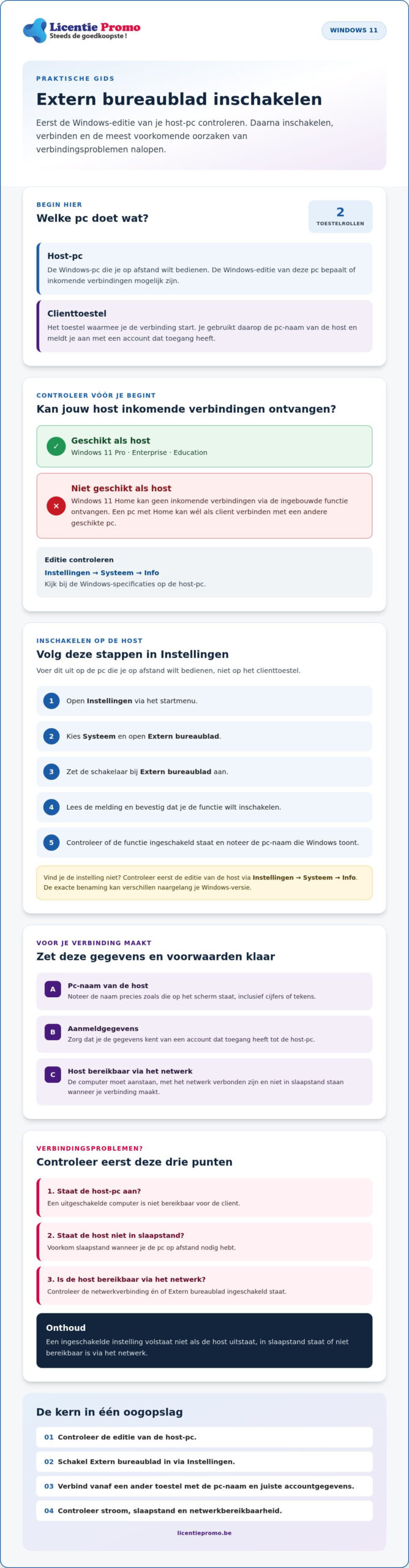
Machen Sie zunächst klar, welche Rolle jedes Gerät hat. Der Host-PC ist der Computer, auf den Sie zugreifen möchten. Das Client-Gerät ist das Gerät, mit dem Sie die Verbindung starten. Die Windows-Edition auf dem Host bestimmt, ob diese eingehende Verbindung möglich ist. Prüfen Sie also diese Edition, bevor Sie nach Einstellungen suchen.
Welche Windows 11-Edition kann Remotezugriff anbieten?
Der Host-PC muss Windows 11 Pro, Enterprise oder Education verwenden, um eingehende Verbindungen über die integrierte Remotedesktop-Funktion zu empfangen. Windows 11 Home kann nicht als Host dienen. Ein PC mit Home kann jedoch als Client eine Verbindung zu einem anderen Computer herstellen, der Remotedesktop anbietet. Die Edition des Hosts und die des Clients haben also eine unterschiedliche Rolle.
Überprüfen Sie die Edition auf dem Host über Einstellungen > System > Info. Sehen Sie bei den Windows-Spezifikationen nach, ob dort Home, Pro, Enterprise oder Education steht. Steht dort Home, dann ist die integrierte Option zum Zulassen eingehender Verbindungen nicht verfügbar. Das erklärt, warum Sie den Schalter nicht finden.
Was müssen Sie vorbereiten, bevor Sie beginnen?
Suchen Sie diese Angaben zusammen, bevor Sie die Verbindung einrichten:
- Ein eingeschalteter Host-PC. Dieser muss mit dem Netzwerk verbunden und erreichbar sein, wenn du eine Verbindung herstellst.
- Der PC-Name des Hosts. Notiere ihn genau. Du gibst den Namen später auf dem Client-Gerät ein.
- Die Anmeldedaten für den Host-PC. Stelle sicher, dass du weißt, mit welchem Konto du dich dort anmelden kannst. Diese Daten benötigst du, um Zugriff zu erhalten.
Prüfe auch, welches Gerät welche Aufgabe übernimmt. Willst du zum Beispiel deinen stationären Windows 11 Pro-PC mit deinem Laptop fernsteuern, dann ist der stationäre PC der Host und dein Laptop der Client. Du verwendest also den PC-Namen des stationären PCs. Mit dieser Grundlage kannst du Remote Desktop unter Windows 11 auf dem richtigen Computer aktivieren.
Externen Desktop in Windows 11 aktivieren: Befolgen Sie diese Schritte
Verfügt der Host-PC über die richtige Windows-Edition? Aktivieren Sie dann Remotedesktop über die Einstellungen. Führen Sie die Schritte auf dem Computer aus, den Sie remote steuern möchten, nicht auf dem Gerät, mit dem Sie die Verbindung herstellen.
Die Einstellung finden und Remotedesktop aktivieren
- Öffnen Sie Einstellungen über das Startmenü.
- Wählen Sie System und öffnen Sie Remotedesktop.
- Schalten Sie den Schalter bei Remotedesktop ein.
- Lesen Sie die Meldung und bestätigen Sie, dass Sie die Funktion aktivieren möchten.
- Prüfe, ob Remotedesktop als aktiviert angezeigt wird. Notiere auch den PC-Namen, den Windows anzeigt. Diesen Namen verwendest du auf dem Clientgerät.
Die genaue Bezeichnung kann je nach deiner Windows-Version variieren. Wenn du die Einstellung nicht findest, prüfe zuerst die Edition über Einstellungen > System > Info. So siehst du, ob der Host Remotedesktop unterstützt. Suche nicht sofort nach einem versteckten Schalter, wenn die Edition nicht geeignet ist.
Den Host-PC für eine Verbindung vorbereiten
Notiere den PC-Namen genau so, wie er auf dem Bildschirm angezeigt wird, einschließlich Ziffern oder Zeichen. Prüfe außerdem, ob du die Anmeldedaten eines Kontos kennst, das Zugriff auf den Host-PC hat. Ohne diese Daten kannst du die Verbindung möglicherweise nicht herstellen.
- Lass den Host-PC eingeschaltet und mit dem Netzwerk verbunden.
- Verhindere, dass der Computer in den Ruhezustand wechselt, wenn du ihn aus der Ferne benötigst.
- Verwende auf dem Client-Gerät den notierten PC-Namen und die richtigen Kontodaten.
Wenn der Computer ausgeschaltet ist, sich im Ruhezustand befindet oder nicht über das Netzwerk erreichbar ist, kann der Client keine Verbindung herstellen. Das bleibt so, auch wenn Remotedesktop aktiviert ist. Prüfe daher sowohl den Schalter als auch die Verfügbarkeit des Hosts. Für zusätzliche Hinweise zur Kontosicherheit und zum Netzwerkzugriff lies diese Sicherheitstipps für den Fernzugriff.
PowerShell kann für erfahrene Benutzer eine Alternative sein, aber für die meisten Menschen ist der Weg über die Einstellungen einfacher zu überprüfen. Ergibt deine Editionsprüfung, dass der Host Windows Pro benötigt? Sieh dir dann die Windows 11 Pro-Lizenz als möglichen nächsten Schritt an.
Verbindung mit Externem Desktop von einem anderen Gerät herstellen
Der Host-PC empfängt die Verbindung und das Client-Gerät startet sie. Wenn du beispielsweise deinen Laptop verwendest, um deinen Desktop-Computer zu steuern, gibst du auf dem Laptop den Namen dieses Desktop-Computers ein. Der Client muss nicht dieselbe Windows-Edition wie der Host haben.
Verbinden von einem Windows-PC
- Klicke auf das Suchfeld in der Taskleiste und tippe Remotedesktopverbindung.
- Öffne die gleichnamige Anwendung.
- Gib bei Computer den PC-Namen des Hosts ein, genau wie Windows ihn anzeigt.
- Wählen Sie Verbinden und melden Sie sich mit einem Konto an, das Zugriff auf den Host-PC hat.
Wenn ein Anmeldefenster erscheint, verwenden Sie die Daten des Kontos auf dem Host. Geben Sie also nicht den Namen Ihres Laptops oder des Geräts ein, mit dem Sie die Verbindung starten. Der offizielle Leitfaden von Microsoft erläutert die Voraussetzungen und Schritte für Host und Client weiter.
Windows bietet auch eine neuere Windows-App für verschiedene Arten von Remoteverbindungen. Welche App geeignet ist, hängt von deinem Gerät und der Art der Verbindung ab. Auf einem Windows-PC kannst du den klassischen Client öffnen, indem du nach Remotedesktopverbindung suchst. Die Namen und Möglichkeiten in anderen Apps können abweichen.
Remotedesktop oder Fernhilfe: Was passt zu dir?
Wähle Remotedesktop, wenn du regelmäßig auf deinen eigenen eingerichteten Host-PC zugreifen möchtest, zum Beispiel um dort Dateien oder Anwendungen zu nutzen. Remoteunterstützung dient dazu, jemand anderem vorübergehend mit dessen Computer zu helfen. Achte also darauf, wer den Computer verwaltet und warum du Zugriff benötigst, nicht nur auf den Namen der Anwendung.
Verwendet der Host Windows Home? Dann kann dieser PC mit der integrierten Funktion keine eingehenden Remotedesktop-Verbindungen empfangen. Prüfe zuerst, ob du diesen Computer wirklich als Host verwenden möchtest. Ist das nötig, sieh dir die Windows 11 Pro-Lizenz als möglichen nächsten Schritt an. Prüfe, was du benötigst, bevor du weiter nach Einstellungen suchst.
Remote Desktop funktioniert nicht? Überprüfen Sie Standby, Netzwerk und Sicherheit
Eine aktivierte Funktion garantiert nicht, dass die Verbindung gelingt. Der Host-PC muss eingeschaltet, über das Netzwerk erreichbar und unter dem richtigen Namen auffindbar sein. Überprüfen Sie diese Punkte nacheinander, bevor Sie Einstellungen ändern.
Warum können Sie den Remote-PC nicht erreichen?
- Überprüfen Sie Stromversorgung und Ruhezustand. Der Host-PC muss eingeschaltet sein. Im Ruhezustand ist er möglicherweise nicht erreichbar. Stellen Sie sicher, dass er wach bleibt, wenn Sie Zugriff benötigen.
- Vergleiche den PC-Namen. Sieh auf dem Host nach, welchen Namen Windows anzeigt, und vergleiche ihn Buchstabe für Buchstabe mit dem Namen auf dem Clientgerät. Ein Tippfehler kann die Verbindung verhindern.
- Überprüfe das Netzwerk. Der Host muss über das Netzwerk erreichbar sein. Ohne Netzwerkverbindung kann das Clientgerät den Host nicht erreichen.
- Deaktiviere die Firewall nicht. Windows lässt Remotedesktop normalerweise automatisch über die Windows Defender Firewall zu. Ändere keine Regeln, wenn du nicht genau weißt, was du änderst.
Überprüfen Sie diese Punkte, bevor Sie die Einstellungen für Remote Desktop unter Windows 11 erneut ansehen. Wenn die Verbindung immer noch nicht funktioniert, prüfen Sie, ob Remotedesktop auf dem Host aktiviert ist und ob Sie ein Konto verwenden, das Zugriff hat. Ändern Sie Netzwerkeinstellungen nicht einfach, um eine Fehlermeldung zu umgehen.
Wie lassen sich Risiken beim externen Zugriff begrenzen?
Verwenden Sie ein starkes Passwort für Konten, die Zugriff auf den Host-PC haben, und geben Sie Ihre Anmeldedaten nicht weiter. Prüfen Sie außerdem, ob Netzwerkebenen-Authentifizierung aktiviert ist. Dadurch muss sich ein Benutzer anmelden, bevor eine vollständige Remotesitzung startet.
Beschränken Sie Remotedesktop auf vertrauenswürdige Verbindungen und machen Sie den Host-PC nicht einfach direkt aus dem Internet erreichbar. Öffnen oder leiten Sie keine Netzwerkports weiter, ohne die Konsequenzen zu verstehen. Das ist keine sichere Standardlösung für ein Verbindungsproblem.
Sind Sie unsicher bei Firewall- oder Netzwerkregeln? Konsultieren Sie die Dokumentation von Microsoft oder holen Sie den Rat eines befugten IT-Administrators ein. So vermeiden Sie, dass eine kleine Anpassung die Sicherheit Ihres PCs schwächt.
Ist Windows Home auf dem Host die Einschränkung? Sehen Sie sich dann die Windows 11 Pro-Lizenz als möglichen nächsten Schritt an. Prüfen Sie zuerst, ob Sie Pro für Ihre Nutzung benötigen.
Windows 11 Home als Host? Wählen Sie Ihren nächsten Schritt bewusst
Läuft Windows 11 Home auf dem PC, den Sie fernsteuern möchten? Dann können Sie diesen PC nicht mit der integrierten Remotedesktop-Funktion verwenden, um eingehende Verbindungen zu empfangen. Überprüfen Sie die Edition des Host-PCs , bevor Sie weiter nach Einstellungen oder Lösungen suchen. Die Edition Ihres Client-Geräts ist etwas anderes: Dieses Gerät muss nicht unbedingt Windows Pro haben, um eine Verbindung herzustellen.
Wann ist Windows Pro für Remotedesktop relevant?
Windows Pro ist relevant, wenn du den PC selbst als Host mit der integrierten Remotedesktop-Funktion verwenden möchtest. Windows Enterprise und Education können ebenfalls als Host dienen. Wenn du dein Gerät nur verwendest, um eine Verbindung zu einem anderen PC herzustellen, musst du es aus diesem Grund nicht auf Pro umstellen. Die richtige Wahl hängt von der Rolle des Geräts ab, nicht nur von der Tatsache, dass du nach remote desktop aktivieren windows 11 suchst.
Möchten Sie mehr über die Windows-Edition und die Lizenzwahl erfahren? Lesen Sie dann die verfügbaren Erklärungen zu Windows 11 Pro. Prüfen Sie, bevor Sie sich entscheiden, welche Edition auf dem Host installiert ist und wofür Sie den PC verwenden möchten. So kaufen Sie kein Upgrade, das für Ihre Situation nicht notwendig ist.
Was tun Sie, wenn Ihr PC Windows Home verwendet?
Überprüfen Sie zunächst die Edition über Einstellungen > System > Info und sehen Sie sich dann an, welche Optionen Microsoft derzeit für Ihre Situation beschreibt. Wenn Sie den Home-PC nicht als Host verwenden möchten, müssen Sie die Edition aus diesem Grund nicht ändern. Muss dieser PC eingehende Verbindungen über die integrierte Funktion empfangen, kann ein Upgrade auf eine geeignete Pro-Edition ein möglicher nächster Schritt sein.
Möchten Sie jemandem vorübergehend aus der Ferne helfen, anstatt regelmäßig Ihren eigenen PC als Host zu verwenden? Dann kann ein anderer Ansatz ausreichen. Wählen Sie eine Anwendung bewusst und prüfen Sie die Möglichkeiten und Bedingungen beim Anbieter. Versuchen Sie nicht, eine Funktion in Windows Home durch undurchsichtige Anpassungen zu erzwingen.
LicentiePromo verkauft Softwarelizenzen, darunter eine Windows 11 Pro-Lizenz. Das Unternehmen bietet keine Installation vor Ort an. Sehen Sie sich die Produktinformationen an, wenn Sie festgestellt haben, dass Pro zu dem passt, was Sie mit dem Host-PC tun möchten. So wählen Sie zuerst die richtige Edition und bestimmen danach Ihren nächsten Schritt.
Machen Sie Ihren PC bereit für sicheren Fernzugriff
Eine reibungslose Verbindung beginnt beim richtigen Host-PC. Prüfen Sie zunächst die Windows-Edition: Für die integrierte Remotedesktop-Funktion muss der Host Windows Pro, Enterprise oder Education verwenden. Aktivieren Sie die Funktion anschließend über die Einstellungen und notieren Sie den PC-Namen, den Sie auf dem Client-Gerät benötigen.
Halte den Host-PC eingeschaltet und über das Netzwerk erreichbar. Überprüfe bei Problemen den Ruhezustand, den eingegebenen PC-Namen und deine Anmeldedaten. Schütze den externen Zugriff mit einem starken Passwort und teile deine Kontodaten nicht. So gehst du Remote Desktop aktivieren Windows 11 Schritt für Schritt und mit Aufmerksamkeit für die Sicherheit an.
Ist Windows Home der Grund, warum dein PC nicht als Host dienen kann? LicentiePromo verkauft legale Windows 11 Pro-Lizenzen mit Aktivierungsgarantie und der Möglichkeit zur Rückerstattung. Du erhältst die Lizenz per E-Mail, ohne Abonnement oder zusätzliche Kosten. Sieh dir die Windows-Lösungen von LicentiePromo an und entscheide dich erst, nachdem du geprüft hast, welche Edition du benötigst.
Häufig gestellte Fragen zu Remotedesktop
Kannst du Remotedesktop mit Windows 11 Home verwenden?
Windows 11 Home kann nicht als Host für eingehende Verbindungen mit der integrierten Funktion Remotedesktop dienen. Ein Windows-PC mit Home kann jedoch als Client eine Verbindung zu einem geeigneten Host-PC herstellen. Überprüfen Sie die Edition über Einstellungen > System > Info. Die verfügbaren Optionen können sich ändern. Lesen Sie daher auch die aktuelle Microsoft-Dokumentation für die Anforderungen, die für Ihre Version gelten.
Wie schaltet man Remotedesktop in Windows 11 ein?
Öffnen Sie Einstellungen > System > Remotedesktop auf dem Host-PC. Aktivieren Sie Remotedesktop und bestätigen Sie die Meldung auf dem Bildschirm. Notieren Sie anschließend den PC-Namen, den Windows anzeigt. Der Host muss eine geeignete Edition verwenden, wie Windows Pro. In der obigen Anleitung finden Sie die Schritt-für-Schritt-Anleitung und lesen, wie Sie von einem anderen Gerät aus eine Verbindung herstellen.
Wie stellen Sie eine Verbindung mit einem PC über Remotedesktop her?
Öffnen Sie auf Ihrem Windows-Client die Anwendung Remotedesktopverbindung. Geben Sie den PC-Namen des Hosts ein und starten Sie die Verbindung. Melden Sie sich mit einem Konto an, das Zugriff auf diesen Host-PC hat. Der Host muss eingeschaltet und über das Netzwerk erreichbar sein. Die genauen Bildschirme und Verbindungsoptionen können je nach Gerät und Windows-Version variieren.
Warum funktioniert Remotedesktop unter Windows 11 nicht?
Überprüfen Sie zunächst, ob der Host-PC eingeschaltet ist, eine geeignete Windows-Edition verwendet und mit dem Netzwerk verbunden ist. Prüfen Sie danach, ob der PC sich nicht im Ruhezustand befindet und ob Sie den richtigen PC-Namen eingegeben haben. Überprüfen Sie auch, ob Ihr Konto Zugriff hat. Ändern Sie nicht einfach Firewall-Regeln oder Router-Einstellungen. Wenn Sie nicht wissen, was eine Änderung bewirkt, fragen Sie einen IT-Administrator um Hilfe.
Muss der Computer für Remotedesktop eingeschaltet sein?
Ja. Der Host-PC muss eingeschaltet und erreichbar sein, um eine Verbindung anzunehmen. Ein ausgeschalteter Computer ist nicht erreichbar, und ein PC im Ruhezustand kann die Verbindung möglicherweise nicht empfangen. Prüfen Sie in den Energieoptionen, wann der Host in den Ruhezustand wechselt. Wählen Sie Einstellungen, die zu Ihrer Nutzung passen, und berücksichtigen Sie die Verfügbarkeit des PCs sowie den Energieverbrauch.
Ist Remotedesktop sicher in der Nutzung?
Remotedesktop ermöglicht den Zugriff auf einen Computer, daher sollte der Host sorgfältig abgesichert werden. Verwenden Sie ein starkes Passwort für Konten mit Zugriff und teilen Sie Ihre Anmeldedaten nicht. Ändern Sie Firewall- oder Routereinstellungen nicht ohne Weiteres. Die sichere Konfiguration hängt von Ihrem Netzwerk und Nutzungsszenario ab. Wenn Sie eine Verbindung von außerhalb Ihres eigenen Netzwerks herstellen möchten, konsultieren Sie die Microsoft-Dokumentation oder fragen Sie einen IT-Administrator um Rat.
Benötigen Sie Windows Pro auf beiden Computern für Remotedesktop?
Nein. Der Host-PC, also der Computer, der eingehende Verbindungen empfängt, muss eine geeignete Edition verwenden, wie etwa Windows Pro. Das Client-Gerät, mit dem du die Verbindung startest, darf eine andere Windows-Edition oder ein anderes Betriebssystem verwenden. Prüfe also zuerst, welcher PC als Host dient. Da sich Anforderungen und Apps ändern können, solltest du für die aktuellste Kompatibilität am besten auch die Dokumentation von Microsoft konsultieren.