
Verlorenen Windows-Produktcode wiederfinden: So findest du deine Lizenz zurück
Was, wenn Sie Windows gar nicht erst mit einem Produktschlüssel reaktivieren müssen? Einen verlorenen Windows-Produktschlüssel wiederzufinden beginnt nicht mit einem beliebigen Produktschlüssel-Finder, sondern damit, zu verstehen, wie Ihre Lizenz funktioniert. Es ist verständlich, dass Sie Zweifel haben: Vielleicht ist Ihre Kaufbestätigung nicht auffindbar, oder Sie wissen nicht mehr, ob Windows mit einem Schlüssel oder einer digitalen Lizenz aktiviert wurde.
Mit dieser Schritt-für-Schritt-Anleitung überprüfen Sie zunächst die vertrauenswürdigen Fundorte. Danach sehen Sie in den Windows-Einstellungen nach, ob Ihr PC bereits mit einer digitalen Lizenz aktiviert ist. Diese kann eine Reaktivierung ermöglichen, ohne dass Sie den 25-stelligen Code erneut eingeben. Wir erklären auch, wann ein Code in der Firmware stehen kann, welche Daten Sie besser nicht mit unbekannten Tools teilen und was Sie sicher tun können, wenn Sie nichts finden.
So vermeidest du, dass du zu schnell eine neue Lizenz kaufst. Wenn die Wiederherstellung oder die digitale Reaktivierung nicht funktioniert, kann eine Windows 11 Pro-Lizenz ein nächster Schritt sein. LicentiePromo gibt an, dass Ron aus Belgien, Bart aus Belgien und 1 weiterer Kunde heute einen Kauf getätigt haben. Windows 11 Pro wird digital per E-Mail geliefert und hat eine Aktivierungsgarantie. Aktiviere die Lizenz innerhalb von 30 Tagen. Entdecke unten, welcher Weg zu deiner Situation passt.
Wichtigste Punkte
- Beginnen Sie mit Ihrem Lizenztyp: Eine digitale Lizenz kann Windows aktivieren, ohne dass Sie den Produktcode wiederfinden.
- Suchen Sie systematisch in Ihrem Postfach, im Spam-Ordner, im Microsoft-Konto und in den Kaufbelegen.
- Beim Wiederherstellen eines verlorenen Windows-Produktcodes hilft es, zuerst den Aktivierungsstatus und danach mögliche Firmware-Codes zu überprüfen.
- Vergleichen Sie die Windows-Edition, das verknüpfte Konto und die Fehlermeldung, wenn die Aktivierung nicht gelingt.
- Erwägen Sie erst dann eine neue Windows-Lizenz, wenn Ihre digitale Lizenz, Ihr Kaufbeleg und die Firmware keine Lösung bieten.
Verlorenen Windows-Produktcode wiederherstellen: Beginnen Sie mit Ihrem Lizenztyp
Ein fehlender Produktschlüssel bedeutet nicht automatisch, dass Windows nicht mehr aktiviert. Beginne also nicht sofort mit der Suche nach einem neuen Code. Notiere zuerst, welche Windows-Edition auf deinem PC installiert ist und wie der aktuelle Aktivierungsstatus lautet. Öffne dazu Einstellungen > System > Aktivierung in Windows 11. In Windows 10 findest du dies über Einstellungen > Update und Sicherheit > Aktivierung. Überprüfe die Edition über Einstellungen > System > Info.
Eine digitale Lizenz kann Windows nach einer Neuinstallation erneut aktivieren, ohne dass du den Product Key eingibst, wenn die Lizenz zu deinem Gerät und gegebenenfalls zu deinem Microsoft-Konto passt. Das ist keine Garantie für jede Situation: Auch die Windows-Edition und der Lizenztyp spielen eine Rolle. Notiere daher die Edition, den Aktivierungsstatus und eventuelle Meldungen, bevor du etwas änderst. So gehst du das Wiederfinden eines verlorenen Windows Product Keys gezielt an.
Product Key oder digitale Lizenz: Was hast du?
Ein Produktschlüssel ist ein Code, den Sie eingeben, um Windows zu aktivieren. Eine digitale Lizenz ist Aktivierungsinformation, die an Ihren PC und manchmal an Ihr Microsoft-Konto gebunden ist. Dadurch kann Windows bereits aktiviert sein, ohne dass Sie einen sichtbaren Code kennen. Ein Code in der Firmware ist wiederum ein Produktschlüssel, der bei manchen PCs in der UEFI-Firmware gespeichert ist. Lesen Sie mehr über was ein Produktschlüssel ist.
Warum Sie die Windows-Edition zuerst überprüfen
Die Edition auf deinem PC muss mit der Lizenz übereinstimmen. Ist Windows Home installiert, aktiviert eine Pro-Lizenz diese Installation nicht ohne Weiteres. Auch nach einer Neuinstallation aktiviert eine andere Edition nicht automatisch mit derselben Lizenz. Prüfe daher zuerst, ob du Home oder Pro verwendest. Bewahre diese Information auf, bevor du Windows neu installierst oder deine Festplatte austauschst.
Nutze diese kurze Vorbereitung:
- Notiere, ob du Windows Home oder Pro hast.
- Prüfe, ob Windows aktiviert ist und was die Einstellungen dazu angeben.
- Notieren Sie, ob sich die Meldung auf eine digitale Lizenz oder ein Microsoft-Konto bezieht.
- Machen Sie diese Daten nicht öffentlich und teilen Sie sie nicht mit unbekannten Programmen’.
Mit dieser Grundlage wissen Sie, wonach Sie suchen müssen: einen Aktivierungscode, eine digitale Lizenz oder möglicherweise einen Firmware-Code. Das verhindert, dass Sie den falschen Code ausprobieren oder zu schnell annehmen, dass Ihre Lizenz verloren ist.
Befolgen Sie diese Schritte, um Ihren Windows-Produktschlüssel wiederzufinden
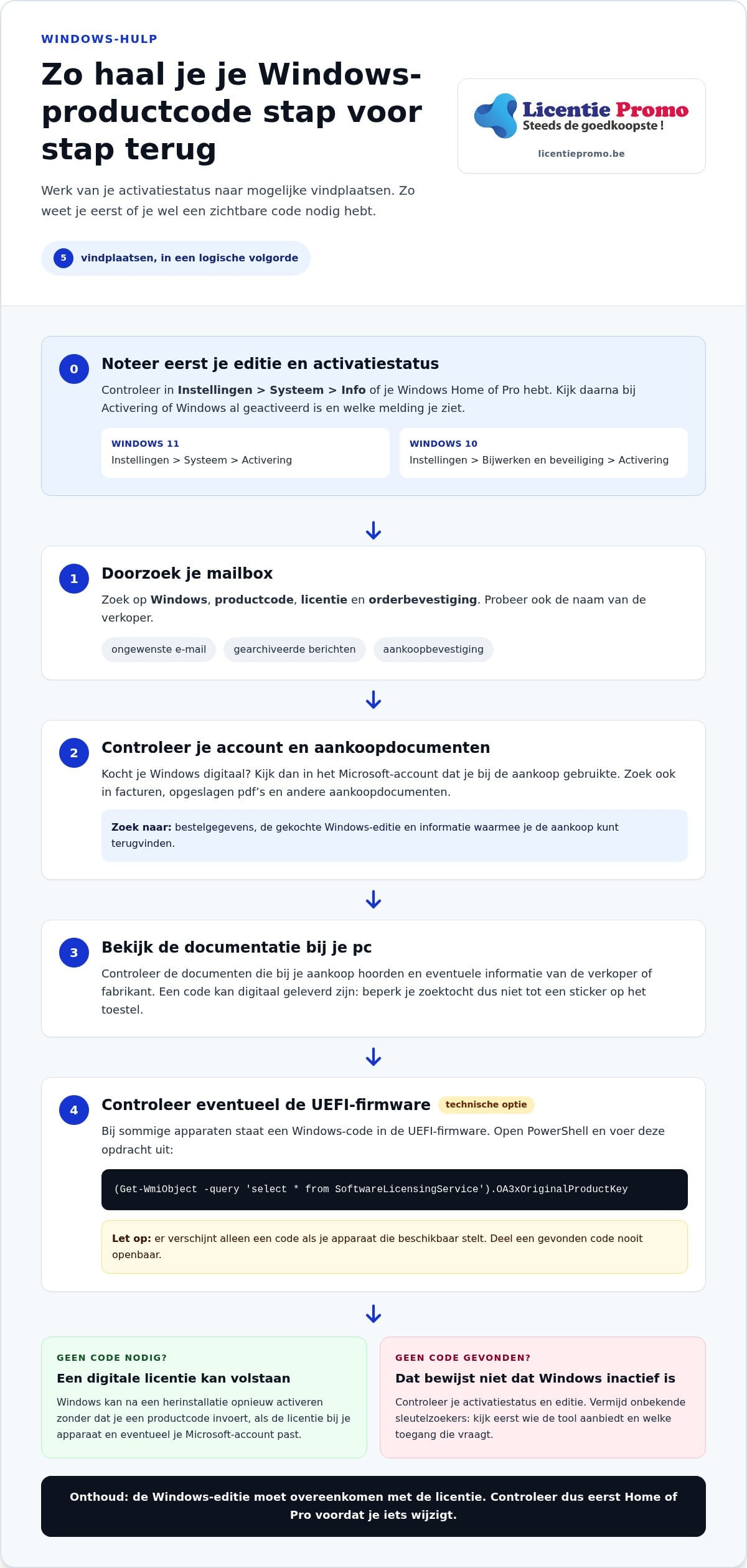
Arbeite dich von der zuverlässigsten Fundstelle zu den technischeren Optionen vor. So vermeidest du unnötige Programme und weißt, welcher Weg zu deiner Lizenz passt.
- Überprüfe den Aktivierungsstatus. Öffne in Windows 11 Einstellungen > System > Aktivierung. Wenn du Windows 10 verwendest, gehe zu Einstellungen > Update und Sicherheit > Aktivierung. Notiere, ob Windows aktiviert ist und ob die Meldung eine digitale Lizenz erwähnt.
- Durchsuche dein Postfach. Suche nach Begriffen wie ‘Windows’, ‘Produktcode’, ‘Lizenz’ und ‘Bestellbestätigung’. Versuche auch den Namen des Verkäufers. Schau danach in deinen Spam-Ordner und in archivierte Nachrichten. Eine Bestellbestätigung kann den Code oder Daten enthalten, mit denen du den Kauf wiederfindest.
- Überprüfe dein Konto und deine Kaufbelege. Wenn du Windows digital gekauft hast, sieh im Microsoft-Konto nach, das du beim Kauf verwendet hast, und suche nach den Bestelldaten. Prüfe auch Rechnungen, gespeicherte PDFs und andere Kaufbelege. Verschiedene Lizenztypen haben unterschiedliche mögliche Fundorte; diese Erklärung zu Lizenztypen und Produktcodes bietet zusätzlichen Kontext.
- Überprüfen Sie die Dokumentation zu Ihrem PC. Prüfen Sie die Dokumente, die zu Ihrem Kauf gehörten, und eventuelle Informationen des Verkäufers oder Herstellers. Ein Code kann auch digital geliefert worden sein, beschränken Sie Ihre Suche also nicht auf einen Aufkleber auf dem Gerät.
- Überprüfen Sie gegebenenfalls die UEFI-Firmware. UEFI ist die Basissoftware, die einen PC startet. Auf manchen Geräten kann darin ein Windows-Code gespeichert sein. Öffnen Sie PowerShell und führen Sie diesen Befehl aus:
(Get-WmiObject -query 'select * from SoftwareLicensingService').OA3xOriginalProductKey. Ein Code erscheint nur, wenn Ihr Gerät diesen bereitstellt. Teilen Sie einen gefundenen Code niemals öffentlich.
Verwende nicht einfach einen unbekannten Keyfinder. Prüfe zuerst, wer das Tool anbietet und welchen Zugriff es verlangt. Alte Befehle funktionieren möglicherweise auf deinem System nicht oder zeigen kein Ergebnis an. Wenn du keinen Code siehst, beweist das an sich nicht, dass Windows nicht aktiviert ist.
Wenn du diese Reihenfolge befolgst, kannst du einen verlorenen Windows-Produktschlüssel wiederfinden, ohne sofort Software unbekannter Herkunft zu installieren. Sollte sich nach der Prüfung herausstellen, dass du doch eine neue Windows-Lizenz benötigst, sieh dir die Windows 11 Pro-Lizenz als möglichen nächsten Schritt an.
Kein Code gefunden? Vergleichen Sie digitale Lizenz, Firmware-Code und Kaufbeleg
Eine digitale Lizenz ist nicht unbedingt als Produktcode sichtbar. Es handelt sich um Aktivierungsinformationen, die Windows zur Aktivierung der Installation verwenden kann. Ein Firmware-Code ist hingegen ein Produktcode, der bei einigen geeigneten Geräten in der UEFI-Firmware gespeichert ist. Ein Kaufbeleg hilft dir wiederum herauszufinden, was du genau gekauft hast und zu welcher Edition das gehört.
Nutze diesen Vergleich, um deine nächste Prüfung auszuwählen. Der Fundort und die Reaktivierungsmöglichkeiten unterscheiden sich je nach Lizenz, Gerät und Windows-Edition.
| Lizenztyp | Möglicher Fundort | Nächste Prüfung |
|---|---|---|
| Digitale Lizenz | Windows-Aktivierungsstatus und möglicherweise das verknüpfte Microsoft-Konto | Überprüfen Sie, ob Windows aktiviert ist und ob Sie mit dem richtigen Konto angemeldet sind. |
| Vorinstalliertes Windows | Möglicherweise in der UEFI-Firmware oder in der Dokumentation zum Gerät | Überprüfen Sie, ob Ihr Gerät einen Firmwarecode bereitstellt und ob die Edition übereinstimmt. |
| Digitaler Kauf oder einzelner Produktcode | Auftragsbestätigung, Mailbox, Kaufkonto oder Nachricht des Verkäufers | Vergleichen Sie die Kaufdaten mit der installierten Windows-Edition. |
Wann aktiviert Windows möglicherweise ohne sichtbaren Produktcode?
Wenn Windows zuvor auf demselben Gerät mit einer digitalen Lizenz aktiviert wurde, kann es nach einer Neuinstallation möglicherweise erneut aktiviert werden, ohne dass du einen Code eingibst. Das hängt unter anderem von der Edition und den Aktivierungsdaten ab. Eine Home-Lizenz und eine Pro-Installation sind beispielsweise nicht automatisch austauschbar. Prüfe in Einstellungen > System > Aktivierung , ob Windows aktiviert ist und ob der Hinweis auf eine digitale Lizenz verweist. Sieh auch nach, ob diese Lizenz mit dem Microsoft-Konto verknüpft ist, das du verwendest.
Wann sind Firmware und Kaufbeleg nützlich?
Ein Firmware-Code ist vor allem ein möglicher Hinweis bei einem Gerät, auf dem Windows vorinstalliert war. Nicht jedes Gerät enthält einen solchen Code, und eine leere Suche beweist nicht, dass Sie keine gültige Lizenz haben. Bei einem digitalen Kauf ist Ihr Kaufbeleg oft der nützlichste nächste Schritt: Suchen Sie die Auftragsbestätigung, Bestelldaten und einen eventuellen Code in der ursprünglichen Kommunikation des Verkäufers.
Verwende nur Dokumente und Nachrichten, deren Herkunft du nachvollziehen kannst. Notiere die Edition, das Gerät und was Windows bei der Aktivierung angibt. So machst du das Wiederherstellen eines verlorenen Windows-Produktcodes konkreter und vermeidest, dass du einen Code, eine Lizenz oder eine Edition miteinander verwechselst.
Windows-Produktschlüssel wiedergefunden, aber Aktivierung funktioniert nicht? Überprüfen Sie dies
Einen Code wiederzufinden ist der erste Schritt. Windows muss auch die richtige Edition erkennen und die Lizenz muss zu Ihrer Situation passen. Geben Sie den Code deshalb nicht sofort erneut ein. Prüfen Sie zuerst die Meldung und Ihre Aktivierungsdaten. So vermeiden Sie wiederholte Versuche, ohne zu wissen, wo das Problem liegt.
Prüfen Sie Edition, Gerät und Aktivierungsmeldung
- Vergleiche die Editionen. Prüfe, ob deine Lizenz für Windows Home oder Pro gilt und ob dieselbe Edition auf deinem PC installiert ist. Ein Home-Schlüssel aktiviert nicht einfach Windows Pro.
- Prüfe den Aktivierungsstatus. Gehe in Windows 11 zu Einstellungen > System > Aktivierung. In Windows 10 findest du dies unter Einstellungen > Update und Sicherheit > Aktivierung.
- Überprüfe dein Konto. Wenn Windows eine digitale Lizenz mit einem Microsoft-Konto verknüpft, melde dich mit dem Konto an, das mit dieser Lizenz verbunden ist.
- Notieren Sie die Fehlermeldung. Notieren Sie den vollständigen Text oder Fehlercode und wann das Problem begonnen hat, zum Beispiel nach einer Neuinstallation oder einer Änderung am PC. Bewahren Sie diese Informationen privat auf.
Erscheint die Option Problembehandlung bei der Aktivierung, kannst du sie verwenden, um Aktivierungsprobleme zu untersuchen. Das Tool kann unter anderem nach einer größeren Hardwareänderung relevant sein. Folge den Anweisungen auf dem Bildschirm und prüfe, ob du mit dem richtigen Microsoft-Konto angemeldet bist. Die Problembehandlung kann helfen, garantiert aber nicht, dass jede Lizenz erneut aktiviert wird.
Schütze deine Daten während der Wiederherstellung
Teile deinen vollständigen Produktcode niemals in einem öffentlichen Forum oder in einem Screenshot. Zeige auch keine Passwörter, Bestelldaten oder andere persönliche Informationen. Ein unbekannter Keyfinder oder Download ist keine sichere Standardlösung. Verwende diese nur, wenn du die Herkunft und Funktionsweise vertrauen kannst. Stoppe, wenn ein Programm unerwartet nach sensiblen Daten fragt.
Überprüfe, bevor du eine neue Lizenz in Betracht ziehst, die Windows-Edition, den Aktivierungsstatus, das verknüpfte Konto und die vollständige Fehlermeldung. Vergleiche diese Daten mit deinem Kaufbeleg und verwende erst danach den passenden Wiederherstellungsschritt.
Haben Sie Ihre Lizenz bei LicentiePromo gekauft und die Aktivierung bleibt hängen? Halten Sie Ihre Kaufdaten und die Fehlermeldung bereit und sehen Sie sich den Kundendienst an für den nächsten Schritt. Teilen Sie Ihren Produktschlüssel nicht in öffentlichen Beiträgen.
Kein Windows-Produktschlüssel wiedergefunden? Wählen Sie einen zuverlässigen nächsten Schritt
Einen Code nicht zu finden ist an sich kein Grund, sofort eine neue Lizenz zu kaufen. Prüfe zuerst die drei möglichen Anhaltspunkte: deine digitale Lizenz, deinen Kaufbeleg und einen eventuellen Code in der Firmware. Schau auch, ob die Windows-Edition auf deinem PC mit der Edition übereinstimmt, für die deine Lizenz bestimmt ist.
- Prüfe den Aktivierungsstatus. Windows kann mit einer digitalen Lizenz aktiviert sein, ohne dass du einen lesbaren Produktschlüssel findest.
- Überprüfe deine Kaufdaten. Kontrolliere dein Postfach, deinen Spam-Ordner, die Bestellbestätigung und das Konto, das du beim Kauf verwendet hast.
- Prüfe, ob dein Gerät einen Firmware-Code enthält. Ein solcher Code ist nur auf geeigneten Geräten verfügbar. Kein Ergebnis bedeutet also nicht automatisch, dass deine Lizenz ungültig ist.
- Vergleiche Edition und Lizenz. Eine Lizenz für Windows Home ist nicht ohne Weiteres für Windows Pro geeignet, oder umgekehrt.
Erst wenn du keine nutzbare digitale Lizenz, Kaufdaten oder Firmware-Code feststellen kannst und die Reaktivierung nicht gelingt, kann eine neue gültige Lizenz eine mögliche Lösung sein. Das ist nicht automatisch notwendig, weil du den ursprünglichen Code vergessen hast. So machst du das Wiederherstellen eines verlorenen Windows-Produktcodes zu einer durchdachten Entscheidung statt zu einem schnellen Kauf.
Wann kann eine neue Lizenz eine Lösung sein?
Erwäge einen Ersatz nur, wenn sich deine bestehende Lizenz als nicht verfügbar erweist oder nicht erneut aktiviert werden kann. LicentiePromo ist ein unabhängiger Wiederverkäufer und verkauft legale Microsoft-Lizenzen. Das bedeutet nicht, dass LicentiePromo ein Partner von Microsoft ist. Sieh dir die Windows 11 Pro-Lizenz an, wenn du eine Lizenz für diese Edition benötigst. Prüfe vor dem Kauf, ob Windows 11 Pro zu deinem Gerät und deiner Situation passt.
Was darfst du von LicentiePromo erwarten?
Nach der Zahlung erhältst du die Lizenz digital per E-Mail. LicentiePromo bietet eine Aktivierungsgarantie. Aktiviere deine Lizenz innerhalb von 30 Tagen. Bewahre deine Auftragsbestätigung auf und befolge die Aktivierungsschritte sorgfältig. So hast du deine Kaufdaten zur Hand, wenn du sie brauchst.
Hast du geprüft, dass eine Ersatzlizenz der richtige Schritt ist? Sieh dir die Windows 11 Pro-Lizenz und Kaufinformationen an, oder wende dich an den Kundendienst von LicentiePromo bei Fragen zu einem Kauf.
Finde den richtigen nächsten Schritt für deine Windows-Lizenz
Ein fehlender Code bedeutet nicht sofort, dass du Windows nicht mehr aktivieren kannst. Prüfe zuerst, ob Windows bereits eine digitale Lizenz verwendet. Suche danach in deinem Postfach und deinen Kaufdokumenten und schau erst anschließend, ob dein Gerät einen Code in der Firmware enthält. So gehst du verlorenen Windows Produktcode wiederherstellen Schritt für Schritt an, ohne zu schnell eine Ersatzlizenz zu kaufen.
Funktioniert die Reaktivierung nicht und ist deine bestehende Lizenz nicht verfügbar? Dann kann eine neue Lizenz für die richtige Windows-Edition eine mögliche Lösung sein. LicentiePromo verkauft Windows 11 Pro als unabhängiger Wiederverkäufer, mit digitaler Lieferung per E-Mail nach der Zahlung und einer Aktivierungsgarantie. Aktiviere die Lizenz innerhalb von 30 Tagen.
Benötigst du Windows 11 Pro ? Sieh dir die Windows 11 Pro-Lizenz von LicentiePromo an und wähle mit Vertrauen deinen nächsten Schritt. Du hast jetzt einen klaren Plan, um deine Lizenz wiederzufinden oder sicher fortzufahren!
Häufig gestellte Fragen zu deinem Windows-Produktschlüssel
Kann ich Windows ohne meinen Produktschlüssel aktivieren?
Ja, das ist möglich, wenn dein PC über eine digitale Lizenz verfügt. Windows kann dann ohne Eingabe eines Codes erneut aktiviert werden, beispielsweise nach einer Neuinstallation derselben Edition. Prüfe unter Einstellungen > System > Aktivierung , ob Windows aktiviert ist und ob eine digitale Lizenz angegeben wird. Eine Reaktivierung ist nicht garantiert: Deine Edition, dein Gerät und das verknüpfte Microsoft-Konto können eine Rolle spielen.
Wo finde ich meinen Windows-Produktschlüssel wieder?
Suche zuerst in deinem Postfach, auch im Spam-Ordner und in archivierten Nachrichten. Verwende Suchbegriffe wie ‚Windows‘, ‚Produktcode‘, ‚Lizenz‘ und ‚Bestellbestätigung‘. Überprüfe danach dein Microsoft-Konto, Kaufdokumente und Nachrichten des Verkäufers. Bei manchen PCs, auf denen Windows vorinstalliert war, kann ein Code in der Firmware stehen. Nicht jedes Gerät enthält einen solchen Code. Teile einen gefundenen Code niemals öffentlich.
Kann ich meinen Windows-Produktcode über PowerShell wiederherstellen?
Auf geeigneten Geräten kann PowerShell einen Windows-Code anzeigen, der in der UEFI-Firmware gespeichert ist. Öffnen Sie PowerShell und führen Sie (Get-WmiObject -query 'select * from SoftwareLicensingService').OA3xOriginalProductKey aus. Erscheint kein Code, bedeutet das nicht automatisch, dass Sie keine gültige Lizenz haben. Der Code kann fehlen oder nicht auslesbar sein. Bewahren Sie einen angezeigten Produktcode privat auf und stellen Sie ihn nicht in ein Forum.
Was passiert, wenn ich meinen Windows-Produktcode nach einer Neuinstallation verloren habe?
Windows kann nach einer Neuinstallation mit einer digitalen Lizenz erneut aktiviert werden, insbesondere wenn Sie dieselbe Edition wie zuvor installieren. Überprüfen Sie den Aktivierungsstatus in den Windows-Einstellungen und melden Sie sich mit dem Microsoft-Konto an, das mit der Lizenz verknüpft sein kann. Wenn die Aktivierung nicht funktioniert, notieren Sie die vollständige Fehlermeldung und verwenden Sie den Aktivierungsproblembehandlung, wenn sie angezeigt wird. Ein neuer Code ist nicht automatisch erforderlich.
Ist ein Produktschlüssel-Finder sicher, um meinen Windows-Code wiederzufinden?
Nicht jeder Product-Code-Finder ist vertrauenswürdig. Ein unbekanntes Programm kann Zugriff auf deinen PC oder deine Daten anfordern, also installiere nicht einfach ein Tool, das du online findest. Überprüfe zuerst die Herkunft und was das Programm tut. Beginne lieber mit den Windows-Einstellungen, deiner Kauf-E-Mail und deinem Konto. Teile niemals deinen vollständigen Product-Code, dein Passwort oder persönliche Kaufdaten in öffentlichen Foren oder in Screenshots.
Muss ich eine neue Windows-Lizenz kaufen, wenn ich meinen Code nicht finde?
Nein, nicht nur, weil du den Code verloren hast. Prüfe zuerst, ob Windows bereits mit einer digitalen Lizenz aktiviert ist, suche deinen Kaufbeleg und schau, ob dein Gerät einen Firmware-Code enthält. Wenn deine bestehende Lizenz nicht verfügbar ist oder die Reaktivierung nicht gelingt, kann eine neue Lizenz für die richtige Windows-Edition ein nächster Schritt sein. So gehst du verlorenen Windows-Produktcode wiederherstellen an, ohne zu schnell zu ersetzen.
Kann ich einen Windows-Produktcode auf einem anderen Computer verwenden?
Das hängt vom Lizenztyp ab. Eine OEM-Lizenz, die oft zu einer vorinstallierten Windows-Version gehört, ist in der Regel an das ursprüngliche Gerät gebunden. Eine einzelne Retail-Lizenz kann gemäß den Bedingungen möglicherweise auf einen anderen PC übertragen werden, nachdem du sie vom alten PC entfernst. Prüfe auch, ob die Windows-Edition übereinstimmt. Eine digitale Lizenz ist nicht automatisch übertragbar, nur weil du den Code kennst.