
Entfernen Sie ALLE Office-Installationen und -Lizenzen mit unserem Licentiepromo Office Scrubber Tool
Aufgrund der Vielzahl an Office-Versionen und unterschiedlichen Lizenztypen ist es zwar notwendig, aber manchmal schwierig, alte Versionen zu entfernen, oder es können Probleme bei der Installation neuer Versionen auftreten. Deshalb möchten wir diesen Prozess für unsere Kunden vereinfachen.
In Zusammenarbeit mit dem Microsoft-Support haben wir ein Tool , mit dem Sie jede mögliche Version von Office und die dazugehörige Lizenz einfach und dauerhaft entfernen können.
Schauen wir uns an, wie man Microsoft Office vollständig entfernt oder wie man alle Lizenzen entfernt, um Lizenzprobleme bei der Eingabe des neuen Produktschlüssels zu vermeiden.
Lizenz-Werbemittel für Büroreinigungsgeräte
Sie können das Tool hier herunterladen: https://licentiepromo.be/download/OfficeScrubber_Microsoft.zip
Wir garantieren die Sicherheit dieses Tools; es enthält ausschließlich vollständig lesbare Skripte und ist absolut sicher auszuführen (Ihr Antiviren- oder Malware-Scanner wird es ebenfalls als sicher einstufen).
Nach dem Herunterladen können Sie die ZIP-Datei entpacken (bitte beachten Sie: Sie müssen sie entpacken! Ein einfacher Doppelklick und das Ausführen der Datei führt zu einer Fehlermeldung)
Nach dem Entpacken stehen Ihnen folgende Dateien zur Verfügung:
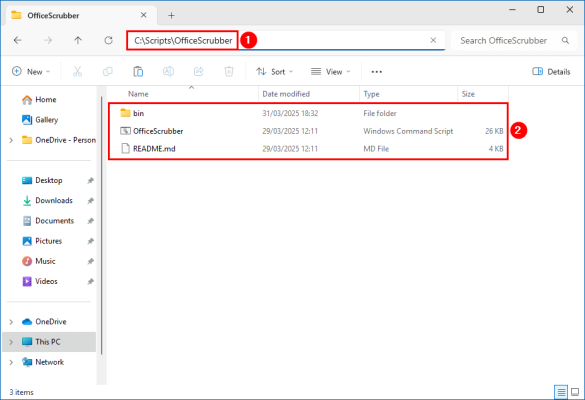
Führen Sie die folgenden Schritte aus, um die Microsoft Office-Version mithilfe des Office Scrubbers vom System zu entfernen :
Klicken Sie mit der rechten Maustaste auf OfficeScrubber.cmd und führen Sie es als Administrator aus
Das Office Scrubber-Dienstprogramm erkennt und zeigt die auf Ihrem System installierte Office-Version an. Sie erkennen diese am Platzhalterzeichen {*} am Ende. In diesem Fall ist beispielsweise Office C2R installiert. (Office C2R ist die Sammelbezeichnung für Office Click-to-Run-Versionen wie Office 365, 2024 und 2021.)
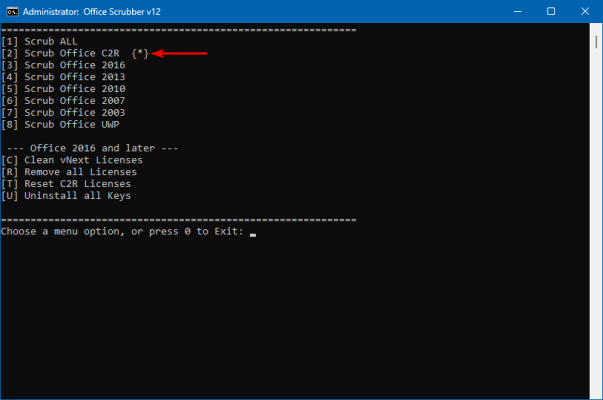
Wählen Sie die Nummer aus, um Office zu deinstallieren (in diesem Beispiel Nummer 2)
Microsoft Office und alle zugehörigen Lizenzen wurden vom Rechner entfernt.
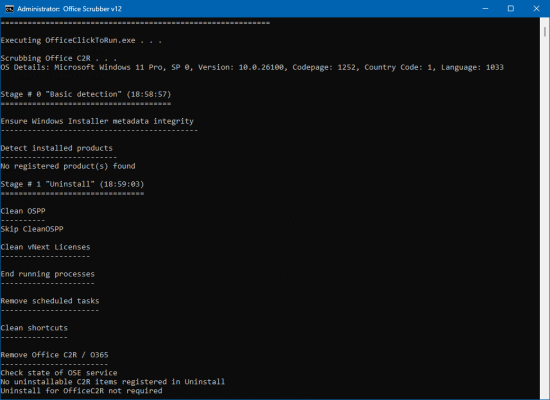
Starten Sie Ihren PC oder Laptop anschließend neu!
Überprüfen Sie Ihre Arbeit
Installieren Sie eine neue Kopie von Microsoft Office auf Ihrem System und aktivieren Sie diese, ohne sich Gedanken über eventuell vorhandene Restdateien machen zu müssen, die Probleme verursachen könnten. Öffnen Sie Word und klicken Sie im Menü auf „Datei“ – „Konto“.
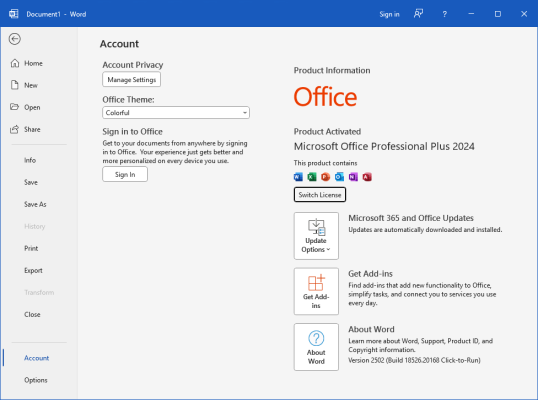
Das war's!