
Windows 11 Professional: Entdecken Sie, was Pro bietet und wann Sie es brauchen
Windows 11 Pro macht Ihren Computer nicht schneller. Dennoch kann windows 11 professional die richtige Wahl sein, wenn Sie spezifische Funktionen für Ihre Arbeit benötigen oder zusätzliche Verwaltungsoptionen suchen. Pro wählen, weil es umfangreicher klingt? Das ist nicht immer nötig.
Zweifelst du zwischen Windows 11 Home und Pro? Schau dir zuerst an, was du mit deinem PC machst und welche Funktionen du wirklich brauchst. In diesem Leitfaden erfährst du, was Pro hinzufügt, wann Home ausreichen kann und welche Systemanforderungen dein Gerät erfüllen muss. So wählst du gezielt, ohne unnötige Funktionen oder ein wiederkehrendes Abonnement.
Du erfährst auch, wie du prüfst, ob dein Computer geeignet ist und wie die Aktivierung funktioniert. Achtung: Laut den Informationen in diesem Artikel musst du eine Windows 11 Pro-Lizenz innerhalb von 30 Tagen aktivieren. LicentiePromo gibt an, dass die digitale Lieferung per E-Mail innerhalb von fünf Minuten erfolgt, und bietet eine Aktivierungsgarantie sowie eine Rückerstattungsmöglichkeit. Wir fassen die wichtigen Punkte zusammen, damit du vor dem Kauf weißt, was du wählst, und Aktivierungsprobleme vermeiden hilfst.
Wichtigste Punkte
- Entdecken Sie, warum Microsoft die Edition Windows 11 Pro nennt und für wen Windows 11 Professional eine passende Wahl sein kann.
- Verknüpfen Sie Pro-Funktionen mit Ihren Anforderungen, wie zusätzliche Sicherheitseinstellungen oder Geräteverwaltung.
- Vergleichen Sie Home und Pro basierend auf Ihrer Nutzung, damit Sie keine Funktionen wählen, die Sie nicht benötigen.
- Überprüfen Sie die Systemanforderungen und prüfen Sie, ob Ihr Gerät geeignet ist. Befolgen Sie danach die Aktivierungsschritte.
- Überprüfen Sie vor dem Kauf den Produktnamen, die Lizenzbedingungen und die Lieferinformationen. LicentiePromo ist ein unabhängiger Wiederverkäufer, kein Microsoft-Partner.
Was bedeutet Windows 11 Professional und für wen ist Pro gedacht?
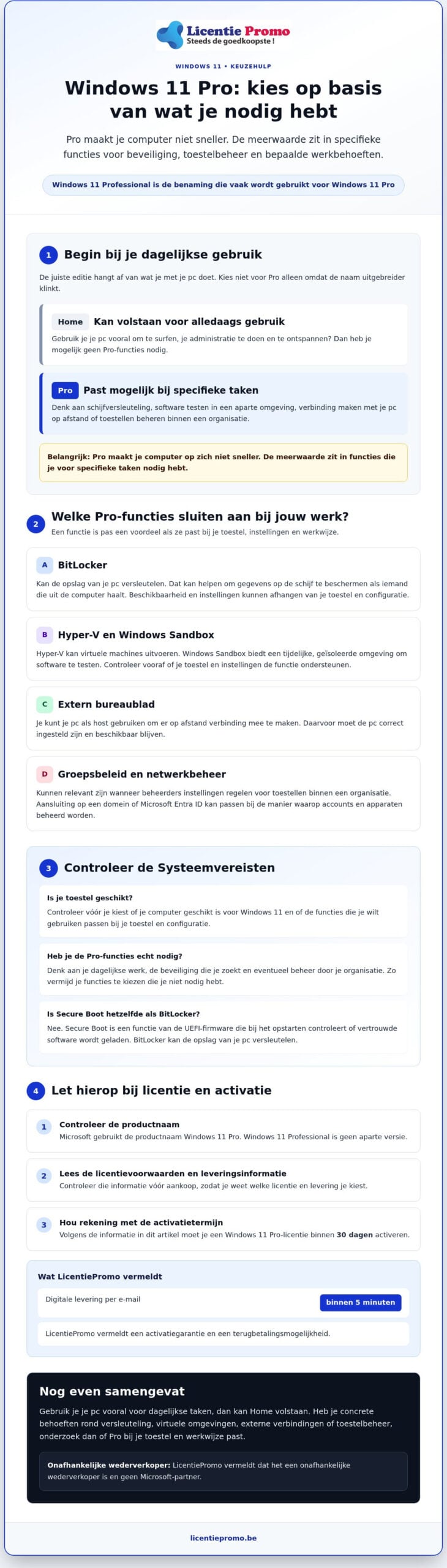
Was genau ist Windows 11 Professional? Microsoft verwendet den Produktnamen Windows 11 Pro. Es handelt sich also nicht um zwei separate Versionen: Windows 11 Professional ist eine Bezeichnung, die häufig für die Pro-Edition verwendet wird.
Kurz gesagt: Windows 11 Pro ist eine Edition von Windows 11 mit Funktionen, die vor allem für zusätzliche Sicherheitseinstellungen, Geräteverwaltung und spezifische Arbeitsanforderungen nützlich sein können.
Was ist der Unterschied zwischen Windows 11 Professional und Windows 11 Pro?
Wer nach windows 11 professional sucht, landet in der Regel bei Informationen über Windows 11 Pro. Verwende diesen Produktnamen, wenn du Editionen vergleichst oder eine Lizenz prüfst. So vermeidest du Verwechslungen mit einer vermeintlich separaten Professional-Version. Die Windows 11-Versionen bieten zudem einen breiteren Überblick über Editionen und Ausgaben.
Wer könnte von der Pro-Edition profitieren?
Die beste Wahl hängt davon ab, was du mit deinem Gerät machst und welche Funktionen du benötigst. Pro ist nicht automatisch die richtige Edition für jeden.
- Heimgebrauch: Nutzt du deinen PC hauptsächlich zum Surfen, für deine Verwaltung und zur Entspannung? Dann benötigst du möglicherweise keine Pro-Funktionen. Wenn du deinen PC als Host für externe Verbindungen nutzen möchtest, kann Remote Desktop relevant sein.
- Selbstständige: Wenn Sie mit sensiblen Dateien auf Ihrem PC arbeiten, kann BitLocker zur Festplattenverschlüsselung interessant sein. Wenn Sie regelmäßig Software in einer abgeschirmten Umgebung testen, prüfen Sie, ob Windows Sandbox zu Ihrer Arbeitsweise passt.
- Kleine Unternehmen: Verwalten Sie Geräte oder Einstellungen innerhalb eines Unternehmensnetzwerks? Dann können Gruppenrichtlinien und die Anbindung an ein Unternehmensnetzwerk relevant sein. Welche Funktionen nutzbar sind, hängt von der Einrichtung und Arbeitsweise ab.
Pro macht deinen Computer an sich nicht schneller. Der Mehrwert liegt in Funktionen, die du für bestimmte Aufgaben benötigst. Denke zuerst über deine tägliche Arbeit, die Sicherheit, die du suchst, und eventuell die Verwaltung durch deine Organisation nach. Beurteile danach gezielt die Unterschiede zu Home.
Dieser Leitfaden hilft dir bei der Auswahl und beim Erkennen von Hinweisen zu Lizenz und Aktivierung. Er ersetzt keine Installationsanleitung. Wenn du Windows 11 Pro installieren oder aktivieren möchtest, überprüfe die richtigen Schritte und Bedingungen für dein Gerät und deine Lizenz.
Welche Funktionen von Windows 11 Pro sind für deine Nutzung relevant?
Windows 11 Pro fügt vor allem Optionen für Sicherheit, Verwaltung und virtuelle Umgebungen hinzu. Welche davon für dich nützlich sind, hängt von deiner Arbeit und den Einstellungen deines PCs ab. Microsoft bietet eine Übersicht über die offiziellen Windows 11 Pro-Funktionen. Prüfe bei einer bestimmten Funktion auch, ob sie zu deinem Gerät und deiner Konfiguration passt.
Welche Pro-Funktionen können für Arbeit oder Verwaltung nützlich sein?
Eine Funktion ist nur dann ein Vorteil, wenn sie zu dem passt, was man tatsächlich tut. Denken Sie zum Beispiel an diese Möglichkeiten:
- Remotedesktop: Sie können den PC als Host verwenden, um sich aus der Ferne damit zu verbinden. Das kann praktisch sein, wenn Ihr Arbeitscomputer an einem anderen Ort steht. Der PC muss dafür korrekt eingerichtet sein und verfügbar bleiben.
- Hyper-V und Windows Sandbox: Mit Hyper-V kannst du virtuelle Maschinen ausführen. Windows Sandbox bietet eine temporäre, isolierte Umgebung zum Testen von Software. Das kann relevant sein, wenn du Programme ausprobieren möchtest, ohne sie sofort in deiner gewohnten Arbeitsumgebung zu verwenden. Prüfe vorab, ob dein Gerät und deine Einstellungen die Funktion unterstützen.
- Gruppenrichtlinien und Netzwerkverwaltung: Administratoren können Einstellungen für Geräte verwalten, die innerhalb einer Organisation verwendet werden. Der Beitritt zu einer Domäne oder Microsoft Entra ID kann zur Art und Weise passen, wie ein Unternehmen oder eine Schule Konten und Geräte verwaltet.
Windows 11 Pro ermöglicht es dir, eine virtuelle Maschine mit Hyper-V auszuführen, was nützlich sein kann, um eine separate Softwareumgebung zu nutzen. Das ist ein konkretes Beispiel, aber für sich genommen kein Grund, Pro zu wählen. Verwaltest du keine Geräte und nutzt du keine virtuelle Umgebung oder Fernverbindung, dann bringen dir diese Möglichkeiten vielleicht wenig.
Welche Rolle spielen Sicherheit und Secure Boot?
BitLocker kann den Speicher eines PCs verschlüsseln. Dadurch sind die Daten auf der Festplatte nicht ohne Weiteres lesbar, wenn jemand die Festplatte aus dem Computer entfernt. Die verfügbaren Möglichkeiten und Einstellungen können vom Gerät und der Konfiguration abhängen. Secure Boot ist etwas anderes: Es ist eine Funktion der UEFI-Firmware, die beim Start überprüft, ob vertrauenswürdige Software geladen wird.
Firewall- und Netzwerksicherheit findest du in der Windows-Sicherheit. Diese Funktionen helfen, den Netzwerkverkehr zu überwachen, bieten aber keine Garantie, dass du gegen jede Bedrohung geschützt bist. Nutze sie als Teil eines breiteren Ansatzes, mit Aufmerksamkeit für Updates und sicheres Verhalten.
Triff deine Wahl auf der Grundlage konkreter Bedürfnisse, nicht einer langen Funktionsliste. Wenn du die Produktinformationen ansehen möchtest, lies die Details der Windows 11 Pro-Lizenz vóór deiner Entscheidung.
Windows 11 Home oder Pro: Wie bestimmst du, welche Edition zu dir passt?
Entscheide dich nicht nur aufgrund des Namens. Schau dir an, was du mit deinem PC machst und ob du die zusätzlichen Verwaltungs- oder Sicherheitsfunktionen von Pro benötigst. Windows 11 Home kann für den täglichen Gebrauch ausreichen. Windows 11 Pro ist eine Überlegung wert, wenn deine Arbeit oder Geräteverwaltung Funktionen erfordert, die Home nicht bietet.
Schneller Vergleich
- Windows 11 Home: kann zu Surfen, Verwaltung, Videoanrufen und Entspannung passen. Prüfe jedoch, ob du keine spezifischen Pro-Funktionen benötigst.
- Windows 11 Pro: kann relevant sein, wenn du beispielsweise BitLocker, Hyper-V, Gruppenrichtlinien oder die Möglichkeit benötigst, deinen PC als Host für externe Verbindungen zu verwenden. Prüfe, ob die Funktion zu deinem Gerät und deiner Arbeitsweise passt.
Wann kann Windows 11 Home ausreichen?
Nutzen Sie Ihren Computer hauptsächlich für gewöhnliche Aufgaben und verwalten Sie keine Geräte für eine Organisation? Dann benötigen Sie möglicherweise keine Pro-Funktionen. Das gilt nicht automatisch für jeden Heimanwender: Auch zu Hause können Sie eine bestimmte Funktion für Arbeit, Sicherheit oder Softwaretests benötigen. Vergleichen Sie daher Ihre Aufgaben mit den aktuellen Editionsinformationen. Sehen Sie sich gegebenenfalls die Produktinformationen der Windows 11 Home-Lizenz an.
Wann ist Windows 11 Pro eine Überlegung wert?
Pro kann passen, wenn du einen konkreten Bedarf an Funktionen für Datenverschlüsselung, virtuelle Umgebungen, Fernzugriff oder zentrale Verwaltung hast. Erstelle zuerst eine Liste dessen, was du tatsächlich nutzt. Prüfe danach die aktuelle Verfügbarkeit und die Bedingungen bei Microsoft. Die offiziële Seite über Windows 11 Pro for Business hilft dir, die Funktionen an deiner Situation zu prüfen.
Wenn du nach Windows 11 Professional suchst, geht es in der Regel um die Pro-Edition. Du musst sie nicht wählen, weil sie umfangreicher klingt. Wähle sie nur, wenn die Funktionen einen klaren Vorteil für deine Arbeit oder dein Gerät bieten. Wenn du danach die Lizenzdaten einsehen möchtest, lies vor deiner Entscheidung die Informationen über die Windows 11 Pro-Lizenz.
Überprüfe die Systemanforderungen und durchlaufe den Aktivierungsprozess Schritt für Schritt
Prüfe zunächst, ob du das richtige Produkt und ein geeignetes Gerät hast. So vermeidest du, dass du eine Lizenz wählst, die nicht zu deiner Windows-Edition oder deinen Erwartungen passt.
- Prüfe die Edition: Stelle fest, welche Windows-Version auf deinem PC installiert ist, und notiere, ob du Windows 11 Home oder Pro verwendest.
- Prüfe die Systemanforderungen: Überprüfe die aktuellen Voraussetzungen bei Microsoft, einschließlich Prozessor, Arbeitsspeicher, Speicher, Firmware und Sicherheitsunterstützung.
- Überprüfe dein Gerät: Verwende den Microsoft PC Health Check, um festzustellen, ob dein aktueller Computer für Windows 11 geeignet ist.
- Lies die Lizenzbedingungen: Überprüfe vor der Nutzung der Lizenz den genauen Produktnamen, die Edition, die Aktivierungsanweisungen und die Laufzeit.
Was überprüfst du, bevor du Windows 11 Pro installierst?
Die Mindestanforderungen für Windows 11 umfassen einen kompatiblen 64-Bit-Prozessor mit mindestens 1 GHz und zwei oder mehr Kernen, mindestens 4 GB RAM und 64 GB verfügbaren Speicherplatz. Das Gerät benötigt außerdem UEFI-Firmware, die Secure Boot unterstützt, TPM 2.0 und eine Grafikkarte, die DirectX 12 oder höher mit einem WDDM 2.0-Treiber unterstützt. Überprüfen Sie zusätzlich die Bildschirmanforderungen und die aktuellsten Informationen von Microsoft. Die Erfüllung der Mindestanforderungen bedeutet nicht automatisch, dass jede einzelne Pro-Funktion auf Ihrem Gerät verfügbar ist.
Halte vor dem Start deine aktuelle Windows-Edition, die Lizenzdaten und die Produktanweisungen bereit. So kannst du Schritte und Fehlermeldungen korrekt befolgen. Nutze für die Kompatibilitätsprüfung die Informationen von Microsoft, nicht nur eine allgemeine Produktbeschreibung.
Wie läuft der Aktivierungsprozess ab?
Befolge die Anweisungen, die zu deiner Lizenz gehören. Bei einem Upgrade von Windows 11 Home auf Pro kannst du den Produktcode über die Aktivierungseinstellungen von Windows eingeben.
- Bewahre deine Auftragsbestätigung auf und prüfe deine E-Mail auf den Produktcode und die zugehörigen Anweisungen.
- Öffnen Sie in Windows System > Aktivierung und wählen Sie die Option zum Ändern des Produktschlüssels.
- Geben Sie den Code wie in den erhaltenen Anweisungen angegeben ein und bestätigen Sie.
- Überprüfen Sie anschließend auf derselben Aktivierungsseite, ob Windows die Pro-Edition und den Aktivierungsstatus anzeigt.
LicentiePromo gibt an, dass Sie die Lizenz nach der Zahlung innerhalb von fünf Minuten digital per E-Mail erhalten. Aktivieren Sie sie innerhalb von 30 Tagen. Klappt das nicht? Sehen Sie sich die Bedingungen der Aktivierungsgarantie an und kontaktieren Sie bei Fragen den Kundendienst von LicentiePromo.
Entscheidest du dich für Windows 11 Pro? Überprüfe Lizenz und Lieferung vor dem Kauf
Nehmen Sie sich vor Ihrer Bestellung die Zeit, die Produktdaten und Bedingungen durchzulesen. So wissen Sie, welche Edition Sie wählen, wie Sie den Code aktivieren und was Sie von der Lieferung erwarten können.
Wie erkennen Sie klare Lizenz- und Garantiebedingungen?
Prüfen Sie diese Punkte vorab:
- Produktname und Edition: Prüfen Sie, ob die Beschreibung eindeutig Windows 11 Pro angibt.
- Aktivierungsbedingungen: Lesen Sie, wie und wann Sie den Code verwenden müssen. Laut den Informationen in diesem Artikel müssen Sie die Lizenz innerhalb von 30 Tagen aktivieren.
- Garantie und Rückerstattung: LicentiePromo gibt eine Aktivierungsgarantie und eine Rückerstattungsmöglichkeit an. Lesen Sie die aktuellen Bedingungen, um genau zu wissen, was diese beinhalten.
- Abonnement: Die Windows 11 Pro-Lizenz wird als digitaler Kauf ohne Abonnement angeboten. Sie zahlen also keine wiederkehrende Abonnementgebühr für diese Lizenz.
LicentiePromo ist ein unabhängiger Wiederverkäufer, kein Microsoft-Partner. Das Unternehmen gibt an, legale Lizenzen zu verkaufen. Überprüfe vor deiner Bestellung selbst die Produktinformationen und die Bedingungen für Aktivierung und Rückerstattung.
Was kannst du nach dem Kauf bei LicentiePromo erwarten?
LicentiePromo gibt an, dass du die Lizenz nach der Zahlung innerhalb von fünf Minuten digital per E-Mail erhältst. Überprüfe vor deiner Bestellung auch die aktuellen Produkt- und Bestellbedingungen. Bewahre nach dem Kauf deine Auftragsbestätigung und Aktivierungsanleitung auf. Du benötigst sie, wenn du den Produktcode eingibst.
Passt Windows 11 Pro zu deinem Gerät und deiner Nutzung? Sieh dir die Windows 11 Pro-Lizenz an und prüfe die Produktbedingungen bevor du bestellst.
Wähle Pro mit Sicherheit und aktiviere rechtzeitig
Die beste Edition hängt von deiner Nutzung ab. Wenn du keine spezifischen Pro-Funktionen benötigst, kann Home ausreichen. Suchst du zusätzliche Möglichkeiten für Sicherheit, Remotedesktop oder Geräteverwaltung, prüfe dann, ob Pro zu deinem Gerät und deiner Arbeitsweise passt. Der Name windows 11 professional verweist in der Regel auf Windows 11 Pro.
Prüfen Sie vor dem Kauf den Produktnamen, die Aktivierungsbedingungen und die Garantie. Aktivieren Sie Ihre Lizenz innerhalb von 30 Tagen. LicentiePromo gibt eine Aktivierungsgarantie und eine Rückerstattungsmöglichkeit sowie die digitale Lieferung per E-Mail innerhalb von fünf Minuten an. Prüfen Sie die aktuellen Produkt- und Bestellbedingungen, damit Sie wissen, was für Ihren Kauf gilt.
Bereit, die Produktdetails nachzulesen? Sehen Sie sich die Windows 11 Pro-Lizenz an und prüfen Sie die Produktbedingungen. Entscheiden Sie sich erst, wenn die Funktionen und Bedingungen zu dem passen, was Sie benötigen.
Häufig gestellte Fragen zu Windows 11 Pro
Ist Windows 11 Professional dasselbe wie Windows 11 Pro?
Ja. Microsoft verwendet den Produktnamen Windows 11 Pro; „Windows 11 Professional“ ist eine Bezeichnung, die oft auf dieselbe Edition verweist. Es handelt sich also nicht um zwei separate Versionen. Wenn du nach windows 11 professional suchst, prüfe, ob die Produktbeschreibung eindeutig Windows 11 Pro angibt. So weißt du, welche Edition du wählst, und kannst die Lizenzbedingungen und Aktivierungsschritte auf das richtige Produkt abstimmen.
Was ist der Unterschied zwischen Windows 11 Home und Pro?
Windows 11 Pro bietet neben den üblichen Windows-Funktionen zusätzliche Möglichkeiten unter anderem für Sicherheit, Verwaltung und virtuelle Umgebungen. Denken Sie an BitLocker für die Laufwerksverschlüsselung, Gruppenrichtlinien für die Geräteverwaltung und Hyper-V für virtuelle Maschinen. Home kann ausreichen, wenn Sie diese Funktionen nicht benötigen. Prüfen Sie die aktuellen Microsoft-Informationen für die genauen Unterschiede und schauen Sie, welche Funktionen zu Ihrem Gerät und Ihrer Nutzung passen.
Brauche ich Windows 11 Pro für die private Nutzung?
Nein, nicht automatisch. Für Surfen, Verwaltung, Videoanrufe und Entspannung kann Windows 11 Home ausreichen. Pro kann zu Hause nützlich sein, wenn du zum Beispiel deinen PC als Host für eine externe Verbindung nutzen, Daten mit BitLocker verschlüsseln oder Software in einer virtuellen Umgebung testen möchtest. Schau auf deine konkreten Bedürfnisse. Die Pro-Edition macht deinen Computer an sich nicht schneller.
Kann ich Windows 11 Home auf Windows 11 Pro upgraden?
Ja. Du kannst eine bestehende Windows 11 -Home-Installation auf Pro upgraden, indem du einen gültigen Pro-Produktschlüssel in Windows eingibst. Normalerweise musst du Windows dafür nicht neu installieren. Öffne Einstellungen, gehe zu System und dann zu Aktivierung. Wähle die Option zum Ändern des Produktschlüssels und folge den Anweisungen. Überprüfe anschließend, ob Windows die Pro-Edition und den Aktivierungsstatus anzeigt.
Welche Systemanforderungen hat Windows 11 Pro?
Die Standard-Systemanforderungen für Windows 11 umfassen einen kompatiblen 64-Bit-Prozessor mit mindestens 1 GHz und zwei oder mehr Kernen, mindestens 4 GB RAM und 64 GB verfügbaren Speicherplatz. Ihr Gerät benötigt außerdem UEFI-Firmware mit Unterstützung für Secure Boot, TPM 2.0 und eine DirectX 12-kompatible Grafikkarte mit WDDM 2.0-Treiber. Überprüfen Sie die aktuellen Microsoft-Anforderungen und verwenden Sie den PC Health Check, um Ihr Gerät zu prüfen.
Wie aktiviert man eine Windows 11 Pro-Lizenz?
Bewahren Sie zunächst Ihre Auftragsbestätigung auf und lesen Sie die Produktanweisungen. Öffnen Sie dann Einstellungen > System > Aktivierung, wählen Sie die Option zum Ändern eines Produktcodes und geben Sie den erhaltenen Code ein. Folgen Sie den Anweisungen auf dem Bildschirm und überprüfen Sie anschließend den Aktivierungsstatus. Laut den Informationen in diesem Artikel müssen Sie die Lizenz innerhalb von 30 Tagen aktivieren. Bei Fragen können Sie die Bedingungen einsehen oder den Kundendienst kontaktieren.
Ist eine günstige Windows 11 Pro-Lizenz legal?
Ein niedriger Preis allein sagt dir nicht, ob eine Lizenz legal ist. Prüfe daher vor dem Kauf den Produktnamen, die Edition, die Lizenzbedingungen sowie Informationen zu Aktivierung und Garantie. LicentiePromo gibt an, legale Microsoft-Lizenzen zu verkaufen und eine Aktivierungsgarantie sowie eine Rückerstattungsmöglichkeit zu bieten. Lies die aktuellen Bedingungen sorgfältig. LicentiePromo ist ein unabhängiger Wiederverkäufer und kein Microsoft-Partner.