
Windows-Lizenz auf einen neuen PC übertragen: So geht's Schritt für Schritt
Kannst du deine alte Windows-Lizenz auf deinen neuen PC mitnehmen? Prüfe zuerst, welchen Lizenztyp du hast, bevor du einen neuen Code kaufst. Bei Windows-Lizenz auf neuen PC übertragen macht das einen großen Unterschied: Eine Retail-Lizenz kannst du in der Regel umziehen, während eine OEM-Lizenz an den ursprünglichen Computer gebunden ist.
Sind Sie unsicher, ob Ihre Lizenz noch verwendbar ist, oder erhalten Sie einen Aktivierungsfehler? Die Regeln für Retail und OEM sind nicht immer klar. Mit ein paar Überprüfungen sehen Sie, ob Ihre Lizenz übertragbar ist und was Sie benötigen, um Windows auf Ihrem neuen PC zu aktivieren.
In dieser Anleitung erfährst du, wie du deinen Lizenztyp überprüfst, eine übertragbare Lizenz vorbereitest und Windows erneut aktivierst. Wir schauen uns auch an, wie du eine digitale Lizenz über dein Microsoft-Konto aktivierst und was du tun kannst, wenn das nicht klappt. Ist deine Lizenz nicht übertragbar, erfährst du, worauf du achten musst, wenn du einen neuen Aktivierungscode wählst.
Wichtigste Punkte
- Überprüfe deinen Lizenztyp: Dieser bestimmt, ob du deine Windows-Lizenz auf einen neuen PC übertragen kannst.
- Suche deinen Produktcode und verknüpfe eine digitale Lizenz mit deinem Microsoft-Konto für eine reibungslosere Reaktivierung.
- Bereite deinen alten PC vor und installiere auf dem neuen Computer dieselbe Windows-Edition, für die deine Lizenz gilt.
- Bei einem Aktivierungsfehler überprüfe zuerst die Edition und den Fehlercode. Eine OEM-Lizenz ist in der Regel an den ursprünglichen Computer gebunden.
- Ist eine Übertragung keine Option? Dann sieh dir die Windows 11 Pro Lizenz von LicentiePromo an, mit Lieferung innerhalb von fünf Minuten und Aktivierungsgarantie.
Ist es möglich, deine Windows-Lizenz auf einen neuen PC zu übertragen?
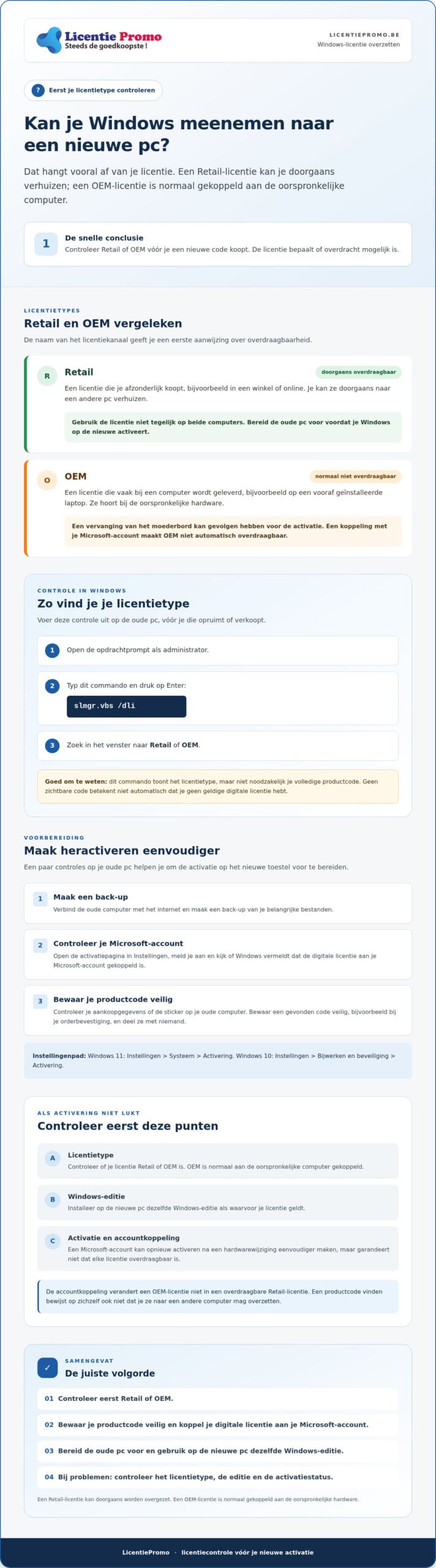
Ja, aber es hängt von deinem Lizenztyp ab. Eine Retail-Lizenz kannst du in der Regel auf einen neuen PC übertragen. Eine OEM-Lizenz, die oft mit einem Computer geliefert wird, ist an die ursprüngliche Hardware gebunden und normalerweise nicht übertragbar. Prüfe also zuerst, welchen Typ du hast. So vermeidest du, dass du einen neuen Aktivierungscode kaufst, während deine bestehende Lizenz noch verwendbar ist.
Bei der Aktivierung prüft Windows, ob die Lizenz zum Gerät passt. Die Seite über Windows-Produktaktivierung erklärt, wie Microsoft Lizenzen und Hardware erkennt. Eine digitale Lizenz kann mit Ihrem Microsoft-Konto verknüpft sein. Das macht die erneute Aktivierung nach einer Hardwareänderung oft einfacher, verwandelt aber eine OEM-Lizenz nicht automatisch in eine übertragbare Retail-Lizenz.
Der Unterschied zwischen Retail und OEM
Retail ist eine Lizenz, die du separat kaufst, zum Beispiel in einem Geschäft oder online. Du kannst sie in der Regel auf einen anderen PC übertragen. Verwende sie nicht gleichzeitig auf beiden Computern und bereite den alten PC vor, bevor du die Lizenz auf dem neuen aktivierst.
OEM ist eine Lizenz, die mit einem Computer geliefert wird, zum Beispiel auf einem vorinstallierten Laptop. Sie gehört zur ursprünglichen Hardware. Besonders ein Austausch des Mainboards kann Auswirkungen auf die Aktivierung haben. Eine Verknüpfung mit Ihrem Microsoft-Konto kann bei der erneuten Aktivierung helfen, macht die Lizenz an sich aber nicht übertragbar.
So überprüfen Sie, welchen Lizenztyp Sie haben
Überprüfen Sie den Lizenzkanal, bevor Sie den alten PC aufräumen oder verkaufen. Befolgen Sie diese Schritte:
- Öffnen Sie die Eingabeaufforderung als Administrator.
- Geben Sie
slmgr.vbs /dliein und drücken Sie die Eingabetaste. - Lesen Sie das angezeigte Fenster und suchen Sie nach Retail oder OEM.
Steht dort Retail, können Sie die Lizenz in der Regel für die Übertragung vorbereiten. Sehen Sie OEM, ist sie an den ursprünglichen Computer gebunden. Dieser Befehl zeigt den Lizenztyp an, aber nicht unbedingt Ihren vollständigen Produktschlüssel. Bewahren Sie diesen Schlüssel separat auf, wenn Sie ihn haben, zum Beispiel bei Ihren Kaufdaten, und teilen Sie ihn mit niemandem.
Wenn Ihre Lizenz übertragbar ist, können Sie zunächst versuchen, sie zu verschieben, und erst dann eine andere Windows-Lizenz in Betracht ziehen, wenn dies nicht gelingt oder Ihre aktuelle Lizenz nicht geeignet ist. Im nächsten Abschnitt erfahren Sie, wie Sie Ihren Produktschlüssel finden und die Aktivierung vorbereiten.
Deinen aktuellen Windows-Produktschlüssel finden und vorbereiten
Bereite deinen alten PC vor, bevor du die Lizenz überträgst. Verbinde den Computer mit dem Internet, erstelle eine Sicherungskopie deiner wichtigen Dateien und prüfe, ob Windows mit deinem Microsoft-Konto verknüpft ist. So kannst du auf dem neuen PC feststellen, ob deine digitale Lizenz erneut aktivierbar ist. Es ist auch ratsam, einen Produktcode zu notieren, auch wenn nicht jede digitale Lizenz einen Code anzeigt.
Verknüpfe deine Lizenz mit deinem Microsoft-Konto
Öffne die Einstellungen und gehe zur Aktivierungsseite. In Windows 11 findest du sie über Einstellungen > System > Aktivierung. In Windows 10 befindet sie sich unter Einstellungen > Update und Sicherheit > Aktivierung. Melde dich mit deinem Microsoft-Konto an und überprüfe den Aktivierungsstatus. Die Meldung, dass Windows mit einer digitalen Lizenz aktiviert ist, die mit deinem Microsoft-Konto verknüpft ist, ist die Bestätigung, die du suchst.
Eine Kontoverknüpfung kann die erneute Aktivierung nach einer Hardwareänderung erleichtern, garantiert aber nicht, dass jede Lizenz übertragbar ist. Microsoft erklärt den Prozess in den offiziellen Schritten von Microsoft. Halte deinen alten PC online, solange du die Lizenz vorbereitest und überprüfst.
So findest du deinen Produktcode sicher
Finden Sie den Code nicht sofort? Überprüfen Sie zunächst Ihre Kaufdaten oder den Aufkleber auf dem alten Desktop oder Laptop. Ein Code, der in der Computer-Firmware gespeichert ist, kann manchmal mit PowerShell ausgelesen werden. Öffnen Sie PowerShell und geben Sie diesen Befehl ein:
(Get-CimInstance -ClassName SoftwareLicensingService).OA3xOriginalProductKey
Der Befehl kann einen Code anzeigen, der in der Firmware gespeichert ist. Wenn Sie kein Ergebnis erhalten, bedeutet das nicht automatisch, dass Windows keine gültige Lizenz hat. Eine digitale Lizenz muss keinen sichtbaren Produktcode haben. Tools wie ProduKey können manchmal Codes anzeigen, aber laden Sie solche Programme nur von einer vertrauenswürdigen Quelle herunter und teilen Sie den gefundenen Code nicht.
Bewahren Sie den Code sicher auf, zum Beispiel in einem Passwortmanager oder bei Ihrer Bestellbestätigung. Legen Sie ihn nicht einfach in einem öffentlichen Dokument oder einer Nachricht ab. Ein gefundener Produktcode beweist für sich genommen nicht, dass Sie ihn auf einen anderen Computer übertragen dürfen. Prüfen Sie daher zuerst den Lizenztyp.
Beginnen Sie erst mit Windows-Lizenz auf neuen PC übertragen , wenn Ihre Dateien sicher sind und Ihre Konto- und Lizenzdaten überprüft wurden. So begrenzen Sie die Wahrscheinlichkeit von Überraschungen während der Aktivierung.
Die Schritte, um deine Windows-Lizenz effektiv zu übertragen
Die folgenden Schritte sind für eine übertragbare Retail-Lizenz gedacht. Prüfe zuerst, ob der neue PC dieselbe Windows-Edition verwendet wie deine Lizenz, zum Beispiel Pro. Eine Home-Lizenz aktiviert Windows Pro nicht. Tom’s Hardware erläutert den Unterschied zwischen Retail- und OEM-Lizenzen näher.
Schritt 1: Bereite den alten PC vor
Öffne auf dem alten Computer die Eingabeaufforderung als Administrator. Führe diesen Befehl aus und bestätige die Meldung:
slmgr.vbs /upk
Dieser Befehl entfernt den Product Key aus der alten Windows-Installation. Wenn du den Key auch aus der Registry löschen möchtest, führe danach slmgr.vbs /cpky aus. Diese Befehle machen eine OEM-Lizenz nicht übertragbar. Verwende die Lizenz auch nicht, um Windows gleichzeitig auf zwei Computern zu aktivieren.
Schritt 2: Installiere dieselbe Windows-Edition
Installiere auf deinem neuen PC die Edition, die zu deiner Lizenz gehört. Halte deinen Retail-Code bereit. Gib ihn während der Installation ein, wenn Windows danach fragt, oder überspringe diesen Schritt und aktiviere später über die Einstellungen. Wähle nicht einfach eine andere Edition: Ein Code für Windows Pro aktiviert zum Beispiel nicht automatisch Windows Home.
Schritt 3: Aktiviere mit deinem Konto oder Produktcode
Melden Sie sich auf dem neuen PC mit demselben Microsoft-Konto an, mit dem Ihre digitale Lizenz verknüpft ist. Öffnen Sie Einstellungen > System > Aktivierung und starten Sie die Problembehandlung. Wählen Sie Ich habe kürzlich die Hardware dieses Geräts geändert und folgen Sie den Anweisungen. Diese Option ist für eine digitale Lizenz gedacht, die mit Ihrem Konto verknüpft ist. Sie umgeht nicht die Einschränkungen einer OEM-Lizenz.
Funktioniert die automatische Aktivierung nicht? Gehen Sie im selben Aktivierungsmenü zu Produktschlüssel ändern und geben Sie Ihren Retail-Schlüssel ein. Prüfen Sie, ob Sie den Schlüssel korrekt übernommen haben und ob die installierte Edition mit Ihrer Lizenz übereinstimmt.
Schritt 4: Aktivierungsstatus überprüfen
Gehen Sie erneut zu Einstellungen > System > Aktivierung und prüfen Sie, ob Windows anzeigt, dass es aktiviert ist. Wenn Sie eine Fehlermeldung erhalten, notieren Sie den Fehlercode, bevor Sie weitere Schritte versuchen. So können Sie gezielter feststellen, wo der Aktivierungsprozess hängen bleibt.
Mit diesem Ansatz kannst du deine Windows-Lizenz auf einen neuen PC übertragen , ohne sofort einen neuen Code zu kaufen. Wenn sich deine Lizenz als nicht übertragbar erweist, prüfe, ob eine Windows 11 Pro-Lizenz zur Edition passt, die du aktivieren möchtest.
Was, wenn die Übertragung deiner Windows-Lizenz nicht gelingt?
Ein Aktivierungsfehler bedeutet nicht sofort, dass deine Lizenz verloren ist. Prüfe zuerst, ob du die richtige Windows-Edition installiert hast und ob deine Retail-Lizenz nicht noch auf dem alten PC aktiv ist. Notiere auch den vollständigen Fehlercode. Dieser kann helfen zu erklären, was schiefgelaufen ist.
Überprüfe den Fehlercode und deine Windows-Edition
Fehlercode 0xC004C008 kann darauf hinweisen, dass der Product Key bereits auf einem anderen Gerät verwendet wird oder dass Windows die Aktivierung nicht akzeptiert. Prüfe daher, ob du die Lizenz vom alten PC entfernt hast und ob dein neuer Computer die Windows-Edition verwendet, für die dein Code gilt. Ein Pro-Code aktiviert keine Home-Installation und umgekehrt.
Nach einer größeren Hardwareänderung, wie einem neuen Mainboard, kann Windows den Computer als ein anderes Gerät erkennen. Melde dich mit dem Microsoft-Konto an, das mit der digitalen Lizenz verknüpft ist, und versuche den Aktivierungsproblembehandler. Wenn der Fehler weiterhin auftritt, wende dich an den Microsoft-Support und frage, welche Aktivierungsmöglichkeiten es für deine Situation gibt. Telefonische Aktivierung oder Hilfe über den Support ist keine garantierte Lösung.
Wisse, wann deine Lizenz nicht mitkommt
Eine OEM-Lizenz ist an den ursprünglichen Computer gebunden. Ein neues Mainboard oder ein komplett neuer PC kann bedeuten, dass du diese Lizenz nicht erneut aktivieren kannst. Ein Microsoft-Konto ändert den Lizenztyp nicht. Auch ein Produktcode, den du online findest, ist nicht automatisch übertragbar oder zuverlässig. Prüfe vor dem Kauf, welchen Lizenztyp du erhältst, woher er stammt und welche Aktivierungsgarantie der Verkäufer bietet.
Hast du überprüft, dass du eine gültige Retail-Lizenz verwendest, dass die Windows-Edition korrekt ist und dass du die Problembehandlung ausprobiert hast? Wenn du immer noch denselben Fehler bekommst, bringt weiteres Ausprobieren wenig. Eine neue Lizenz kann dann eine Lösung sein. Wähle einen Anbieter, der klar über die Herkunft und die Aktivierungsbedingungen informiert, nicht einfach den erstbesten günstigen Code, den du findest.
Ist Ihre alte Lizenz eine OEM-Lizenz oder schlägt die Aktivierung weiterhin fehl? Dann sehen Sie sich die Windows 11 Pro Lizenz von LicentiePromo an. LicentiePromo verkauft legale Lizenzen mit Aktivierungsgarantie und Lieferung innerhalb von fünf Minuten. Prüfen Sie vorab, ob Windows Pro die richtige Edition für Ihren PC ist, und lesen Sie die Bedingungen, bevor Sie bestellen.
Eine neue Windows-Lizenz kaufen, ohne den Höchstpreis zu zahlen
Wenn sich herausstellt, dass Ihre alte Lizenz an Ihren vorherigen Computer gebunden ist, können Sie sie nicht einfach mitnehmen. Vergleichen Sie die Herkunft und die Bedingungen der verfügbaren Lizenzen und prüfen Sie, ob ein einmaliger Kauf besser zu Ihnen passt als ein Abonnement. LicentiePromo verkauft Windows-Lizenzen und bietet eine Windows 11 Pro-Lizenz mit dauerhafter Aktivierung und Aktivierungsgarantie.
Nach dem Kauf erhalten Sie die Lizenz innerhalb von fünf Minuten digital. Prüfen Sie vor der Aktivierung, ob Ihr neuer PC für Windows 11 Pro bereit ist und ob die installierte Windows-Edition mit der Lizenz übereinstimmt.
Warum Windows 11 Pro wählen?
Windows 11 Pro kann zu einem Heimcomputer oder zu Ihrer Arbeit als Selbstständiger passen. Die Funktionen umfassen unter anderem Firewall- und Netzwerksicherheit, Secure Boot und Snap-Gruppen. Secure Boot hilft sicherzustellen, dass nur vertrauenswürdige Software den Computer startet. Mit Snap-Gruppen können Sie Apps zusammen minimieren oder erneut öffnen. Sehen Sie sich die Windows 11 Pro-Lizenz an und prüfen Sie die Systemanforderungen und die Edition auf Ihrem PC, bevor Sie bestellen.
Sie kaufen eine Lizenz mit dauerhafter Aktivierung, kein Abonnement, das immer wieder neu läuft. Die richtige Wahl hängt davon ab, was Sie benötigen und ob Ihr Computer Windows 11 Pro unterstützt. Vergleichen Sie daher nicht nur die Kaufart, sondern auch die Aktivierungsbedingungen und die Garantie.
Die Sicherheit von LicentiePromo
LicentiePromo verkauft legale Microsoft-Lizenzen zu stark reduzierten Preisen. Die Lizenzen kommen mit einer Aktivierungsgarantie und der Möglichkeit zur Rückerstattung. Lesen Sie die Bedingungen und befolgen Sie die Aktivierungsschritte, wenn Sie nach dem Kauf ein Problem feststellen.
Möchtest du Erfahrungen anderer Kunden nachlesen? Sieh dir dann die Bewertungen von LicentiePromo an. Die Lizenz ist ein einmaliger Kauf, ohne monatliche Verlängerung. Vergleiche diese Bedingungen mit einem Abonnement und wähle, was zu deiner Nutzung passt. Wenn du nach der Prüfung weißt, dass du eine neue Lizenz benötigst, ist dies eine Alternative, um deinen neuen PC zu aktivieren. Hast du zuvor eine Fehlermeldung erhalten, bewahre dann den Fehlercode auf und befolge die Aktivierungsschritte sorgfältig.
Mach deinen neuen PC bereit für Windows
Ob du die Windows-Lizenz auf einen neuen PC übertragen kannst, hängt zunächst von deinem Lizenztyp ab. Eine Retail-Lizenz kannst du in der Regel umziehen. Eine OEM-Lizenz bleibt an den ursprünglichen Computer gebunden. Prüfe also deine Lizenz und Windows-Edition, bevor du erneut aktivierst oder einen anderen Code kaufst.
Wenn die Übertragung nicht gelingt, musst du nicht sofort ein Abonnement wählen. LicentiePromo bietet eine Windows 11 Pro-Lizenz als Einmalkauf, mit dauerhafter Aktivierung und Aktivierungsgarantie. Du erhältst den Code innerhalb von fünf Minuten per E-Mail.
Bereit, deinen neuen PC zu aktivieren? Sieh dir die Windows 11 Pro-Lizenz von LicentiePromo an. Prüfe vorab, ob Windows 11 Pro zu deinem PC passt, und lies die Aktivierungsbedingungen. So wählst du eine Lizenz, die zur Edition passt, die du verwenden möchtest.
Häufig gestellte Fragen zu Windows-Lizenzen
Kann ich eine Windows 10-Lizenz auf einen Windows 11-PC übertragen?
Das ist möglich, wenn Ihre Lizenz übertragbar ist, in der Regel eine Retail-Lizenz. Eine OEM-Lizenz bleibt an den ursprünglichen Computer gebunden. Prüfen Sie auch, ob Ihre Lizenz zur Windows-Edition passt. Eine Windows 10 Pro-Lizenz ist nicht dasselbe wie eine Home-Lizenz. Auch mit einer übertragbaren Lizenz kann Windows eine Aktivierungsprüfung durchführen. Folgen Sie auf dem neuen PC den Aktivierungsschritten und verwenden Sie bei Bedarf die Problembehandlung.
Was ist der Unterschied zwischen einer digitalen Lizenz und einem Produktcode?
Ein Produktschlüssel ist ein Code, mit dem du Windows aktivierst. Eine digitale Lizenz ist eine Aktivierungsmethode, die an dein Gerät gebunden sein kann, manchmal auch an dein Microsoft-Konto. Du benötigst dann nicht immer einen Code, um Windows erneut zu aktivieren. Die Begriffe sind nicht dasselbe: Ein Produktschlüssel ist eine Zeichenfolge, während eine digitale Lizenz das Aktivierungsrecht von Windows auf einem Gerät festhält.
Wie oft kann ich meine Windows-Lizenz auf einen neuen PC übertragen?
Es gibt keine universelle Anzahl, die für jede Lizenz gilt. Eine Retail-Lizenz kann man normalerweise auf einen anderen PC übertragen, aber verwenden Sie sie nicht gleichzeitig auf mehreren Computern. Entfernen Sie zuerst den Schlüssel von der alten Installation und aktivieren Sie die Lizenz danach auf dem neuen PC. OEM-Lizenzen sind an die ursprüngliche Hardware gebunden und normalerweise nicht übertragbar. Überprüfen Sie die Bedingungen Ihrer Lizenz, wenn Sie Zweifel haben.
Muss ich Windows erneut kaufen, wenn ich mein Mainboard ersetze?
Das hängt von Ihrem Lizenztyp ab. Eine OEM-Lizenz ist an die ursprüngliche Hardware gebunden, sodass ein Mainboard-Austausch Aktivierungsprobleme verursachen kann. Eine Retail-Lizenz können Sie in der Regel erneut aktivieren. Ist Ihre digitale Lizenz mit Ihrem Microsoft-Konto verknüpft, melden Sie sich auf dem Gerät mit demselben Konto an und versuchen Sie den Aktivierungsproblembehandler. Wenn es nicht funktioniert, fragen Sie den Microsoft-Support, welche Optionen für Ihre Lizenz verfügbar sind.
Ist es legal, eine günstige Windows-Lizenz in Belgien zu kaufen?
Ein niedriger Preis allein sagt dir nicht, ob eine Lizenz legitim ist. Prüfe, wer der Verkäufer ist, was die Herkunft und die Nutzungsbedingungen sind und ob du einen Kaufbeleg erhältst. Eine Aktivierungsgarantie ist nützlich, beweist aber für sich genommen nicht die Herkunft einer Lizenz. LicentiePromo verkauft legale Microsoft-Lizenzen. Lies die Bedingungen des Verkäufers, bevor du bestellst, und aktiviere den Code gemäß den Anweisungen.
Was passiert mit der Windows-Lizenz auf meinem alten PC nach der Übertragung?
Bei einer übertragbaren Retail-Lizenz entfernen Sie den Schlüssel von der alten Windows-Installation, bevor Sie die Lizenz auf dem neuen PC aktivieren. Windows kann auf dem alten Computer weiterhin installiert bleiben, aber die übertragene Lizenz darf nicht gleichzeitig für beide Geräte verwendet werden. Das Entfernen des Schlüssels löscht nicht automatisch Ihre persönlichen Dateien. Erstellen Sie daher vorher eine Sicherungskopie und überprüfen Sie auf dem neuen PC, ob Windows aktiviert ist.
Was soll ich tun, wenn Windows anzeigt, dass die Lizenz bereits auf einem anderen Gerät verwendet wird?
Überprüfen Sie zunächst, ob der neue PC dieselbe Windows-Edition verwendet wie Ihre Lizenz. Entfernen Sie die Lizenz vom alten Computer, wenn es sich um eine übertragbare Retail-Lizenz handelt. Melden Sie sich anschließend mit dem Microsoft-Konto an, mit dem die digitale Lizenz verknüpft ist, und starten Sie die Aktivierungsproblembehandlung. Wenn die Meldung weiterhin angezeigt wird, notieren Sie den Fehlercode und wenden Sie sich an den Microsoft-Support. Eine OEM-Lizenz können Sie normalerweise nicht auf einen anderen PC übertragen.
Wie lange habe ich Zeit, um meine neue Windows-Lizenz zu aktivieren?
Das hängt vom Verkäufer und den Bedingungen der Lizenz ab. Überprüfe die Aktivierungsfrist und die Anweisungen bei deiner Bestellung und zögere die Aktivierung nicht unnötig hinaus. Stelle sicher, dass der neue PC die richtige Windows-Edition hat, und halte deinen Produktcode oder deine Microsoft-Kontodaten bereit. Wenn du eine Fehlermeldung erhältst, notiere den Code und frage gemäß den Bedingungen des Verkäufers um Hilfe.